
Este Artigo orienta como lançar manualmente eventos para pagamento em folha complementar em seus respectivos meses, quando não é feito o recálculo dos recibos pela rotina específica.
Informações adicionais:
-
Caso o procedimento não seja realizado através da Rotina Recálculo de Recibos, é necessário apurar o valor manualmente e lançá-lo através da Digitação de Variáveis Complementar;
-
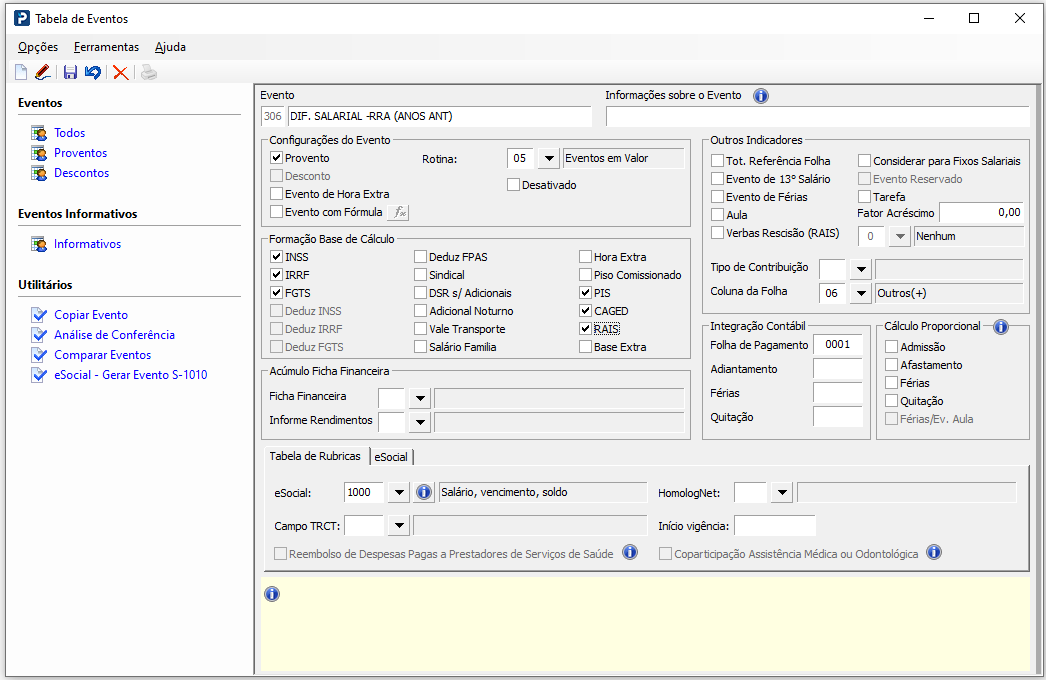
Atente-se ao valor do Evento, para que seja informado e gravado corretamente;
-
Caso sejam realizados pagamentos relacionados ao ano corrente, utilize o Evento 006;
-
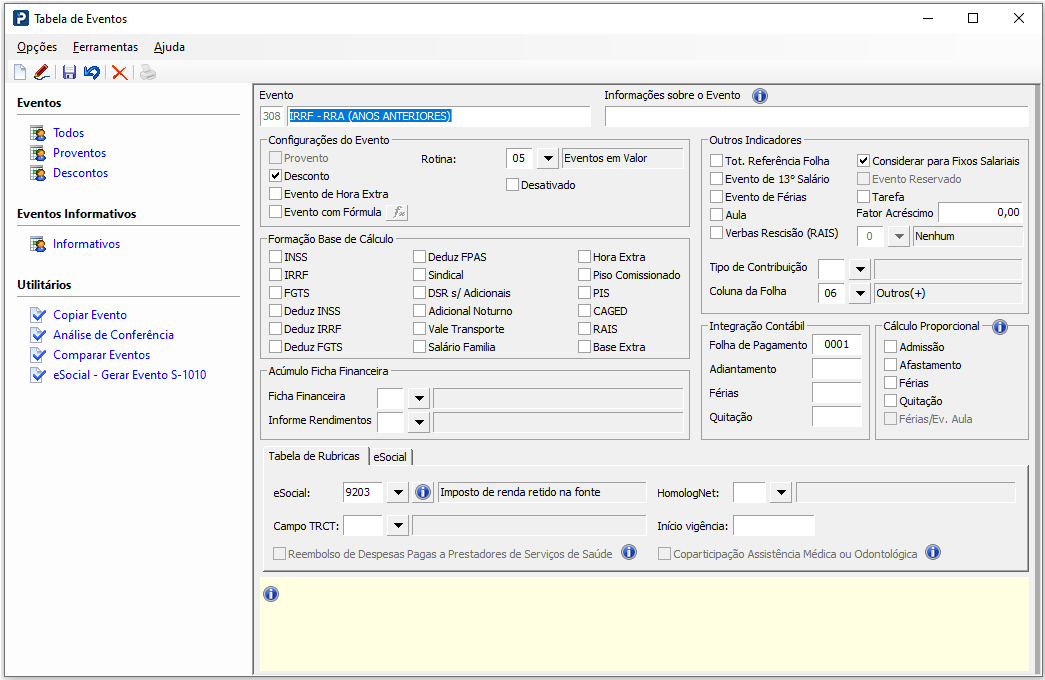
Caso sejam realizados pagamentos relacionados à exercícios anteriores (RRA), é necessário criar Eventos específicos, com a parametrizações sugeridas ao final deste Artigo.
Resolução
Recálculo de Recibos
1- Acesse: Social > Folha de Pagamento > Processamentos > Folha Complementar > Recálculo de Recibos
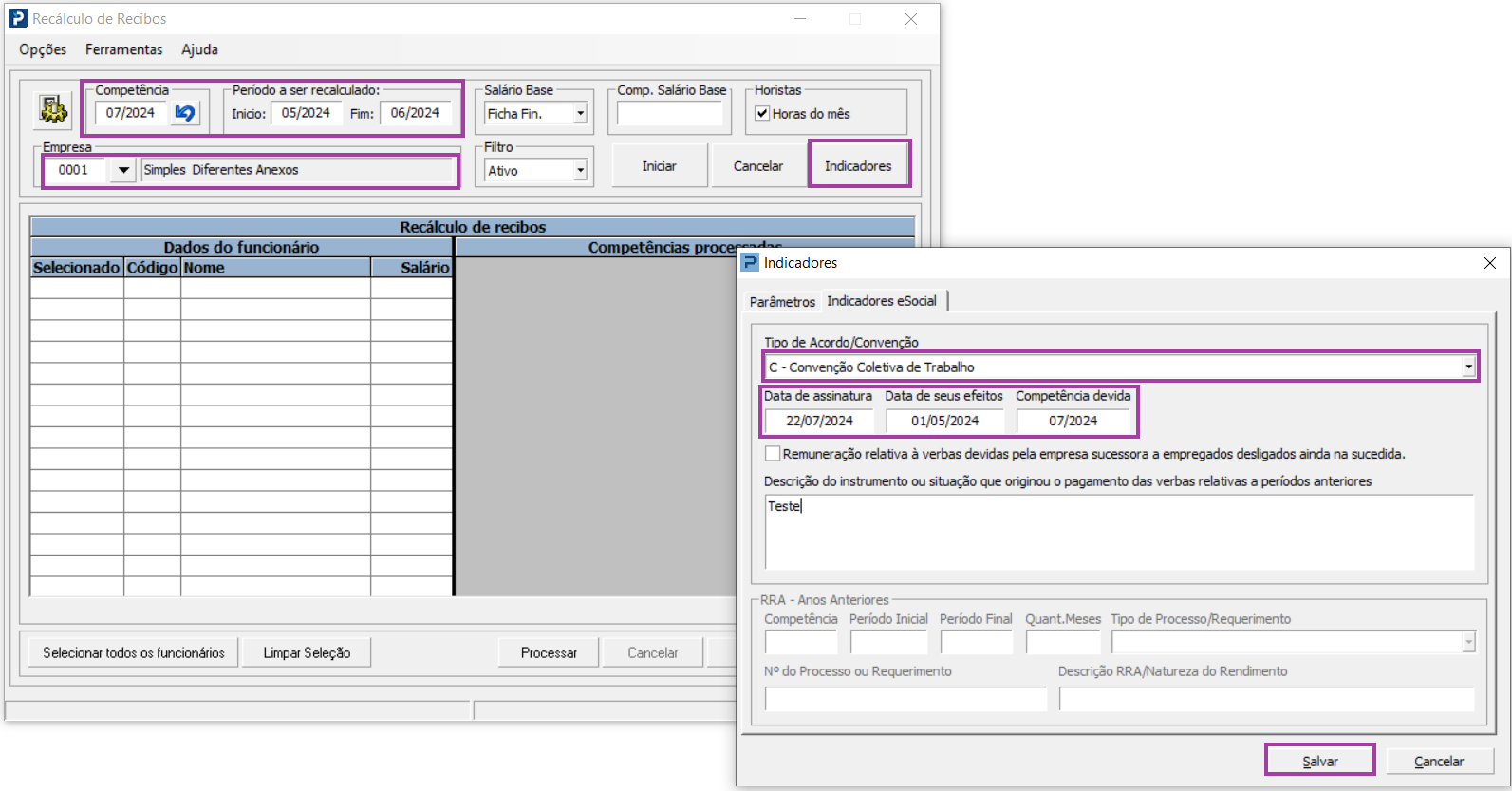
2- Primeiramente é necessário preencher o campo Indicadores eSocial:
-
Digite a Competência que será realizada o pagamento.
-
Digite o Período a ser recalculado que são os meses devidos.
-
Selecione a Empresa
-
Clique em Indicadores eSocial
4- Neste exemplo, iremos utilizar o motivo A – Acordo Coletivo de Trabalho, porém essa informação é individual e seu preenchimento é de responsabilidade do usuário;
5- Como utilizamos o motivo Acordo Coletivo, precisamos preencher a Data de assinatura, Data de seus efeitos e Competência devida;
6- Clique em OK para gravar;
7- Feche a rotina (não será realizado o recálculo):
Digitação de Variáveis
1- Acesse: Social > Folha de Pagamento > Processamentos > Folha Complementar > Digitação de Variáveis
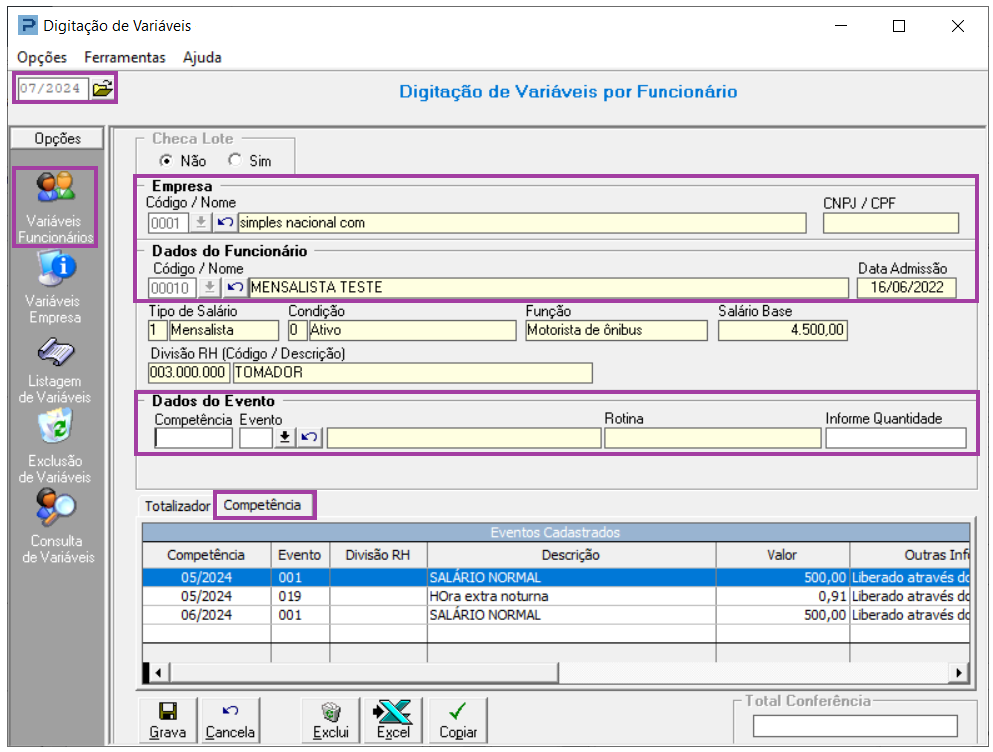
2- Digite a competência que será realizada o pagamento.
3- Selecione a Empresa
4- Selecione o Funcionário
5- Em Dados do Evento digite a competência referente ao valor complementar, digite o código do evento a ser pago a diferença e digite o valor devido, enter.
6- Veja que na aba Competência será levado o evento com seu valor e sua competência devida:
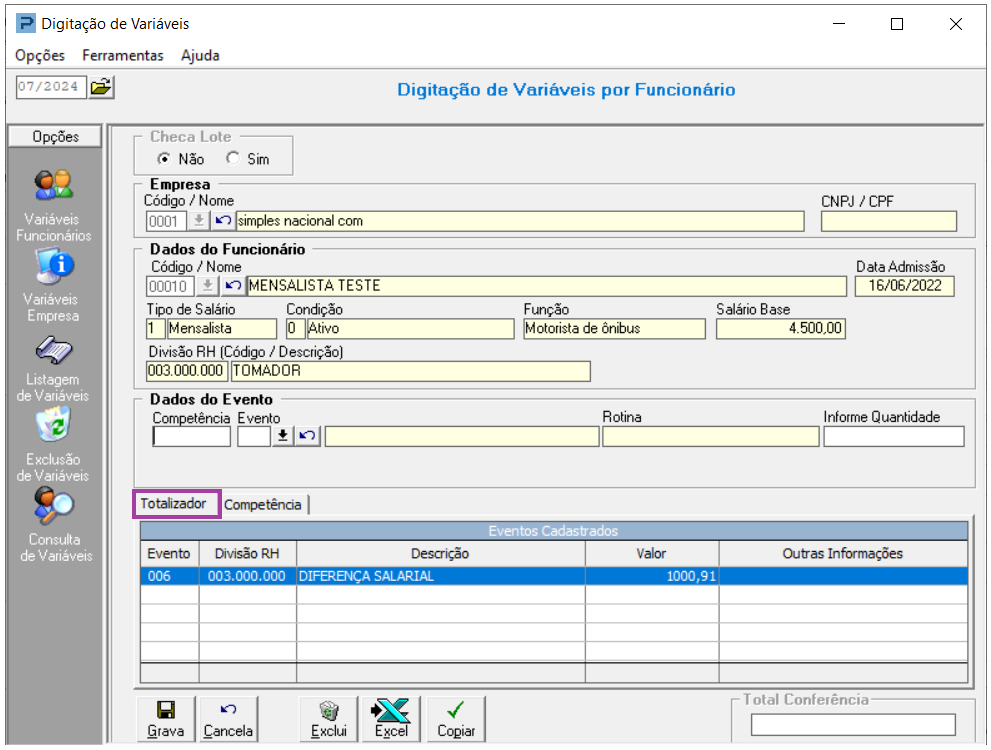
7- Veja que na aba Totalizador será levado o evento com seu valor total, somando todos os meses devidos, pois será assim a demonstração no recibo complementar.
8- Grave os dados digitados:
Emissão de Recibos Complementares
1- Acesse: Social > Folha de Pagamento > Processamentos > Folha Complementar > Emissão de Recibos Complementares
2- Informe a competência de pagamento
3- Digite a data de pagamento
4- Selecione a Empresa
5- Selecione o Funcionário
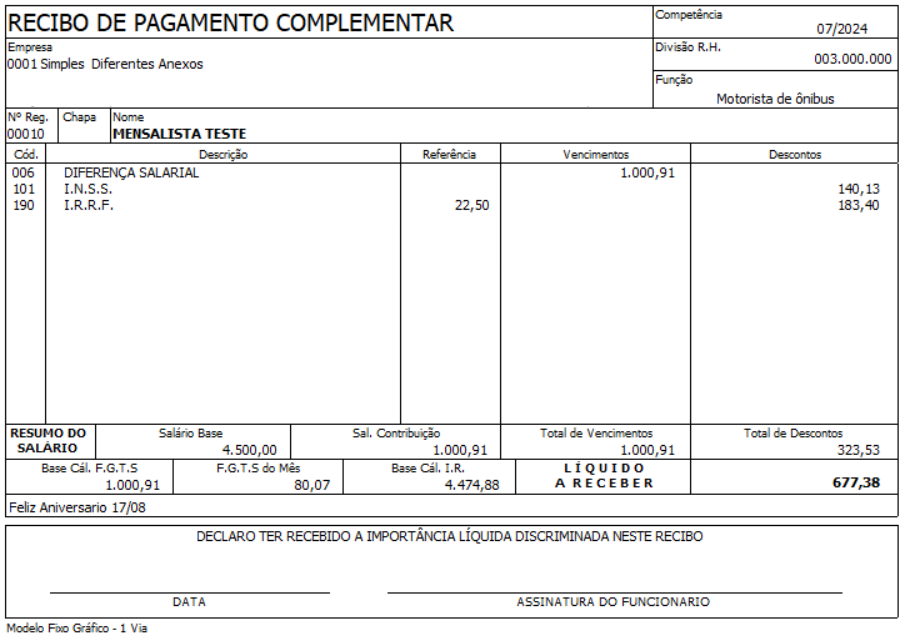
6- Faça a emissão dos Recibos
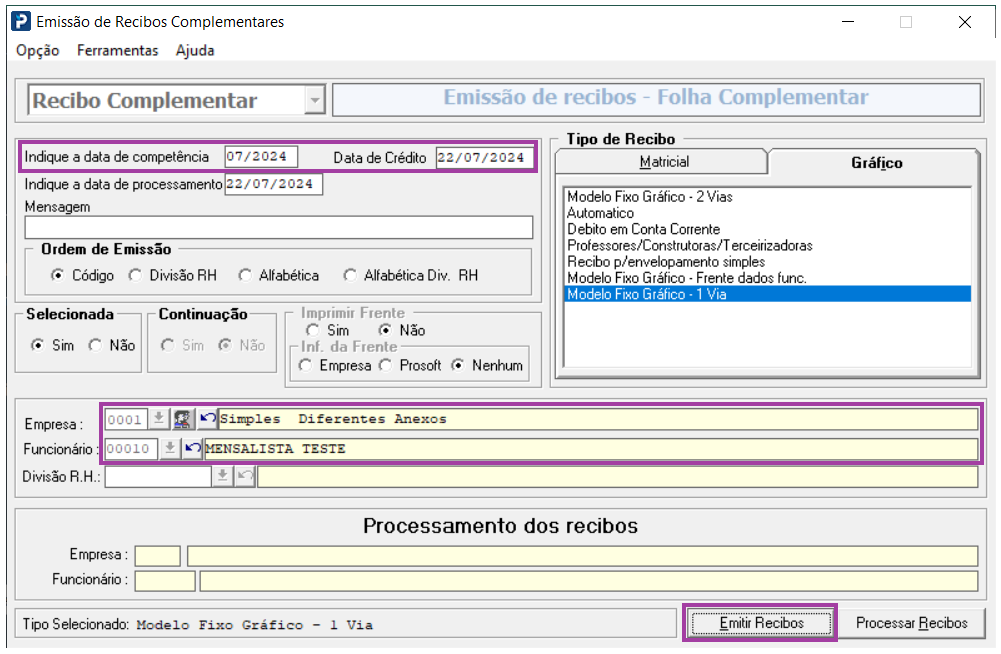
7- No recibo complementar será apresentado o valor total, somando todos os meses devidos, assim como no totalizador da digitação de variáveis complementar.
Em caso de dúvida sobre o processamento da Folha de Pagamento complementar, acesse o link: FP1014 - Processamento da Folha de Pagamento complementar
Consulta de Recibos
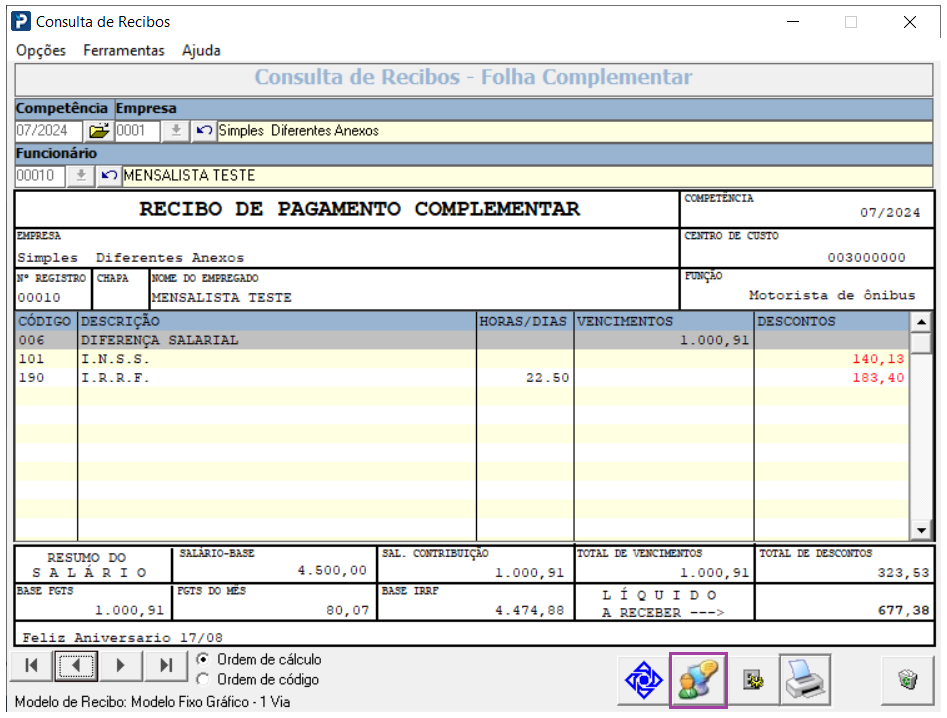
1- Acesse: Social > Folha de Pagamento > Processamentos > Folha Complementar > Consulta de Recibos
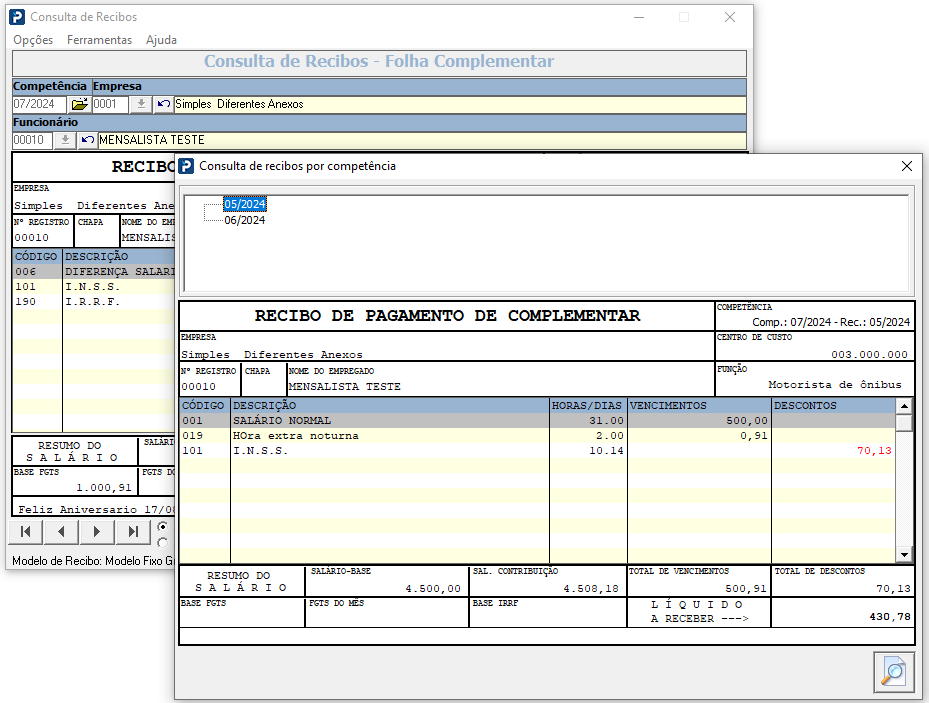
2- É possível realizar a consulta dos Recibos de cada competência, separadamente:
3- O restante do processamento é realizado normalmente:
-
Processamento do Resumo de Tibutos complementar,
-
Processamento da Folha de Pagamento complementar
-
Envio dos Eventos Periódicos ao eSocial (S1200 / S1210)
Em caso de dúvidas, consulte o Artigo:
Importante: O envio do Recibo Complementar para o eSocial é realizado juntamente com o Recibo Mensal, através da geração dos Eventos Periódicos do mês. No arquivo XML do Evento S1200, devem conter as informações relativas ao pagamento complementar, com o ideDmDev 05.000
Veja abaixo o exemplo:
Recibo Mensal: ideDmDev 01.000
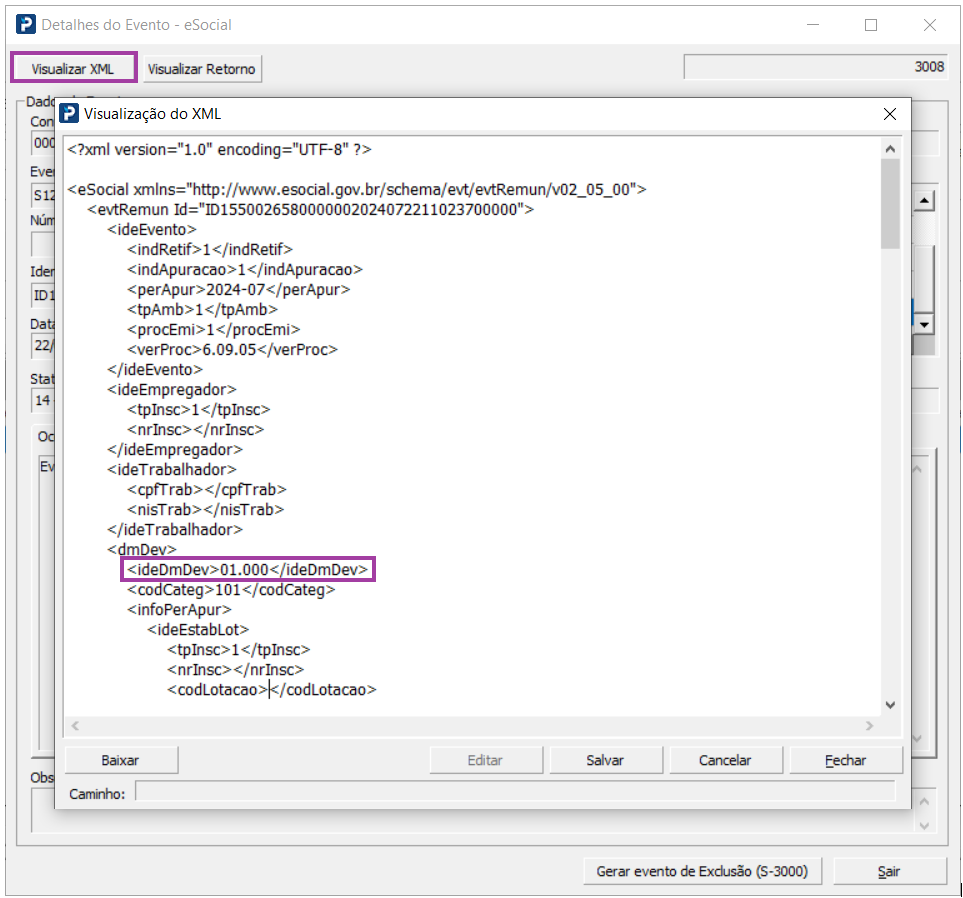
Recibo Complementar: ideDmDev 05.001
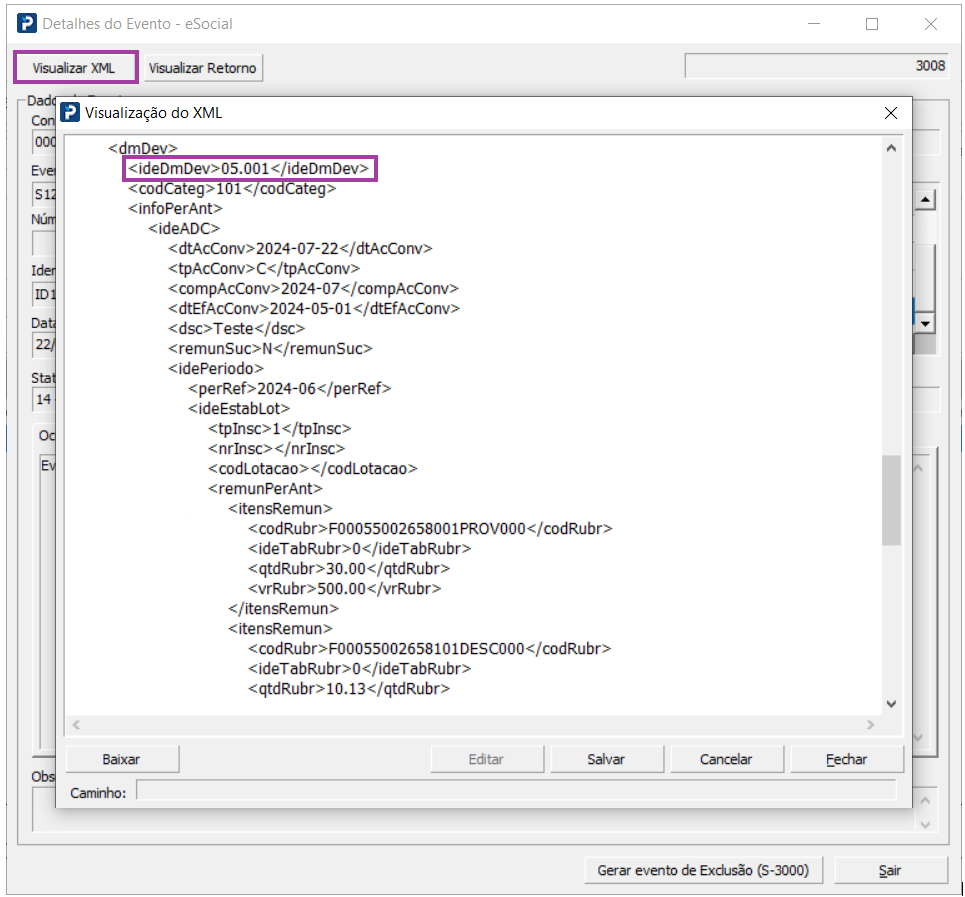
Tabela de Eventos
1- Acesse: Social > Folha de Pagamento > Tabelas > Tabela de Eventos
2- O mesmo procedimento pode ser feito para Quitação Complementar, caso sejam os Indicadores sejam informados através da Rotina Recálculo de Recibos, a informação é apresentada automaticamente nos Indicadores da Quitação Complementar.
3- Os Eventos de diferença não devem ser lançados diretamente na Quitação Complementar, devem ser insiridos através da Rotiona Digitação de Variáveis Complementar, atentando-se para informar corretamente o evento à ser utilizado.
4- Se os valores a serem pagos ao Funcionário são referentes ao ano corrente (exercício) utilize o Evento 006 - Diferença Salarial
5- Caso as verbas a serem pagas, sejam referentes à outros exercícios (anos anteriores - RRA), será necessario criar e parametrizar Eventos para o pagamento da diferença salarial e IRRF específicos para estes casos, conforme sugestão abaixo:
6- Para maiores informações acesse: FP305-Principais links sobre o Recálculo de Recibos – Diferenças Salariais de Períodos anteriores - Base de Conhecimento - Social (alterdata.com.br)