
Este artigo tem como objetivo orientar o usuário na inclusão ou alteração de eventos na quitação complementar.
Informações Adicionais:
As informações de pagamentos de diferenças na quitação complementar, provenientes de acordos coletivos, convenção coletiva, dissídio, etc. devem ser declaradas ao eSocial, mediante os eventos:
-
S-1200 - Remuneração de trabalhador vinculado ao Regime Geral de Previd. Social, e
-
S-1210 - Pagamentos de Rendimentos do Trabalho.
Resolução
Recibo de Quitação
1- Acesse Social > Folha de Pagamento > Processamentos > Quitação > Recibo de Quitação
Exemplo 01
A Quitação principal está liberada e já constam eventos na grade.
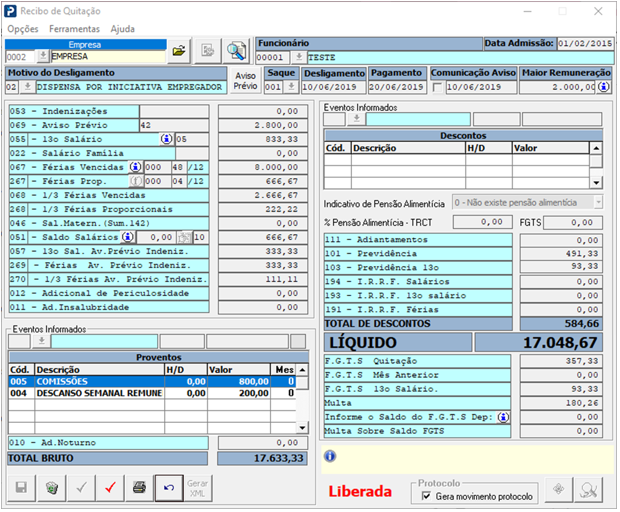
Para iniciar a quitação complementar, verifique primeiro qual é a necessidade do processamento desta quitação, caso seja pagamento de diferença salarial devido a aumento de salário, o valor do novo salário deve ser registrado na movimentação salarial do funcionário.
Para mais informações, consulte
FP1182-Quitação complementar por dissídio coletivo
Processamento do Recibo de Quitação Complementar:
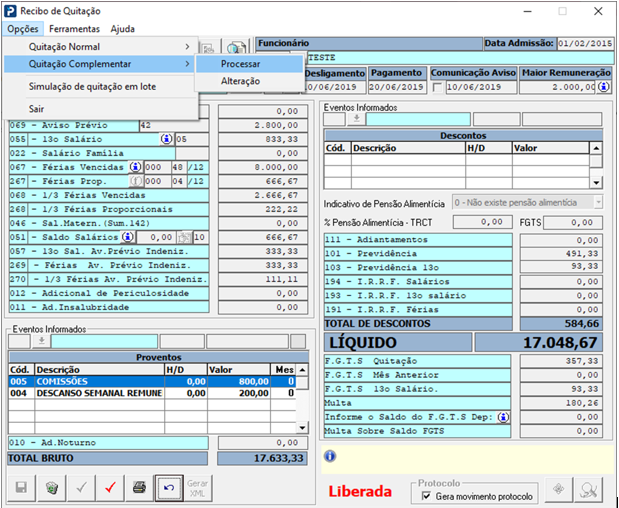
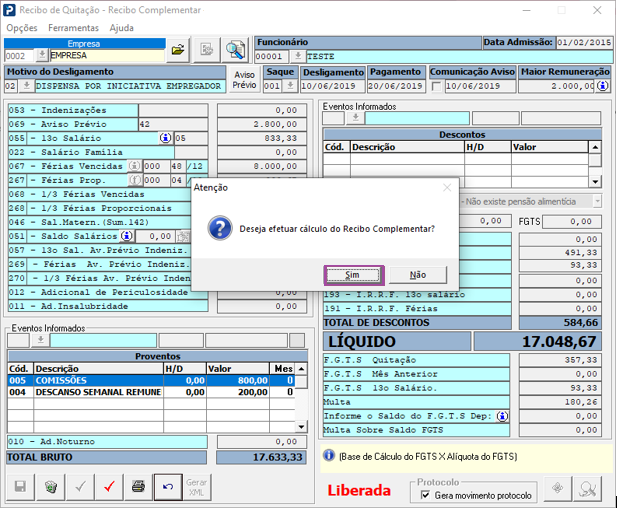
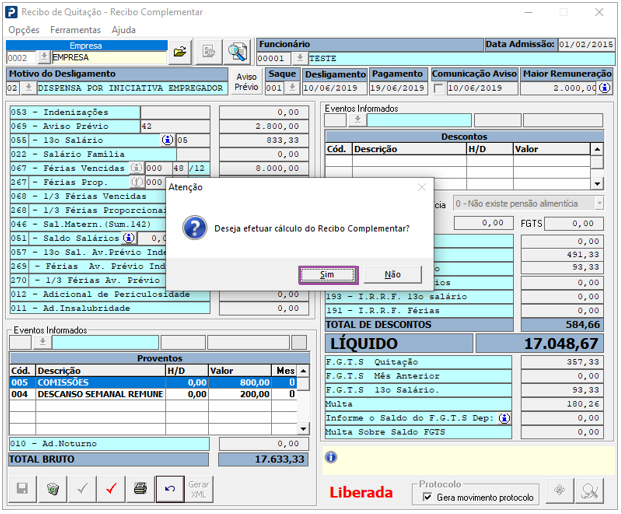
1- É demonstrada a mensagem para efetuar o cálculo do Recibo Complementar:
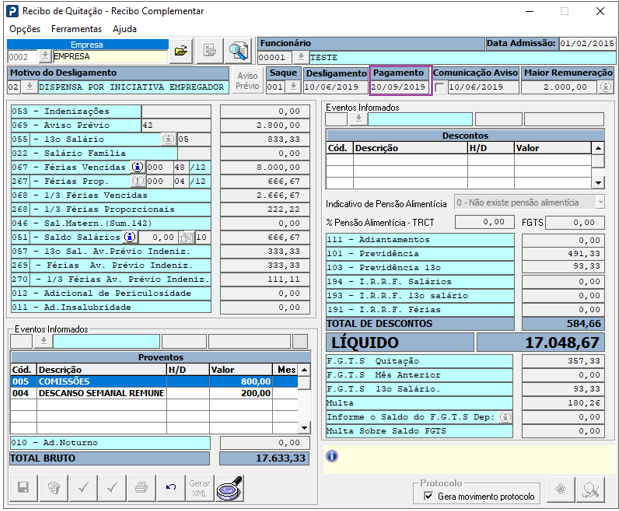
2- A data do pagamento da quitação complementar deve ser informada para o início do processamento:
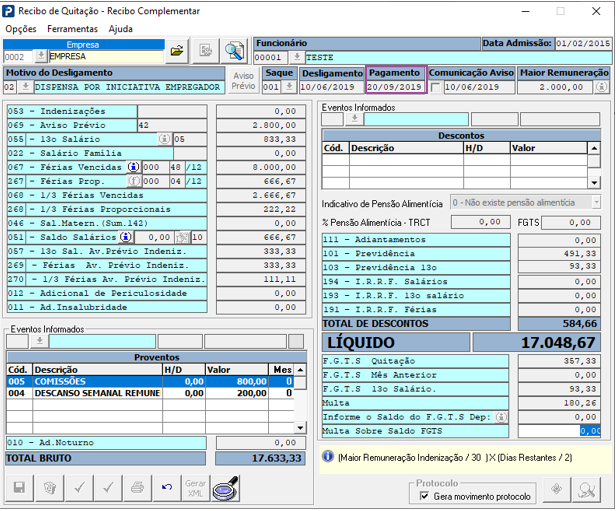
3- Durante o processo da Quitação Complementar os valores demonstrados são calculados com base no novo salário, são valores altos, porem não são estes os valores pagos ao funcionário, o sistema fará uma comparação entre a quitação principal e os valores apresentados, portanto o pagamento é realizado com base na diferença apurada.
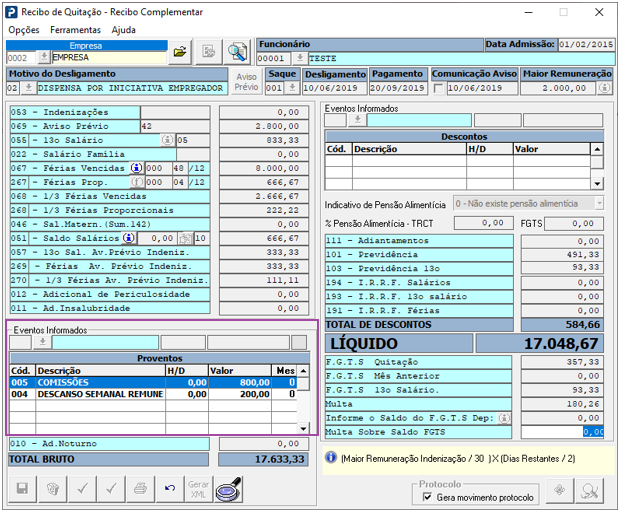
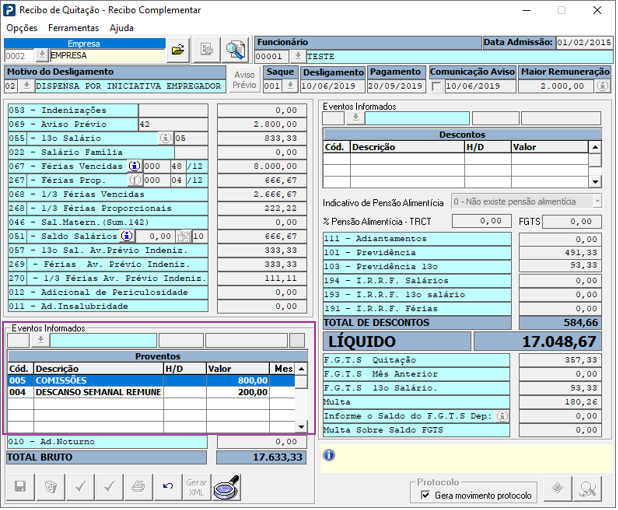
4- Ao chegar no campo de eventos informados o seguinte procedimento deve ser efetuado:
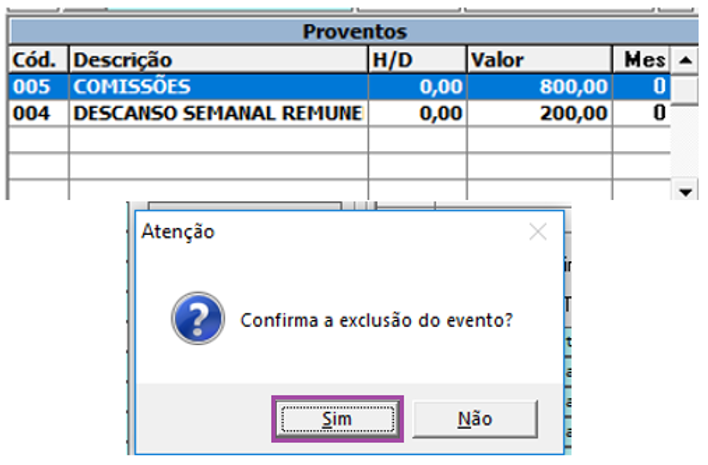
5- Selecione o evento e efetue a exclusão:
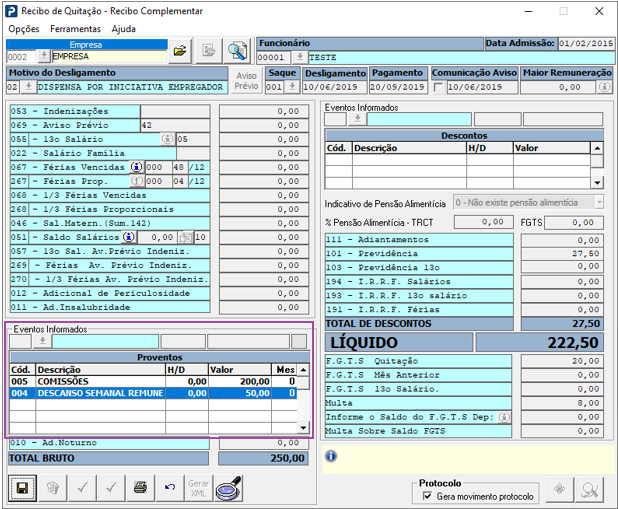
6- Digite o evento novamente, porém o valor do evento deve ser o valor anterior mais o valor da diferença a ser paga.
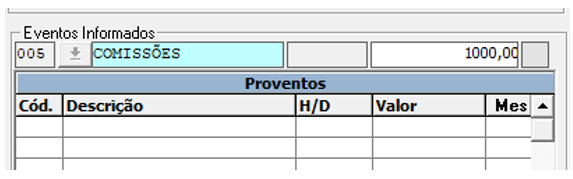
Valor anterior (800,00)
Valor da diferença (200,00)
Valor de lançamento (1.000,00)
7- Caso seja um evento com reflexo de DSR recalcule o DSR.
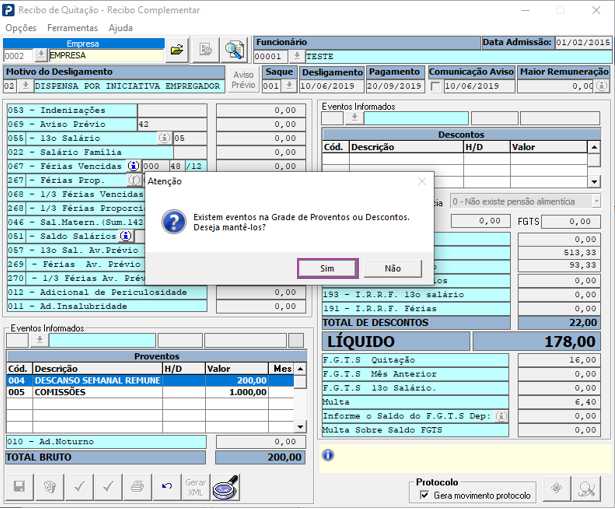
8- Prossiga com a quitação e quando a mensagem de eventos na grade de proventos, deseja mantê-los for demonstrada, informe sim.
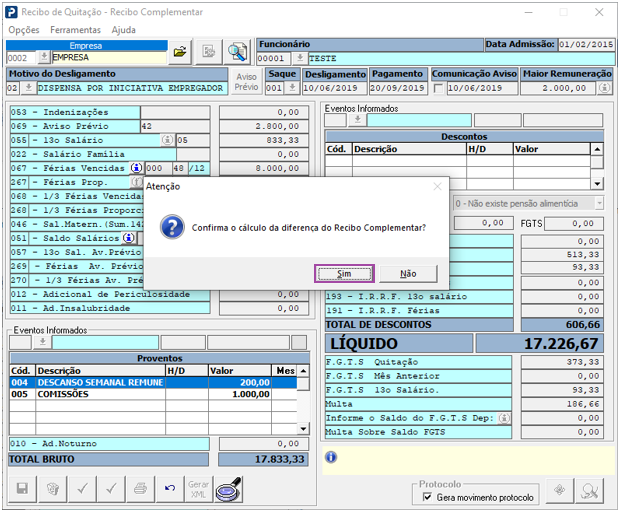
9- Após a Quitação Complementar ser salva, serão demonstrados apenas as diferenças para o pagamento
Exemplo 02
1- Quando na quitação principal não existem eventos na grade de proventos e descontos e é necessário incluir estes eventos na quitação complementar.
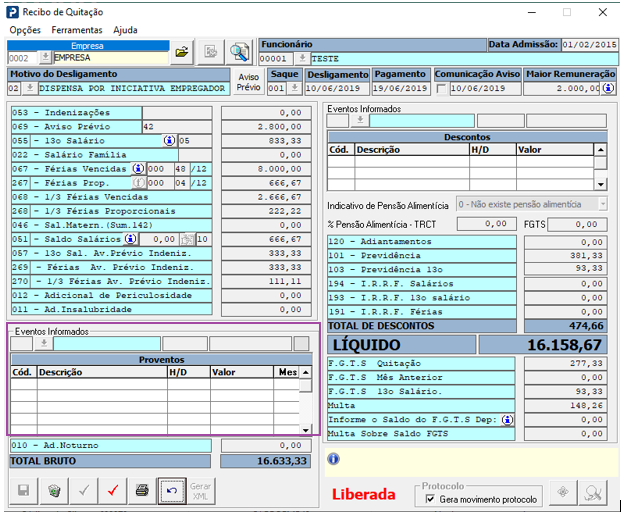
2- Neste caso o evento de diferença salarial será incluído na quitação complementar na grade de proventos antes de ser realizada a comparação da quitação.
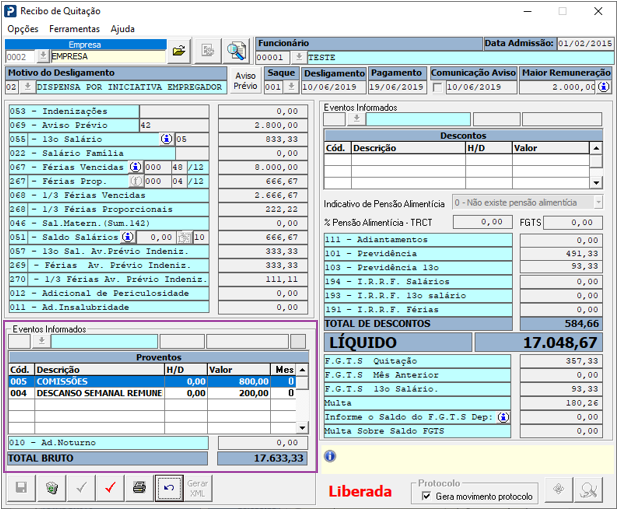
3- Efetuando a comparação da quitação complementar
4- Manter o evento na grade de proventos
Importante: Caso após a gravação da Quitação Complementar seja necessário a alteração da mesma, é necessário que seja informado SIM na mensagem “Recalcula a Quitação?”
Se for selecionado NÃO o sistema não considerará o evento incluído ou a alteração de valor para cálculo do INSS e o mesmo não será levado para a GRRF.
Para cálculo do 194 - IRRF Salários, o valor de 051 - Saldo salários somente entrará para o cálculo caso a data de pagamento da Quitação complementar seja na mesma competência da Quitação original. Caso contrário, o valor para base de cálculo do IRRF não considerará o valor de saldo de salários.