
O objetivo deste artigo é auxiliar nos procedimentos a serem executados para geração do arquivo Rais de funcionário aulista.
Resolução
Cadastro de Funcionários
1- Acesse: Social > Folha de Pagamento > Manutenção de Arquivos Funcionais > Cadastro de Funcionários > Guia Salários e Indicadores
2- Parametrize os campos:
-
Tipo de Salário: 8 - Aulista/ Professor
-
Salário Base Atual: zerado (não pode estar preenchido)
-
Sub Guia Controle de Aulas , poderá ou não adicionar as aulas correspondente ao funcionário. Ao adicionar as aulas neste campo entende-se que as aulas são fixas e serão calculados todos os meses.
-
H. seman. (Horas Semanais) Cadastro de Funcionários > Guia Controle de Horários: deixar preenchido conforme desejado ou se for zerado será levado o padrão de 44hs para RAIS
OBS: Lembrando que as aulas poderão ser adicionadas por meio desta opção: Controle de Aulas e pela rotina Digitação de Variáveis.
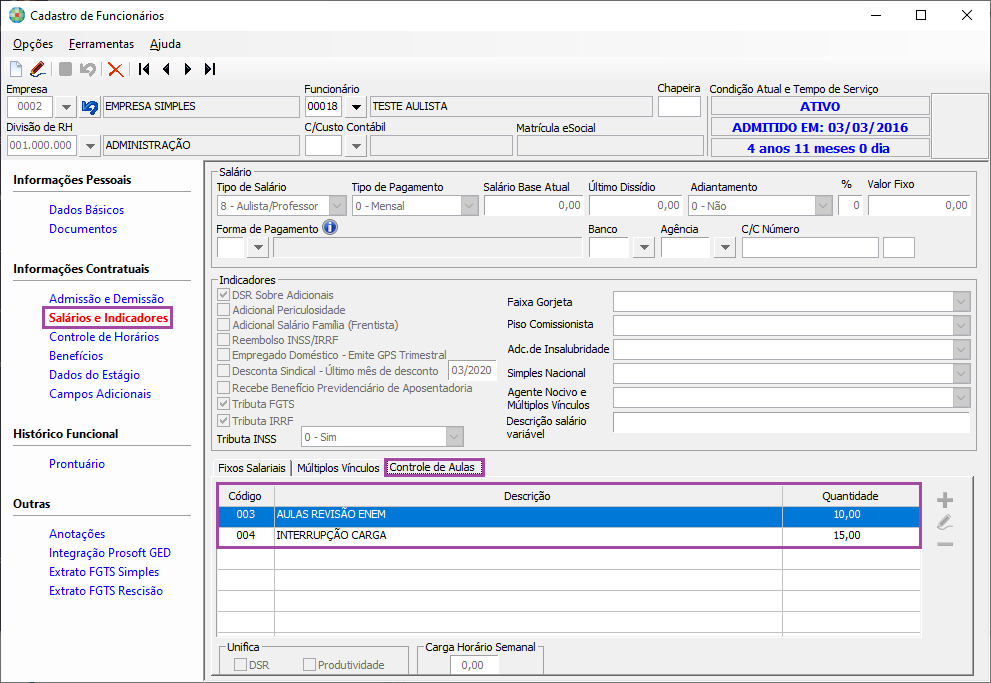
3- Clique sobre o botão Adicionar (+).
4- Preencha os campos Aula, Quantidade e Grave
Emissão de Recibos
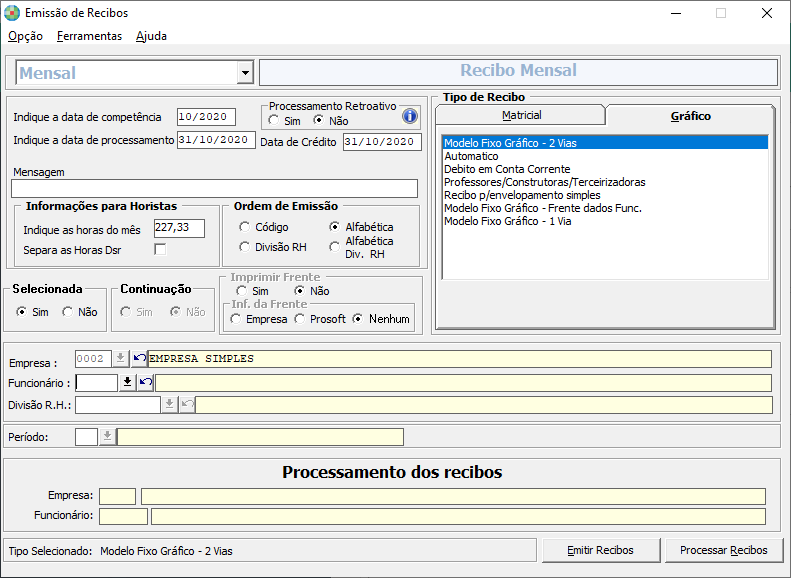
1- Acesse: Social > Folha de Pagamento > Processamentos > Processamentos de Recibos/Resumos > Emissão de Recibos
2- Realize a emissão dos recibos mensais de todas as competências pertinentes
Atualização Ficha Financeira/Enc. de Mês
1- Acesse: Social > Folha de Pagamento > Processamentos > Processamentos de Recibos/Resumos > Atualização Ficha Financeira/Enc. de Mês
2- Realize a Soma de Acumulados de todas as competências
3- Realize o Encerramento Anual selecionando a opção Ficha Financeira, pois esse tipo de funcionário Aulista não possui salário base mensal informado em seu cadastro.
Manutenção Ficha Financeira
1- Acesse: Social > Folha de Pagamento > Manutenção de Arquivos Funcionais > Manutenção Ficha Financeira
2- Informe o ano Base, a Empresa e o Funcionário
3- Na guia Valores Mensais > Renumer. RAIS serão demonstrados os valores acumulados.
Geração e Manutenção RAIS
1- Acesse: Social > Folha de Pagamento > Relatórios Anuais > Geração e Manutenção RAIS
2- Clique sobre a guia Gerar
3- Informe o Ano Base, a Empresa, marque a caixa na coluna Gerar
4- Clique em Iniciar para geração do arquivo
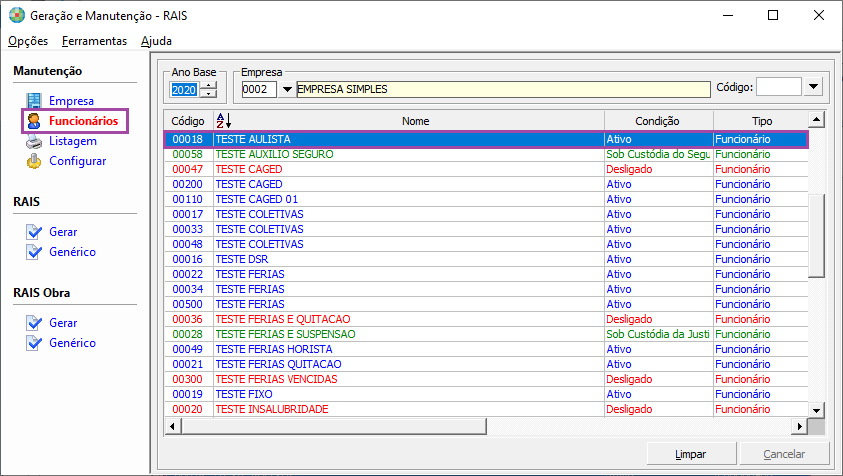
5- Após a geração do arquivo clique sobre a opção Funcionários, informe o Ano Base, a Empresa e dê um duplo clique sobre o funcionário à ser consultado
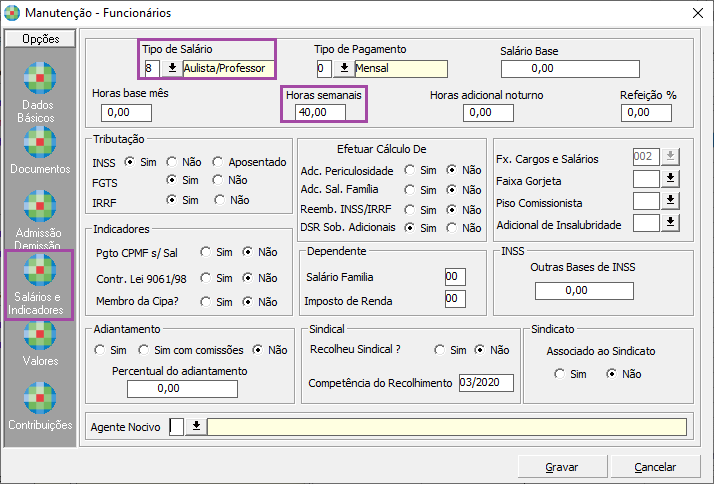
Guia Salários e Indicadores
Horas Semanais: será apresentada de acordo com o definido no Cadastro do Funcionário > Controle de Horários - campo Horário Semanal.
Importação do Arquivo RAIS
1- Acesse o validador GDRAIS.
2- Realize a importação do arquivo no GDRAIS.
3- Clique no botão Vínculo, e dê um duplo clique sobre o funcionário.
4- Clique sobre Informações da Admissão, em seguida no campo Salário Contratual o tipo de salário do funcionário o mesmo poderá ser alterado por meio da 'lupa" caso necessário.
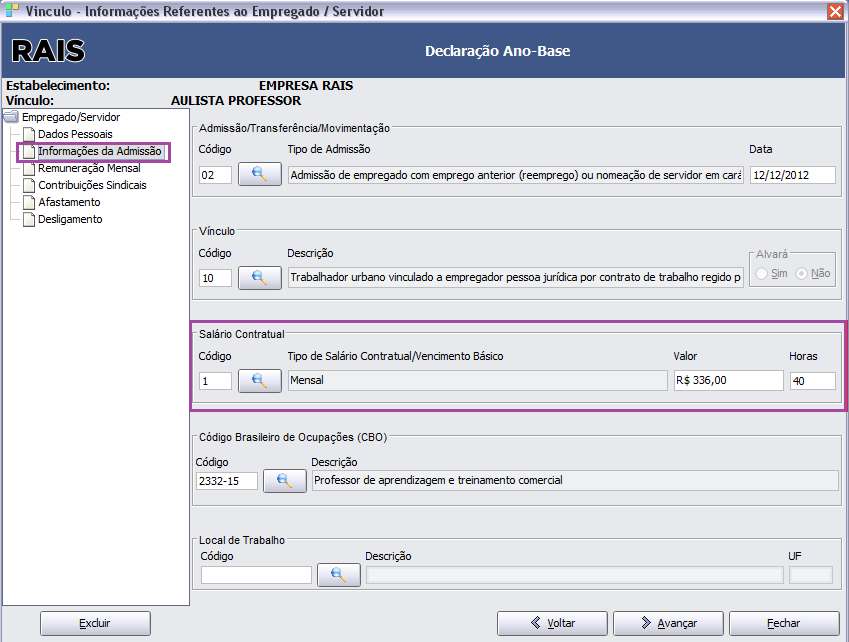
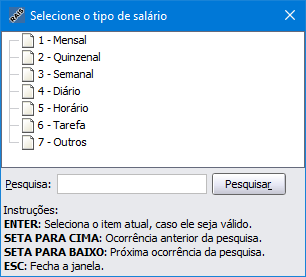
Informação: Na consulta desse campo de Tipo de Salário Contratual somente terá essas opções demonstradas dentro do GDRAIS, por isso que não apresenta a opção 8 - Aulista/ Professor que somente é uma demonstração dentro do sistema, onde o GDRAIS considerará a opção mais adequada que é 1 - Mensal.
Maiores orientações se informar junto ao atendimento da RAIS.
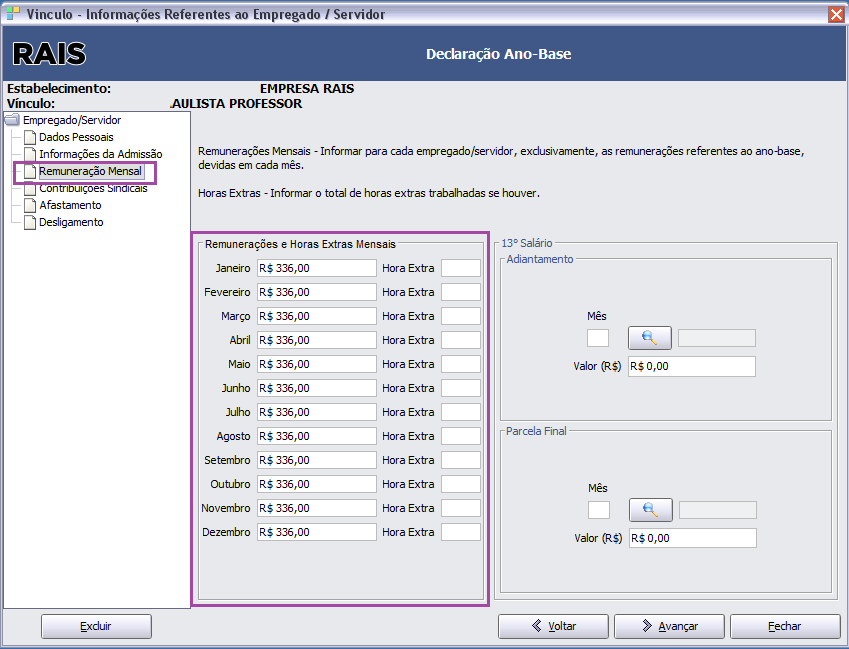
Remuneração Mensal
Demonstra os mesmos valores que foram acumulados na ficha financeira do funcionário na guia Remuneração RAIS
Nota: Algumas imagens utilizadas neste conhecimento são do validador da GDRAIS disponível para download no site:http://www.rais.gov.br