Este artigo tem como objetivo orientar o usuário em como parametrizar para que a quantidade de horas extras seja demonstrada na RAIS.
Resolução
Geração e Manutenção - RAIS
1- Acesse Social > Folha de Pagamento > Relatórios Anuais > Geração e Manutenção - RAIS
2- No quadro Manutenção clique sobre a opção Funcionários
3- Informe o Ano Base e a Empresa, e dê um duplo clique sobre o funcionário
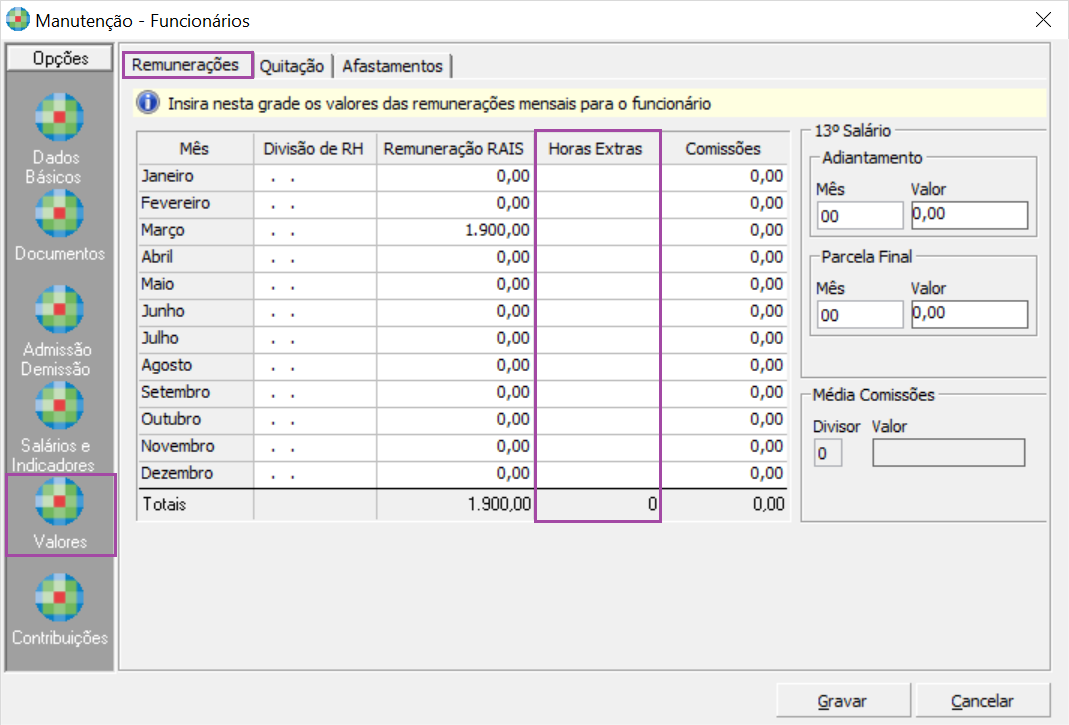
4- Na tela Manutenção – Funcionários clique sobre a guia Valores e verifique a coluna Horas Extras
Nota: Controle de arredondamento de Hora Extra na Geração e Manutenção RAIS
Recibos com horas extras fracionadas com valores até 30 minutos arredondam para menos e valores que excedem 30 minutos arredondam para mais. Exemplo:
01h30min = 1
01h32min = 2
O arredondamento é efetuado por evento. Caso existam dois eventos no mesmo recibo, os dois eventos são arredondados. Nos casos em que o funcionário tiver menos de 30 minutos o arredondamento é para menos, ou seja 0, não apresentando nenhuma hora extra.
Tabela de Eventos
1- Acesse Social > Folha de Pagamento > Tabelas > Tabela de Eventos
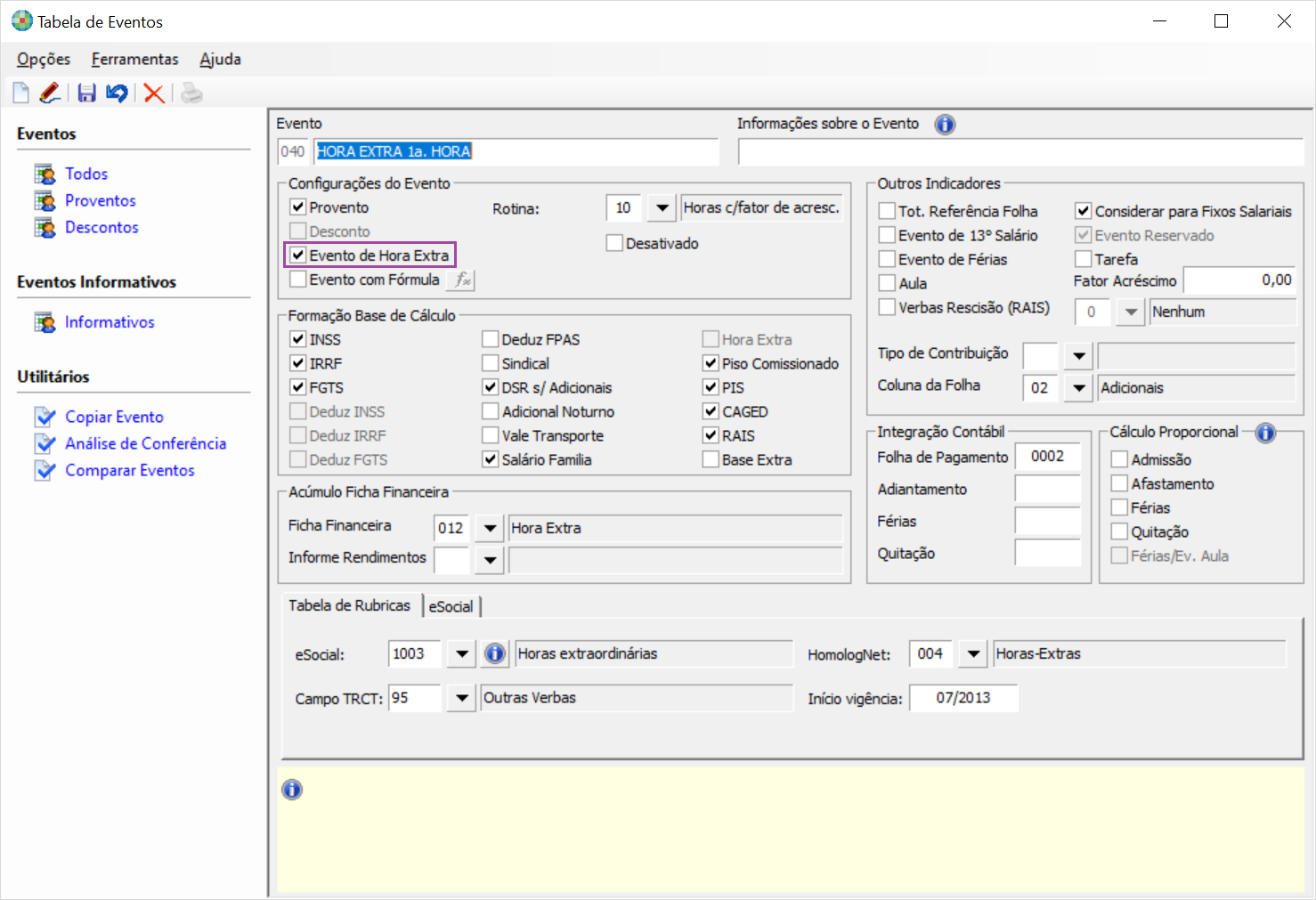
2- Se estiver zerada, verifique a Tabela de Eventos, pois no evento de hora extra deve ser selecionado no campo: Configurações do Evento o indicador Evento de Hora Extra. (Indicador Evento de Hora Extra)
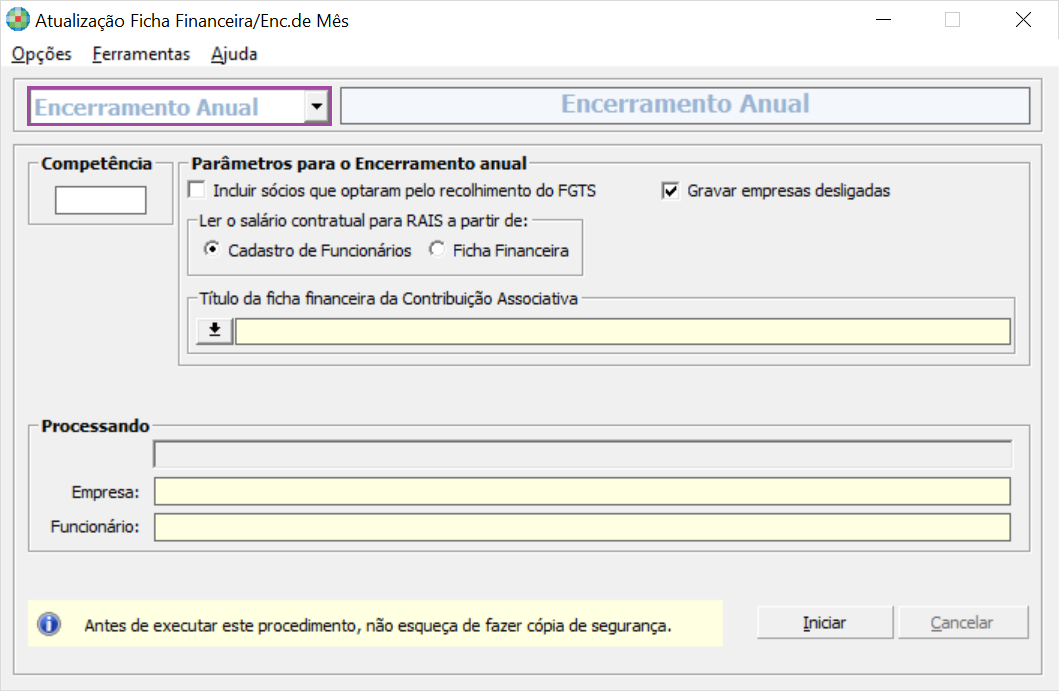
Atualização da Ficha Financeira/ Enc. de Mês
1- Acesse Social > Folha de Pagamento > Processamentos > Processamentos de Recibos/Resumos > Atualização da Ficha Financeira/ Enc. de Mês
2- Realize o Encerramento Anual