Para realizar o cadastro de produtos no sistema Moda, você precisará de informações como grupos, cores, materiais, modelo etc.
Isso fará com que seu estoque fique mais organizado.
Esses cadastros preparatórios são realizados no Retaguarda, acessando Cadastro Geral e, em seguida, Coleções/Cores/Grade/Grupo/Linha/Material/Rede/Modelo
|
Tópicos Relacionados |
|---|
|

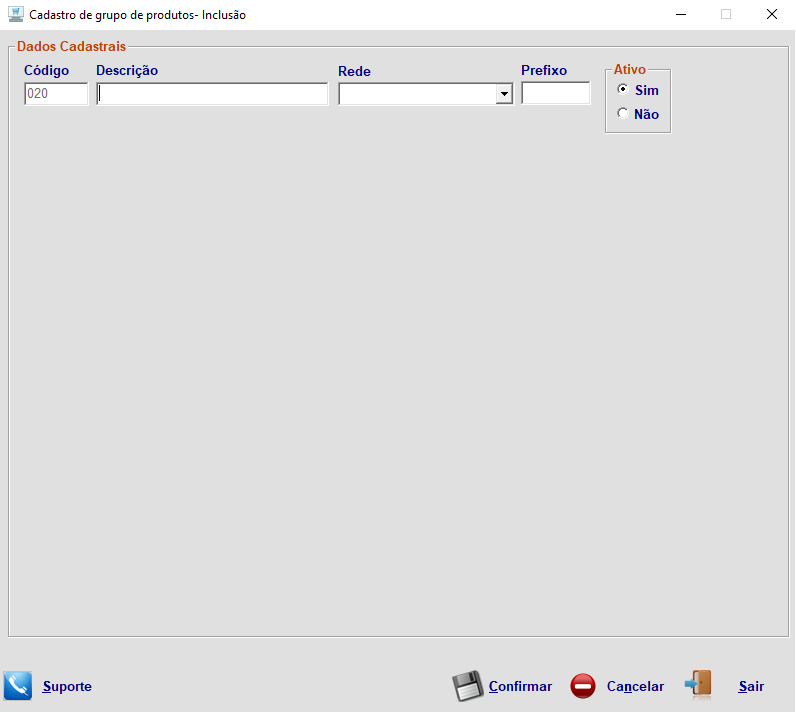
Cadastro de Grupos
-
Clique em Grupo;
-
Em seguida, clique em Incluir;
-
Informe a descrição do grupo (por exemplo: calça, camisa, sapato);
-
Informe a rede para a qual está cadastrando;
-
Clique em Confirmar.
Cadastro de Linhas
-
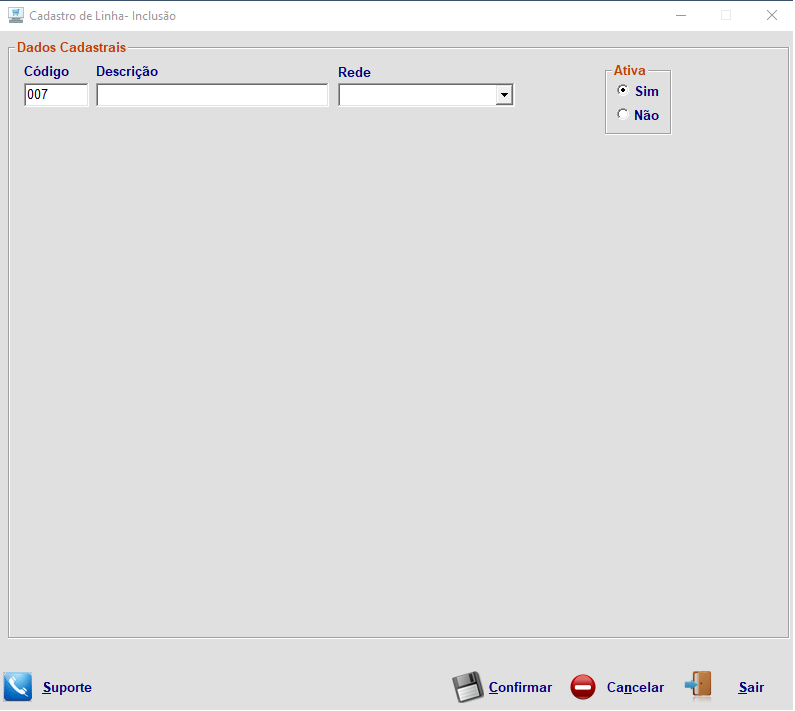
Acesse a opção Linha;
-
Clique em Incluir;
-
Informe a descrição da linha (exemplo: masculino, feminino, infantil);
-
Informe a rede para a qual está cadastrando;
-
Clique em Confirmar.
Cadastro de Modelos
-
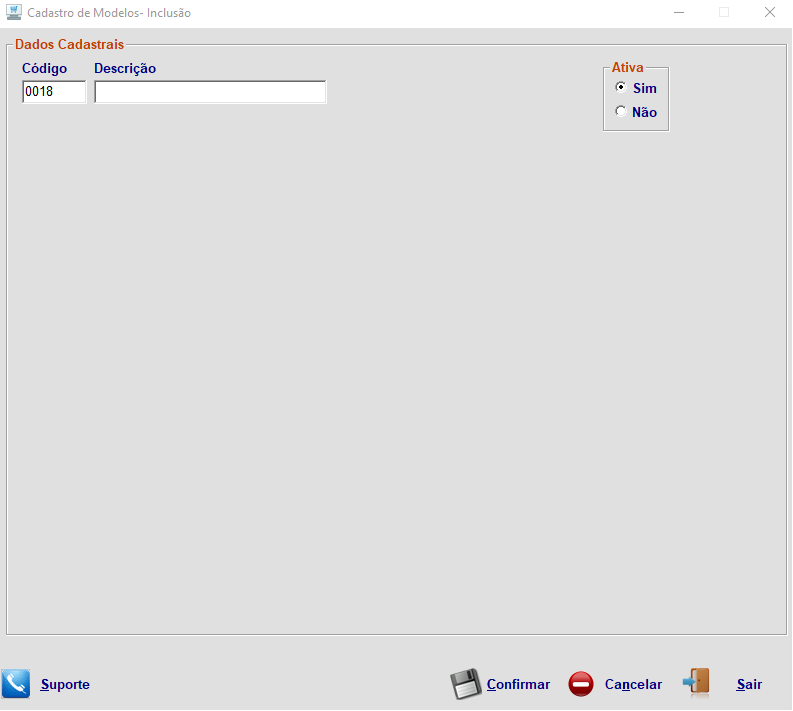
Clique em Modelos;
-
Em seguida, clique em Incluir;
-
Informe a descrição do modelo (exemplo: social, polo, manga comprida);
-
Confirme o cadastro.
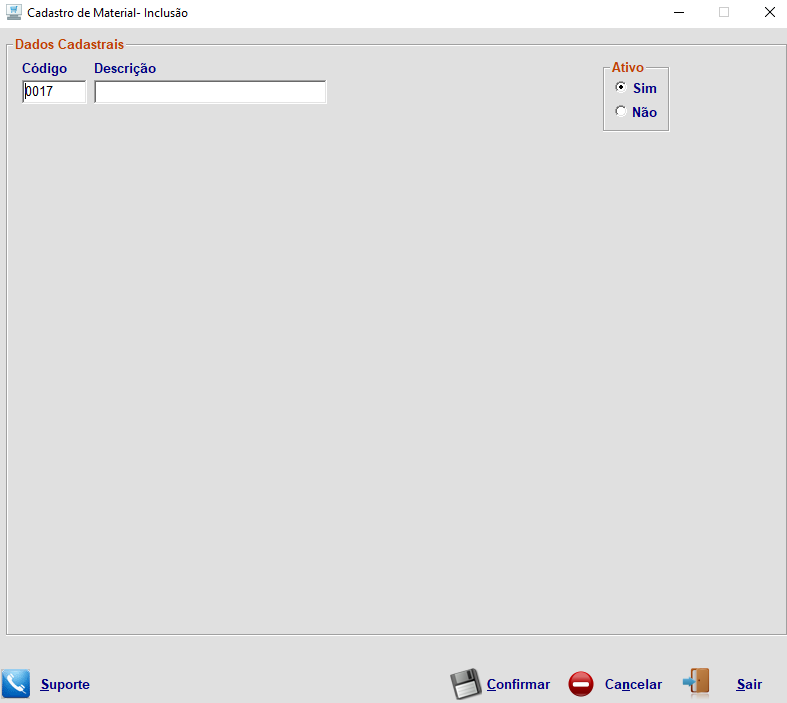
Cadastro de Materiais
-
Clique em Materiais;
-
Em seguida, clique em Incluir;
-
Informe a descrição do material (exemplo: algodão, linho, poliéster, etc);
-
Confirme o cadastro.
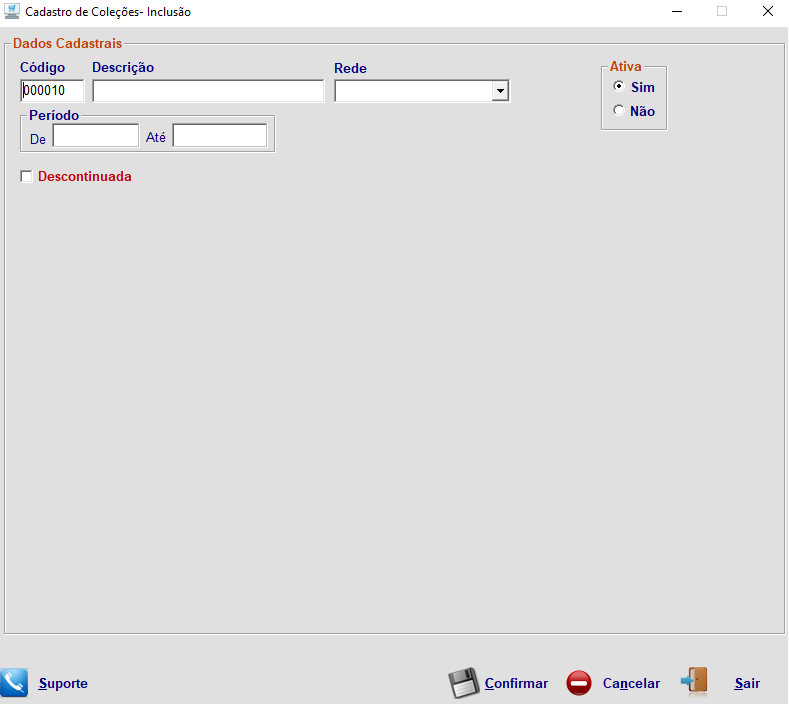
Cadastro de Coleções
-
Clique na opção Coleção;
-
Clique em Incluir;
-
Informe a descrição da coleção (por exemplo: primavera/verão, outono/inverno);
-
Selecione a rede;
-
Se a coleção tiver um período de uso, informe a data inicial e final no campo Período;
-
Para concluir, clique em Confirmar.
Cadastro de Unidades
-
Clique em Incluir;
-
Informe a sigla (ex: UN);
-
Informe a descrição da unidade (ex: UNIDADE);
-
Confirme o cadastro.
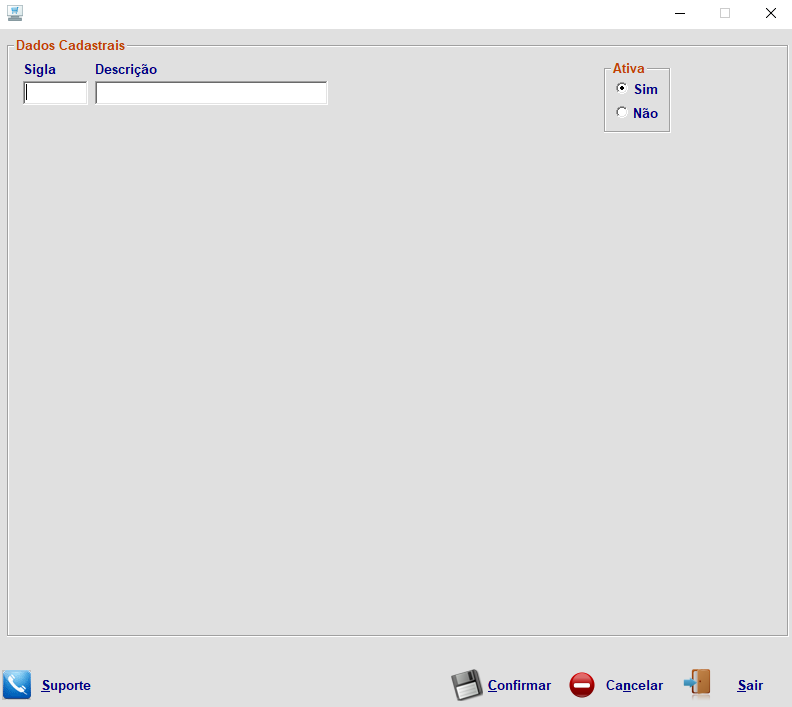
É importante que as unidades sejam cadastradas de acordo com o estabelecido pela SEFAZ (sigla e descrição). Assim, você evita problemas com rejeição de notas devido à unidade de comercialização do produto.
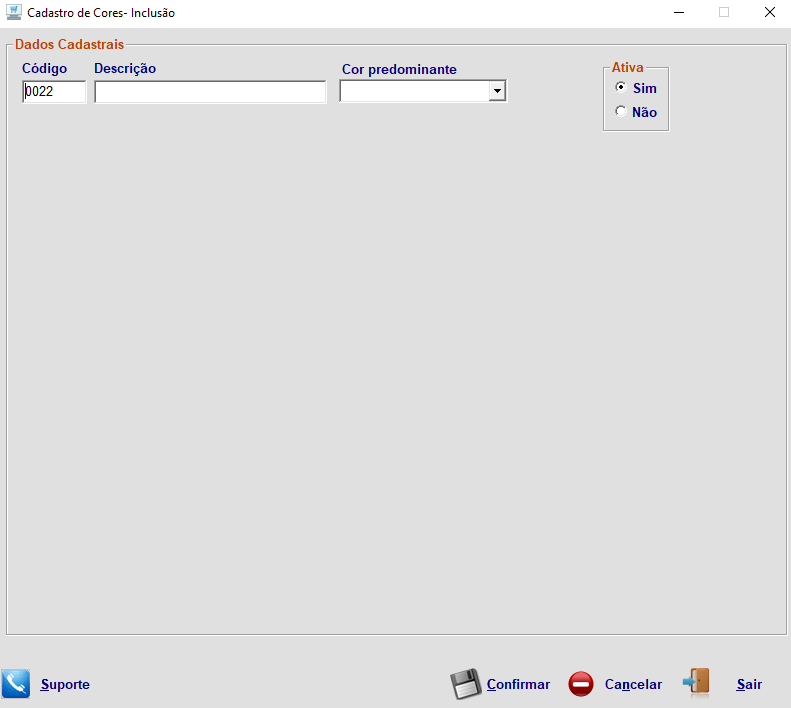
Cadastro de Cores
-
Clique em Incluir;
-
Informe o nome da cor;
-
Clique em Confirmar.
O sistema Moda permite cadastrar uma cor predominante para produtos, especialmente útil para estampas ou variações de cor. Essa informação é usada principalmente no e-commerce.
Esse cadastro será realizado em 2 etapas: cadastro da cor "base" e cadastro da cor.
Cadastre a cor base:
-
siga os passos descritos acima;
-
antes de confirmar o cadastro, selecione no campo Cor predominante, a opção Cor Básica. Isso permitirá que a cor em questão seja usada como base para outras cores e também como cor única.
Cadastre a cor:
-
siga os passos iniciais para cadastro de cor;
-
informe a cor desejada (ex: marinho, pink, etc);
-
no campo Cor Predominante, selecione a cor base que compõe a cor que está sendo cadastrada.
Exemplo:
Imagine que sua loja vende uma camisa na cor azul marinho. Como esta é uma variação de tom, você pode cadastrar o azul como cor básica e depois cadastrar a cor Marinho, selecionando o azul no campo Cor Predominante.
Para concluir, clique em Confirmar.
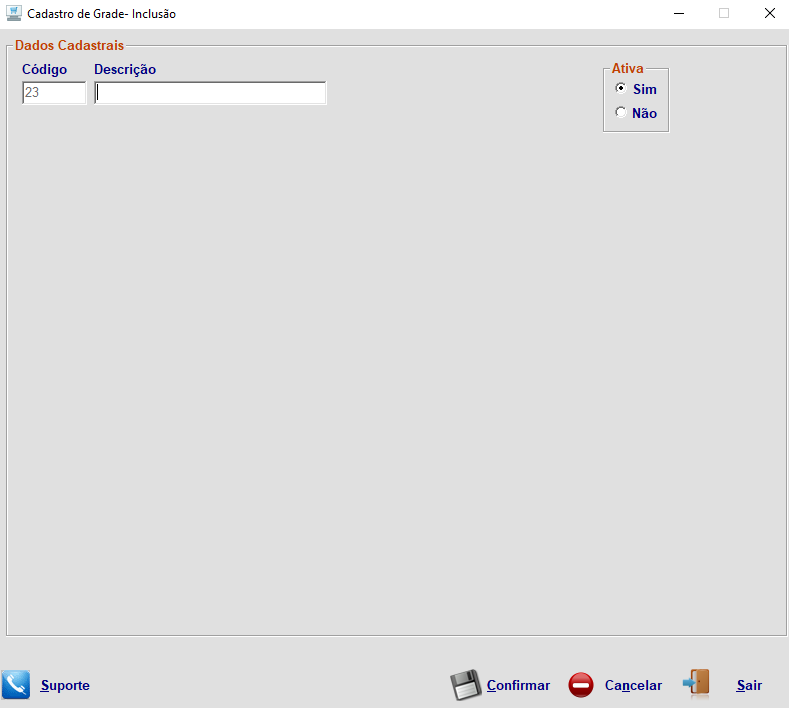
Cadastro de Grades
-
Clique no botão correspondente à Grade;
-
Informe a descrição da grade;
-
Em seguida, clique em Confirmar.
Cadastro de Tamanhos
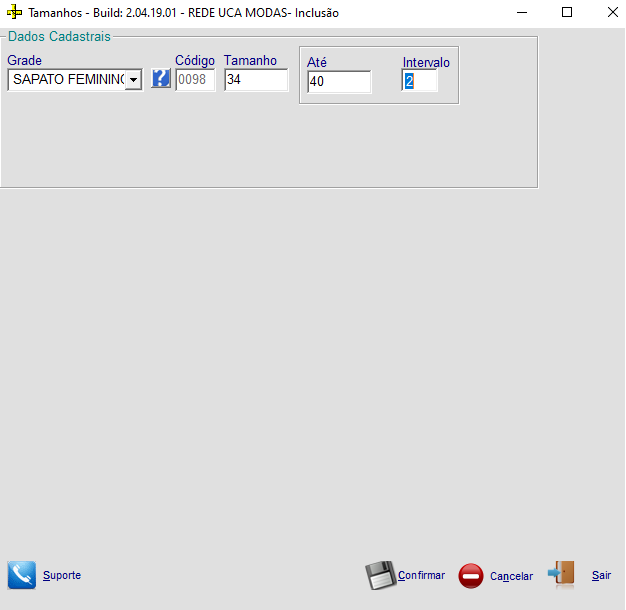
Para utilizar as grades nos seus produtos, é importante que também cadastre os tamanhos que irão compor estas grades.
Para isso, no Retaguarda, clique em Cadastro Geral / Tamanhos e siga os passos:
-
Clique em Incluir;
-
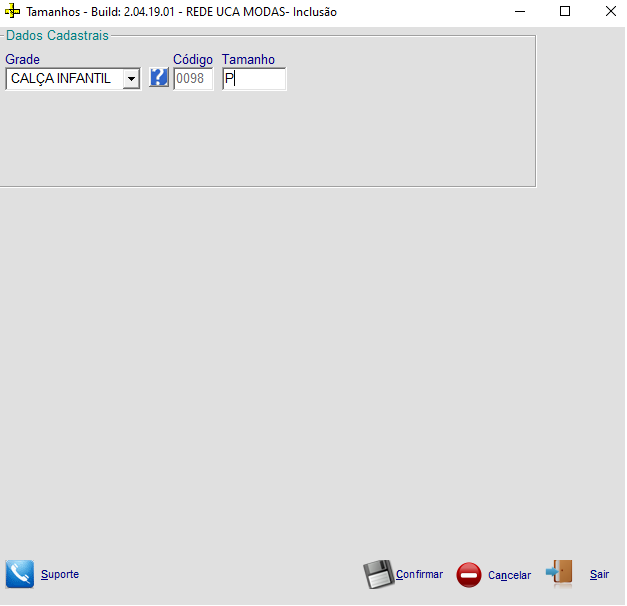
Na tela que se abrirá, selecione a grade para a qual está cadastrando os tamanhos;
Formas de Trabalho com Tamanhos:
-
Tamanhos (letra): use para tamanhos como P, M, G, GG, etc. Este cadastro, por ser composto por letras deverá ser realizado individualmente.
Exemplo: cadastre o tamanho P e grave. Clique novamente em Incluir, cadastre outro tamanho e grave e assim sucessivamente.
-
Numérica:
-
Selecione a grade;
-
Informe no campo Tamanho a primeira numeração que irá compor a grade e pressione o enter;
-
O sistema habilitará o campo para informar o tamanho final da grade e o intervalo entre uma numeração e outra;
-
Para concluir, grave o cadastro.
-
Exemplo:
Imagine que está cadastrando uma grade para calçados que tem variação de tamanhos do 32 ao 40.
Nesse caso, informe o número 32 no campo Tamanho, confirme com enter e depois informe o número 40 no campo Até e, no campo Intervalo, informe 2. Assim serão criados os tamanhos 32, 34, 36... até o 40.