
Ao implantar/configurar o sistema, é necessário realizar a configuração da rede apontando as categorias que serão utilizadas na composição do produto.
Esta configuração, define o que será usado, como: Grupo, Coleção, Material, Modelo, Linha, etc.
O Sistema Moda disponibiliza até 9 níveis de classificação. A "coleção" imprescindível para identificar os produtos sazonais, o "comprador" para uma análise direcionada sobre as decisões de compras e outras características, tais como: "Linha", "Material", "Grupo", "Modelo" + três níveis personalizáveis.
Veja no passo a passo, como cadastrar e usar as categorias no sistema Moda:
Cadastro da categoria
-
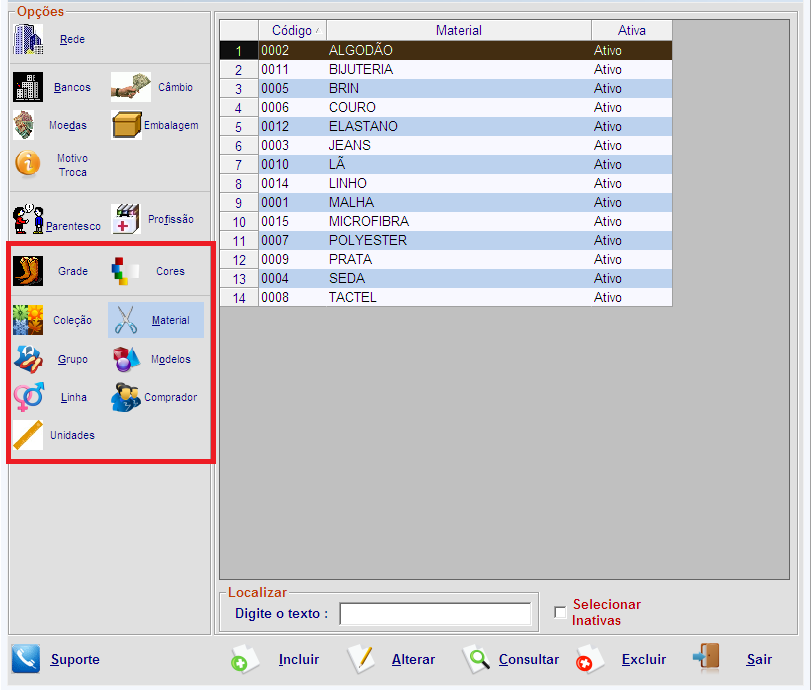
Acesse o Retaguarda / Cadastro Geral / Coleções/Cores/Grade/Grupo/Linha/Material/Rede/Modelo;
-
Use as opções correspondentes para fazer o cadastro de cada uma das categorias que precisa usar no cadastro de produto:
Exemplo: para cadastrar uma cor, clique em Cores, depois em Incluir, preencha o cadastro e confirme:
Configurar a composição
Depois de cadastrar as categorias que irá usar no cadastro de produto, você precisará configurar como será composta a referência dos produtos.
Para isso, siga os passos:
-
Acesse o Retaguarda / Cadastro Geral / Coleções/Cores/Grade/Grupo/Linha/Material/Rede/Modelo;
-
Edite o cadastro da rede;
-
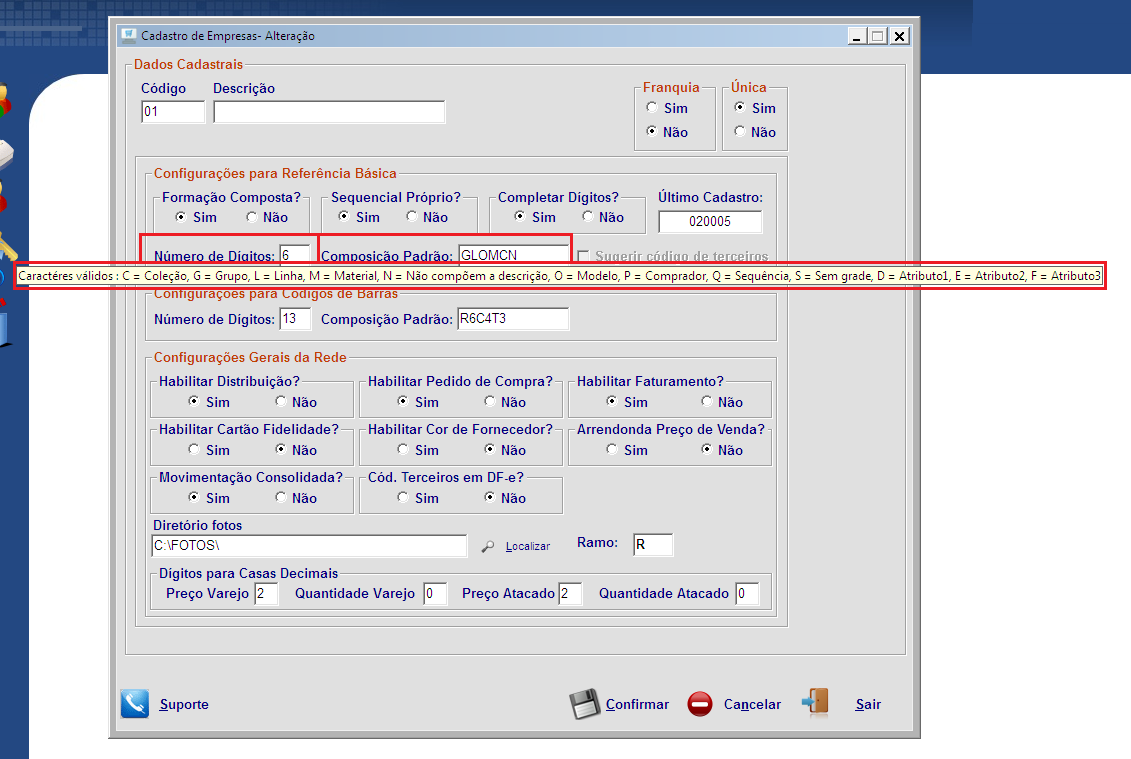
No campo Número de dígitos, informe quantos dígitos vão compor o código de referência dos produtos no seu sistema;
-
Posicione o mouse no campo Composição Padrão e o sistema irá exibir a informação das letras que podem ser usadas na composição da referência do produto.
Estas letras, tem a ver com as categorias que foram cadastradas anteriormente. Então, temos:
C = coleção;
G = grupo;
L = linha;
e assim sucessivamente. Atenção ao selecionar as letras para usar apenas aquelas que o sistema considera válidas para este campo, ok?
Aplicação no cadastro de produto
Depois de fazer os cadastros e configurações anteriores, ao acessar o cadastro de produto, os campos que irão compor a referência padrão do sistema vão aparecer na mesma ordem que foi definida no cadastro da rede, no campo Composição Padrão:

Clicando nas setas em cada um dos campos, serão mostradas as informações que você cadastrou.
Se precisar incluir alguma categoria nova, isto pode ser feito clicando no ícone de inclusão que é apresentado ao lado de cada campo de seleção.