
A Secretaria da Fazenda do Ceará (Sefaz-CE) comunica que serão desativadas as soluções Integrador e Validador Fiscal utilizadas no processo de emissão do Cupom Fiscal Eletrônico (CF-e) e da Nota Fiscal ao Consumidor Eletrônica (NFC-e).

PDV Alterdata 6.1353.96
Bimer / Concentrador - 9.07.10.00
Se você ainda utiliza o MF-e com o integrador e deseja mudar, veja o passo a passo à seguir:
Como resolver:
-
É preciso alterar o layout utilizado para “MF-e direto”. Para isso, acesse o

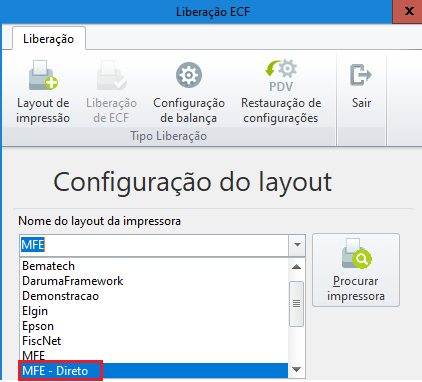
1.1. E clique em
-
Em seguida deverá ser instalado um novo driver para comunicação direta, liberado pela Sefaz do Ceará. Há duas versões disponíveis:
-
https://www.tanca.com.br/assets/conteudo/drivers/TM-1000/DriverMFE_Instalador_01.05.06.zip
-
https://servicos.sefaz.ce.gov.br/internet/download/projetomfe/DriverMFE_Instalador-x86-01.05.09.exe

2.1. Execute um dos instaladores, será baixado no canto inferior esquerdo, após execute-o.
Como executar o instalador:

→

→

→

→ Feche o txt que será aberto.
.
.
. -
-
Depois de executar o instalador de um dos drivers acima, é preciso copiar as dlls que ficam em C:\Program Files (x86)\SEFAZ-CE\Driver MFE\ Biblioteca de funções e colocar na SysWow ou na System32, dependendo do Windows utilizado:
Como copiar e colar:
3.1. Primeiro abra o Explorador de arquivo


3.2. Selecione todas as dll's com o mouse e clique em
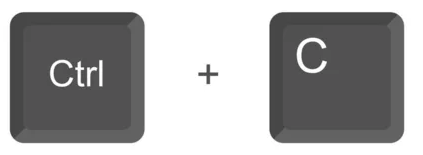
3.3. Acesse C:\Windows\System32 ou C:\Windows\SysWOW64:
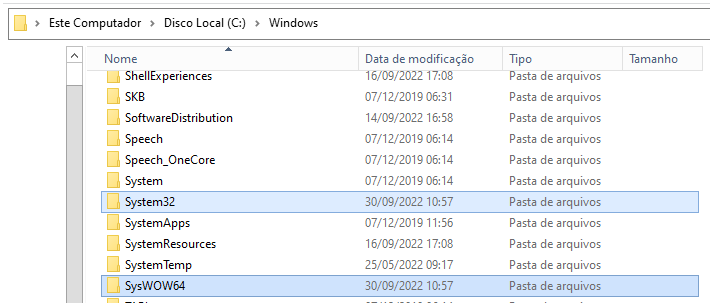
3.4. Cliente em

.
.
. -
Em seguida vamos entrar no .ini do comunicador, que fica no diretório da imagem abaixo e trocar a porta, informando a porta de comunicação criada pelo MFe no momento de sua conexão, a porta deve ser configurada desta forma mesmo, se for COM3, informar '3' e salvar o arquivo (Arquivo → Salvar.)
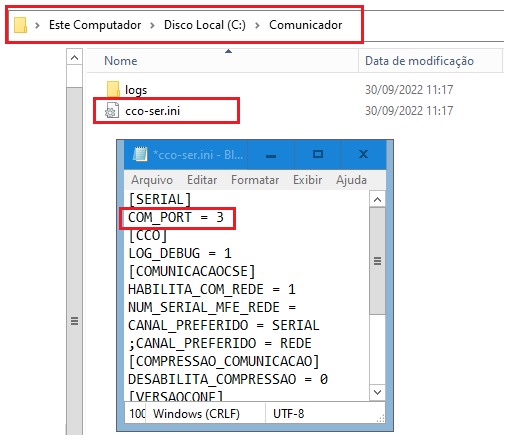
Como verificar a porta:
4.1. Acesse
→

→

.
.
. -
Por fim, Reinicie o serviço do comunicador e está pronto.

Como reiniciar o serviço:
5.1. Acesse

→ Aba

→
→ Botão direto +

.
Antes de reiniciar o integrador será necessário será necessário colocar o novo layount no caminho C:\Program Files (x86)\Alterdata\PDV Alterdata\Lays.
segue link para baixá lo: https://drive.google.com/file/d/12D4t9DM8VyDNEtMllxitEIV4qLOY9NiB/view
O ideal é reiniciar o integrador somente após o dia , pois a vigência entra em vigor em