
Este artigo tem como objetivo detalhar as informações essenciais para alterar as configurações do sistema Bimer e do PDV Alterdata, visando a correta mudança dos parâmetros para realizar a emissão de Notas Fiscais de Consumidor Eletrônicas (NFC-e). Ao seguir este guia, você, usuário, poderá realizar as configurações necessárias de forma autônoma, para o processo de alteração na emissão de suas notas fiscais e garantindo a conformidade fiscal de suas vendas.

Índice
Compreenda o Assunto
Para emitir NFC-e através do sistema Alterdata, é fundamental que tanto o cadastro da sua empresa no Bimer quanto as configurações no PDV Alterdata estejam devidamente ajustados com informações específicas relacionadas a este tipo de documento fiscal eletrônico. Este artigo abordará as principais configurações a serem verificadas e ajustadas nas abas relevantes do cadastro da empresa no Bimer e as configurações necessárias diretamente no PDV Alterdata.
Requisitos
1 - Verifique se sua empresa já possui os Requisitos para emissão da NFC-e:
-
-
Certificado Digital de Pessoa Jurídica.
-
Computador com conexão à internet (desktop, notebook, etc.);
-
Impressora comum (não fiscal), térmica ou laser.
-
No momento as impressoras compatíveis com o PDV Alterdata são:
-
2 - Obtenha seu CSC (Código de Segurança do Contribuinte). Para isso entre em contato com seu contador, para que ele possa realizar os procedimentos junto a SEFAZ do seu estado e obter o CSC.
Procedimentos - Retaguarda Bimer
Cadastro da Empresa no Bimer:
1 - No configurador, Aba geral, Casdtro de Empresas, Aba Cadastro:
-
-
Certifique-se de que os dados de endereço da sua empresa estejam corretos e completos.
-
Atenção especial ao campo "Código no IBGE da Cidade". Esta informação é crucial para a correta emissão de documentos fiscais eletrônicos. Verifique e, se necessário, atualize este código.
-
2 - Aba CNAE:
-
-
Informe o Código Nacional de Atividade Econômica (CNAE) principal da sua empresa neste campo. Esta informação é obrigatória para a emissão de documentos fiscais.
-
3 - Aba Emissão de notas:
-
-
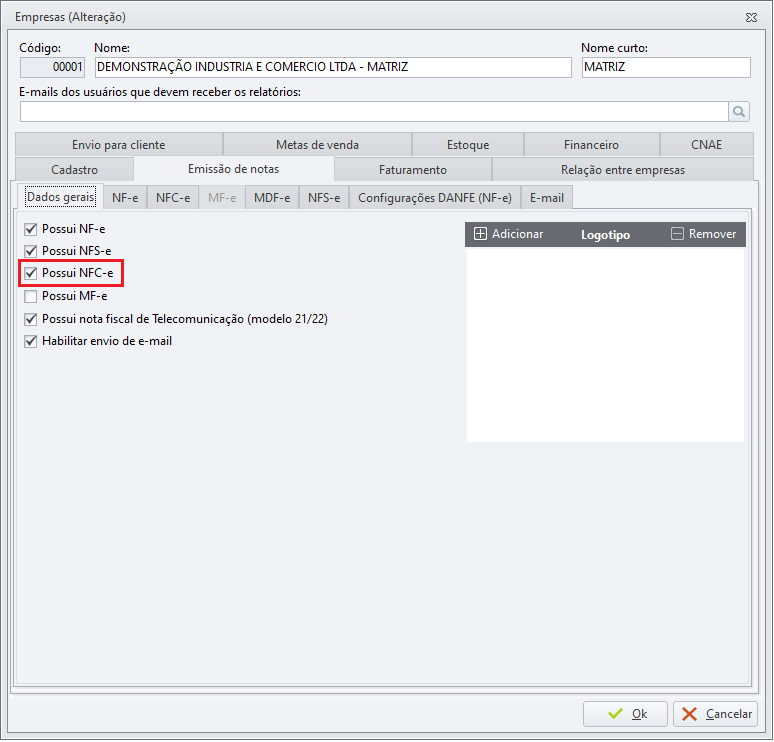
Localize e marque a opção "Possui NFC-e". Ao selecionar esta opção, a aba "NFC-e" será habilitada, permitindo as configurações específicas para a emissão deste tipo de nota fiscal.
-
Clique aqui e veja a imagem.
4 - Aba NFC-e:
-
-
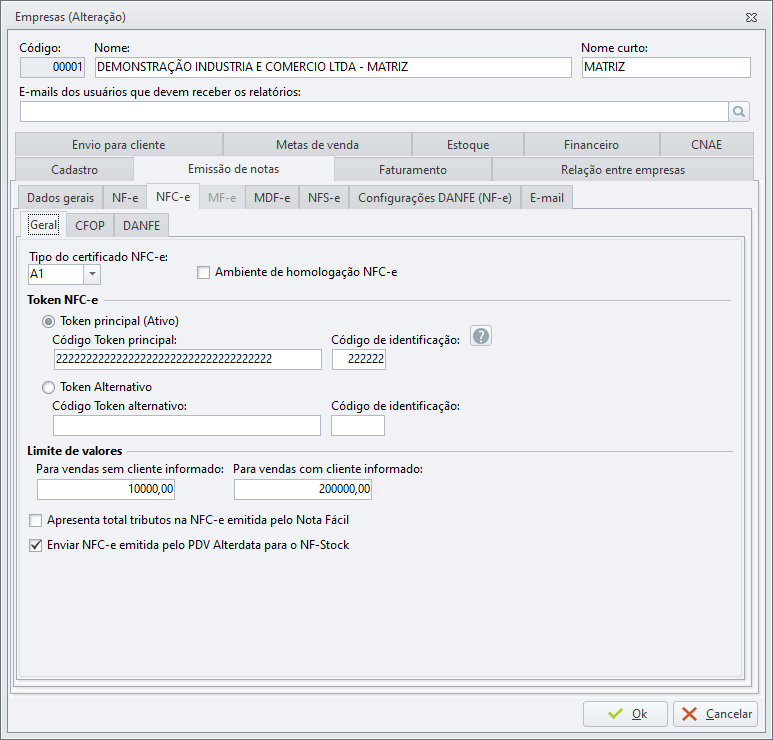
Tipo do certificado NFC-e: Selecione o tipo de certificado digital que será utilizado para assinar os arquivos XML da NFC-e e enviá-los para a SEFAZ. Atenção: A seleção do certificado digital em si será realizada posteriormente no PDV Alterdata.
-
Ambiente de homologação NFC-e: Marque esta opção caso você deseje realizar testes de emissão de NFC-e. Ao marcar, os arquivos XML gerados pelo PDV Alterdata serão enviados para o ambiente de testes (homologação) da Secretaria da Fazenda (SEFAZ). Desmarque para emitir em ambiente de produção (validação fiscal).
-
Limite de valores: Defina os valores limites para emissão de NFC-e com e sem identificação do cliente:Para vendas sem cliente informado: Informe o valor máximo para emissão de NFC-e sem a necessidade de identificar o cliente (atualmente R$ 10.000,00, conforme legislação).Para vendas com cliente informado: Informe o valor máximo para emissão de NFC-e (atualmente R$ 200.000,00, conforme legislação), onde a identificação do cliente é obrigatória.Importante: O sistema exibirá um aviso caso o valor da venda exceda o limite máximo, mas não impedirá o envio. No entanto, NFC-e emitidas fora dos limites estabelecidos podem ser rejeitadas pela SEFAZ.
-
Token NFC-e: Informe os dados do Token de Segurança do Contribuinte (CSC - Código de Segurança do Contribuinte). Este código, fornecido pela SEFAZ, garante a autenticidade do DANFE NFC-e e do QR-Code.Token principal (Ativo): Insira o Token principal e o respectivo Código de Identificação (sequencial de 6 dígitos).Token Alternativo: Caso possua um segundo Token, insira-o juntamente com o seu Código de Identificação.Observação: Consulte o seu contador para obter as informações corretas do Token e seus respectivos códigos de identificação.
-
Códigos fiscais de operação para venda (Aba CFOP): Nesta aba, informe os Códigos Fiscais de Operação e Prestação (CFOPs) que serão utilizados pelo PDV Alterdata para as operações de venda de consumidor final (NFC-e).
-
Clique aqui e veja a imagem.
5 - Aba DANFE:
-
-
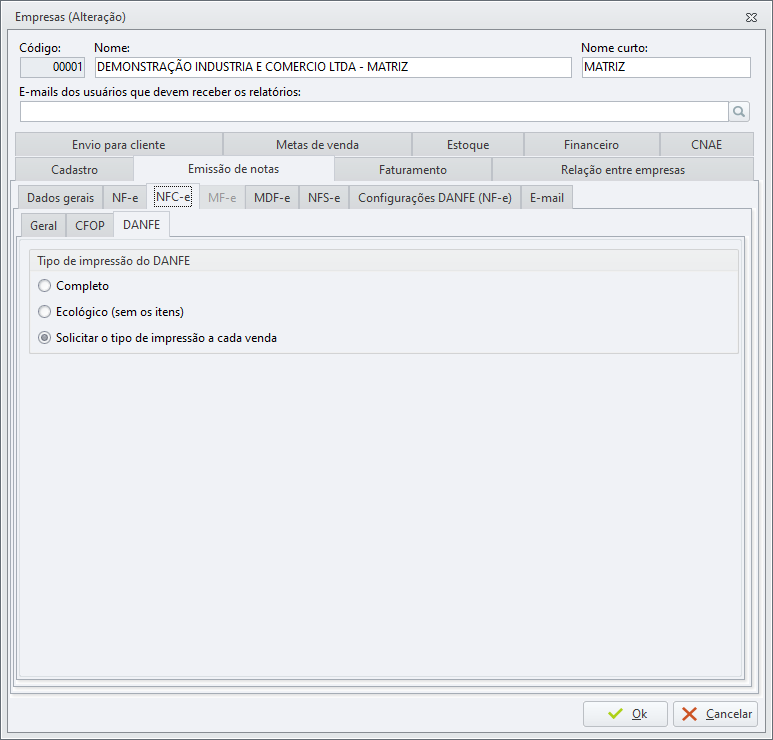
Tipo de impressão do DANFE: Escolha o formato de impressão do Documento Auxiliar da Nota Fiscal Eletrônica para Consumidor Final (DANFE NFC-e):Completo: Imprime o DANFE com todas as informações detalhadas da venda.Ecológico: Imprime um DANFE simplificado, sem a descrição detalhada dos itens, para economizar papel.Solicitar o tipo de impressão a cada venda: Permite que o operador do PDV escolha o tipo de impressão (completo ou ecológico) no momento da finalização da venda.
-
Clique aqui e veja a imagem.
6 - Aba E-mail:
-
-
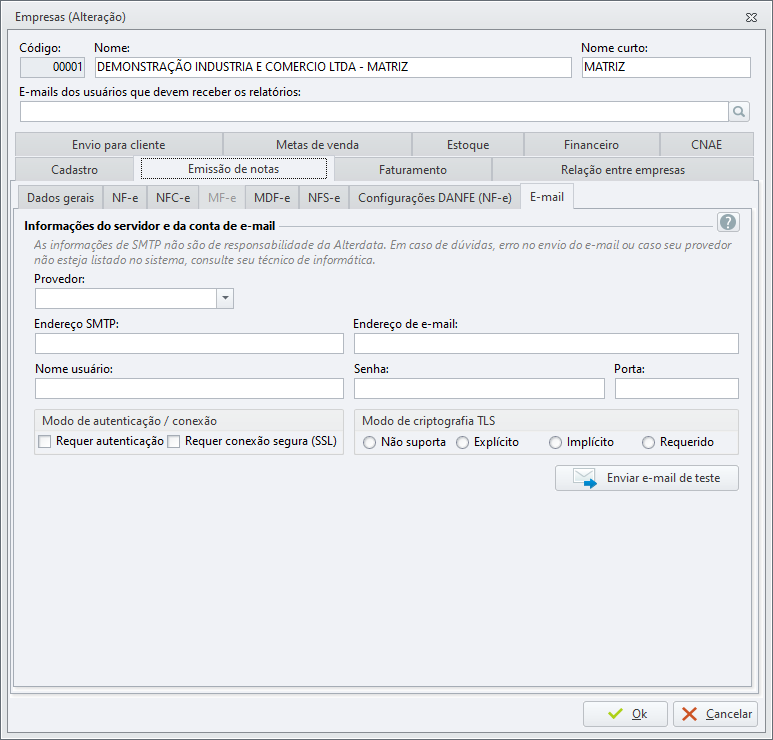
Preencha os campos com as informações do servidor de e-mail da sua empresa. Esta configuração é necessária para que o sistema possa enviar automaticamente o XML e/ou o DANFE da NFC-e para o e-mail do cliente, caso esta opção seja utilizada no PDV. Consulte o responsável de TI da sua empresa para obter essas informações.
-
Clique aqui e veja a imagem.
Tipo de Documento e Operação para NFC-e:
-
Cada terminal de venda (PDV) deve possuir uma série e um número sequencial únicos para a emissão de NFC-e. Não utilize a mesma numeração de série para diferentes terminais.
-
A operação que serão utilizadas na emissão de NFC-e estará diretamente vinculada ao terminal de venda em seu respectivo cadastro, acessível através do Integrador Bimer x PDV Alterdata ou diretamente no Web Service Exporta e Importa dados PDV Alterdata.
Procedimentos - PDV Alterdata
Configurações:
1 - Instalação do Certificado Digital:
-
-
A instalação do certificado digital é de responsabilidade do cliente e/ou do técnico de informática responsável pela infraestrutura da empresa. O PDV Alterdata somente será aberto se o certificado digital estiver corretamente instalado na máquina ao configurar o layout de impressão para NFC-e.
-
2 - Acessando as Configurações no PDV Alterdata:
-
-
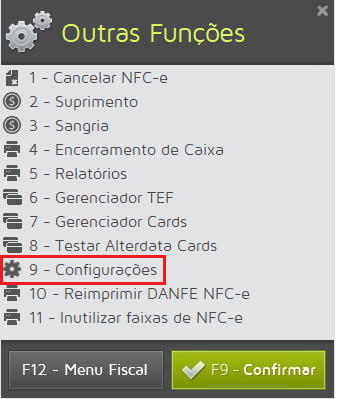
Na tela principal do PDV Alterdata, acesse o menu Outras Funções.
-
Selecione a opção 9 – Configurações e clique em Confirmar.
-
Clique aqui e veja a imagem.
3 - Configurações de Impressão:
-
-
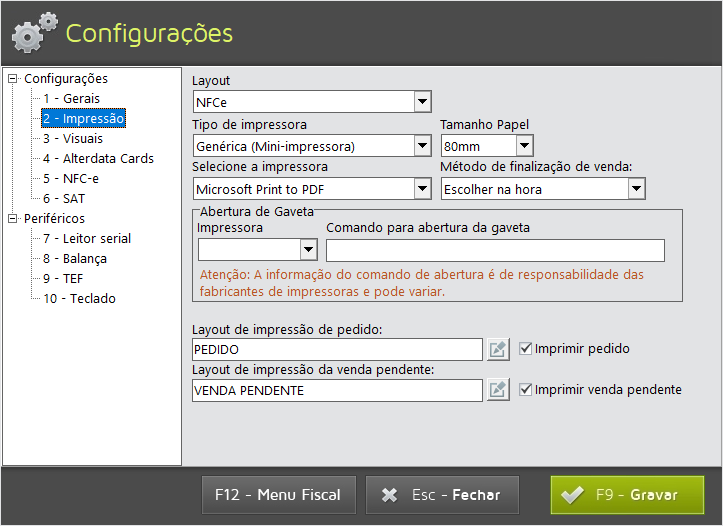
Na tela de Configurações, na seção Impressão, localize o campo Layout e selecione a opção NFCe.
-
No campo Tipo de impressora, selecione a opção Genérica e, em seguida, escolha a impressora que será utilizada para imprimir o DANFE NFC-e.
-
Clique aqui e veja a imagem.
4 - Configurações de NFC-e:
-
-
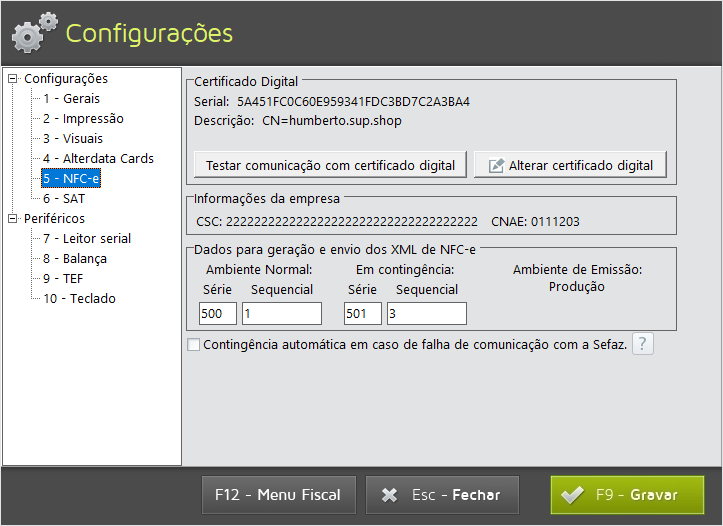
Na seção NFC-e, você terá as opções para Testar comunicação com certificado digital e para Alterar certificado. Utilize essas opções para verificar a instalação e selecionar o certificado correto, se necessário.
-
No quadro Dados para geração e envio do XML de NFC-e, você poderá visualizar e alterar a Série e o Número sequencial específicos para cada ambiente (produção e homologação) deste terminal. Caso realize alguma alteração, clique em F9 – Gravar para salvar as modificações.
-
Clique aqui e veja a imagem.
Emissão da NFC-e:
-
Após realizar o processo de venda normalmente no PDV Alterdata e informar a forma de pagamento desejada, clique na tecla de função F9 – Enviar NFC-e na tela de fechamento da venda para finalizar a transação.
-
O PDV Alterdata iniciará a comunicação com os servidores da SEFAZ do seu estado para solicitar a autorização de emissão da NFC-e.
Possibilidades durante a comunicação com a SEFAZ:
-
-
NFC-e Autorizada: A NFC-e é autorizada pela SEFAZ e será impressa normalmente logo após a autorização.
-
NFC-e Rejeitada: A SEFAZ pode rejeitar a NFC-e por algum motivo específico. A mensagem de rejeição será apresentada na tela do PDV Alterdata.
-
Uso Denegado: A SEFAZ pode denegar o uso da NFC-e, geralmente devido a irregularidades fiscais. A mensagem será exibida no PDV Alterdata.
-
Falha na Comunicação com a SEFAZ: O PDV Alterdata perguntará se você deseja emitir a NFC-e em contingência.Tentar novamente: O sistema fará uma nova tentativa de comunicação.Não emitir: Retorna à tela de fechamento.Emitir em contingência: A NFC-e será impressa em duas vias conforme orientações da SEFAZ.
-
As informações exibidas nas imagens são meramente ilustrativas, utilizadas em um ambiente de teste interno. Não devem ser consideradas como padrão ou utilizadas diretamente para a configuração da sua empresa.
Considerações Finais
Ao seguir este guia completo e configurar corretamente tanto o cadastro da sua empresa no sistema Bimer quanto as configurações no PDV Alterdata, você estará apto a emitir NFC-e de forma eficiente e em conformidade com a legislação fiscal. Lembre-se sempre de validar as informações fiscais com o seu contador para garantir a precisão e a legalidade das suas emissões.