Deseja realizar vendas com a forma de pagamento PIX no PDV Alterdata e não sabe como? Então leia este artigo até o final e veja como! (grinning face with smiling eyes)
Integração Shipay
Atualmente, a integração PIX com PDV Alterdata funciona por meio da integração Shipay.
Como funciona?
A Shipay simplifica a integração dos pagamentos digitais diretamente com a retaguarda. O funcionamento é bem simples: o cliente precisa habilitar a integração com a Shipay no Bimer, para conseguir vincular ao seu banco.
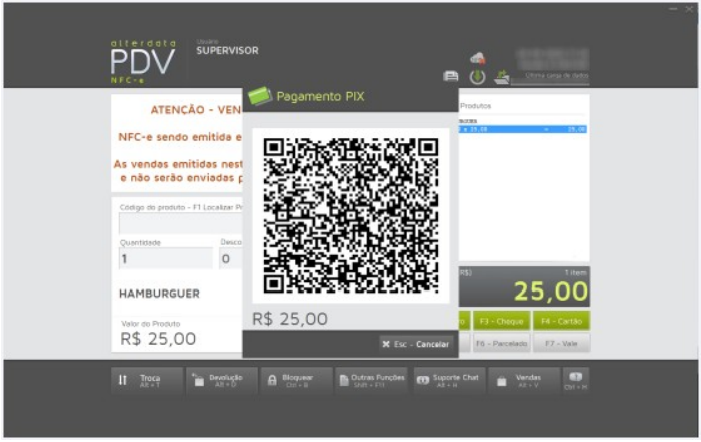
Após realizar toda a configuração de integração, A Shipay será o responsável por gerar o QRCode ao final da venda, bem como identificar se o pagamento foi realmente feito para a emissão da nota fiscal. O cadastro desta integração é bem fácil. Vamos ver?

O cliente precisa ter o produto Alterdata PIX no seu CRM. Caso não tenha, deverá contratar o serviço Alterdata PIX com o setor de comercial (vendas).
Configurações
Habilitar integração Shipay
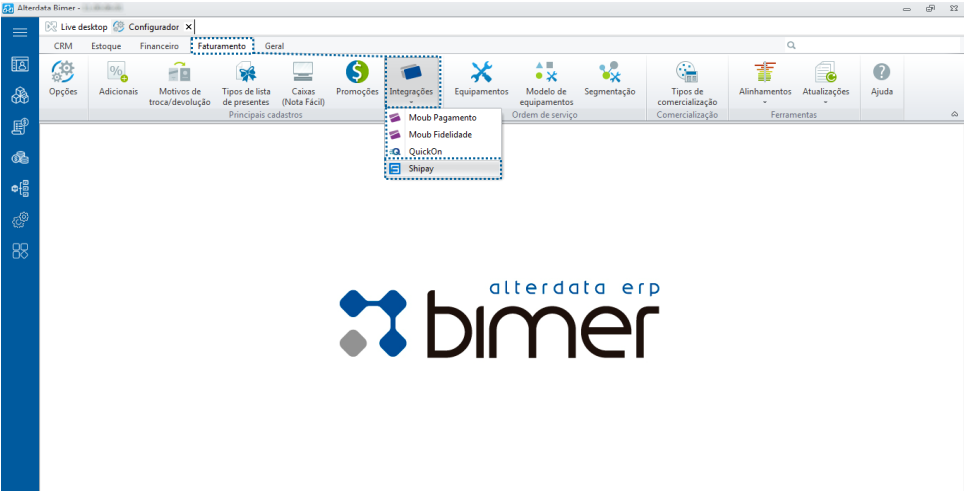
Para configurar o Shipay, acesse o Configurador / Faturamento / Integrações / Shipay e preencha os dados necessários.
-
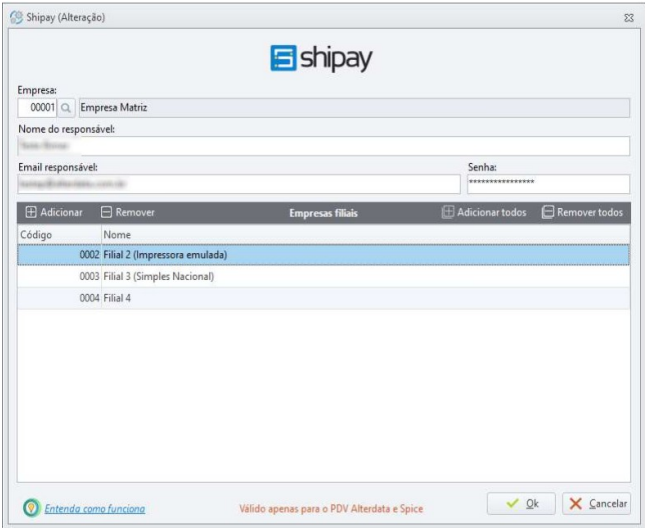
Clique em Novo;
-
Selecione a empresa;
-
Nome do responsável: informe um nome;
-
E-mail do responsável: informe o e-mail principal do passaporte. Esse e-mail será usado para acessar a plataforma Shipay;
-
Senha: Digite uma senha. Essa senha também será usada para acessar a plataforma Shipay;
Caso o cliente utilize a conta-corrente da matriz para receber vendas das filiais, é necessário que no cadastro das empresas, aba Relação entre empresas, elas estejam informadas. Feito isso, informe a empresa matriz no campo empresa, e na parte inferior da tela, informe suas empresas filiais que poderão utilizar suas contas-correntes.
-
Clique em OK. Após ler os termos clique em Eu Aceito.
Cadastro da forma de pagamento
Feito isso, acesse Configurador / Financeiro / Formas de pagamento para cadastrar a forma de pagamento Shipay. É importante ressaltar que foi criado um tipo exclusivo para Shipay e é esta informação que será importante para a validação do sistema. Ao adicionar o tipo Shipay, o sistema habilita a aba “Convênio” para o cliente adicionar os dados, incluindo a taxa de retenção
Se não houve taxa de retenção, informe um convênio com valor R$ 0,00.
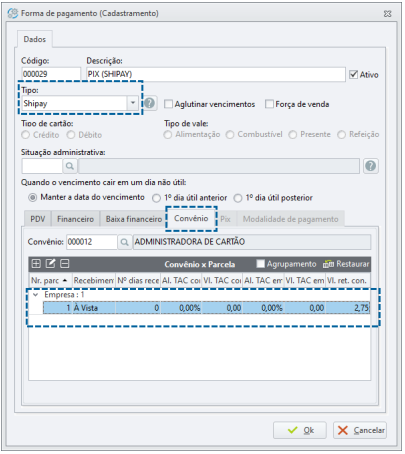
Após realizar as configurações, é necessário fazer a exportação no Integrador, no Concentrador e a carga de dados no PDV para que ele reconheça os novos cadastros.
Chave PIX na conta bancária
O primeiro passo é configurar a chave PIX no cadastro da conta bancária. Para isso, acesse o Configurador / Financeiro / Informações Bancárias / Contas bancárias / Chave PIX e adicione as
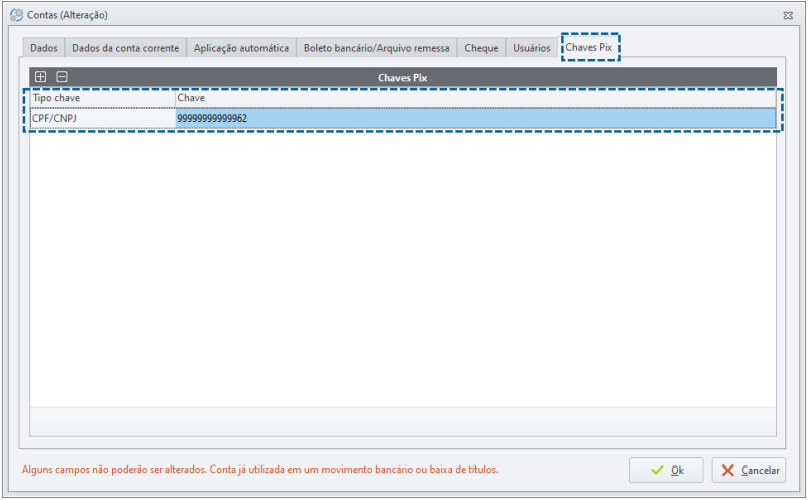
Essa mesma chave PIX deve ser informada no cadastro da forma de pagamento PIX em Configurador / Financeiro / Formas de pagamento / localize o PIX / aba PIX.
Atenção!!
Para cada forma de pagamento só é possível informar 01 (uma) chave PIX. Então, caso a empresa tenha mais de uma chave PIX para disponibilizar para seus clientes, é necessário criar 01 forma de pagamento para cada chave.
Venda
Feitos todos os passos listados acima, chegou a hora de realizar as vendas no PDV. Realize a venda normalmente, colocando a forma de pagamento PIX. Feito isso, o QRCode será mostrado na tela e, após o recebimento, serão mostradas as telas do PDV para finalizar a venda normalmente.