
Configure o módulo Nota Fácil de acordo com as necessidades da sua empresa.
No primeiro acesso, o configurador do Nota Fácil será aberto automaticamente para que as configurações necessárias sejam informadas. O sistema não poderá ser utilizado sem essas configurações.
Nas opções do Nota Fácil a série deve estar na faixa entre 0 a 889. Caso informe uma faixa superior a 889, aparecerá uma mensagem frisando que a faixa precisará ser ajustada. Esta mensagem aparecerá também na abertura do Nota Fácil até que o ajuste seja feito.


Configurar Nota Fácil
-
Clique na aba Vendas, na tela principal do Shop.
-
Clique em Nota Fácil.
-
Clique em Opções ou pressione F11.
-
Defina as configurações das abas:
Geral
 Digite sua busca abaixo...
Campo
Descrição
Cliente Padrão
Informe o cliente padrão que será vinculado automaticamente aos documentos originados no Movimento de Estoque pelo módulo Nota Fácil.
Documentos
Defina as configurações referentes ao processo emissão de documentos gerados pelo Nota Fácil.
-
Dados para venda futura
-
Informe o modelo que será atribuído aos documentos.
-
Informe a série dos documentos.
-
-
Moeda de troco padrão
Informe a forma de pagamento padrão para troco e não precisará informá-la a cada venda finalizada no Nota Fácil que gere troco ao cliente.Informação: Caso não informe Moeda de troco padrão, a tela de seleção de troco será exibida normalmente na gravação da venda. Com esta opção nas Configurações do Nota Fácil você pode definir se a moeda de troco padrão será, por exemplo: Dinheiro, Vale, Carta de Crédito.
-
Gerar NF-e
-
Selecione a opção Gerar NF-e.
-
Informe a espécie.
-
Informe a Série/Subsérie.
-
-
Gerar nota eletrônica automaticamente ao finalizar venda
Defina se ao finalizar a venda será gerado NF-e ou NFC-e / CF-e SAT.Informação
A utilização desta opção dependerá do tipo de documento fiscal definido na aba CF-e e SAT/MFE das opções do Nota Fácil.
-
Solicitar número CPF / CNPJ ao gerar Documento Fiscal
Selecione esta opção para que o CPF ou CNPJ do cliente seja solicitado ao gerar o documento fiscal.
-
Utiliza a Lei Nº 13.352 (Salão Parceiro) que determina a divisão da base de cálculo do ISS entre o estabelecimento e o prestador
Verifique com seu Contador se o seu município permite a redução da base de cálculo do ISS.
Selecione esta opção para que a base de cálculo do Imposto Sobre Serviços (ISS) seja dividida entre o estabelecimento e o prestador.Informação
Ao selecionar esta opção, a opção Trabalha como comissão por item digitado localizada na aba Comissão / Vendedores das opções do Nota Fácil será marcada automaticamente.
Caixa
Defina as configurações referentes ao processo de abertura e encerramento de caixa.
-
Trabalha com abertura e encerramento de caixa
Nota
Caso o caixa esteja aberto, para desmarcar a opção Trabalha com abertura e encerramento de caixa, primeiramente o caixa deve ser encerrado.
Selecione esta opção para habilitar o recurso de abertura e encerramento de caixa.
Informação
Deste modo, a conferência cega dos movimentos gerados no Nota fácil poderá ser realizada.
Marcando a opção Trabalha com abertura e encerramento de caixa, estarão desabilitadas as opções:- Solicitar a forma de pagamento ao gravar o documento.
- Obrigar a informação do valor total do documento.
-
Abrir Conferência Cega após o encerramento
Selecione esta opção para que os dados da Conferência Cega sejam preenchidos sempre que for realizado o encerramento de caixa no Nota Fácil.Nota
Para utilizar esta opção, é necessário trabalhar com abertura e encerramento de caixa no Nota Fácil.
-
Abater o valor do troco/devolução nos recebimentos do Encerramento de Caixa
Selecione esta opção para que tanto valor de troco quanto valores de devoluções sejam desconsiderados no encerramento de caixa.
-
Efetuar Sangria apenas com formas de pagamento "Dinheiro"
Marque esta opção para evitar a seleção da forma de pagamento errada ao realizar sangria de caixa.Assim, seus funcionários não selecionarão erroneamente uma forma de pagamento Cartão de Crédito, por exemplo, para sangria de caixa, o que não é possível ajustar de nenhuma forma.
Abrir documento ao importar Orçamento / OS
Selecione esta opção para que o Orçamento ou OS importada seja aberto sem que seja automaticamente gravado pelo sistema.
Informação
O documento importado do Orçamento ou da OS será primeiramente aberto para que a gravação seja confirmada manualmente. Assim, você pode alterar dados do documento que foi importado como, por exemplo: incluir ou remover produtos.
Ao marcar a opção Abrir documento ao importar Orçamento / OS, automaticamente a opção Exibir formas de pagamento na tela de venda será marcada.Exibir formas de pagamento na tela de venda
Para que as formas de pagamento sejam exibidas na tela de vendas do Nota Fácil, de modo que elas sejam registradas e visualizadas no relatório Resumo do Dia, siga os passos:
-
Selecione a opção Exibir formas de pagamento na tela de venda.
Nota
Caso não selecione a opção Exibir formas de pagamento na tela de venda, será exibido o campo para informar o prazo de pagamento, o que será obrigatório. Neste caso, as formas de pagamento não serão registradas. Esta opção não estará habilitada caso a opção Trabalha com abertura e encerramento de caixa esteja marcada.
-
(Opcional) Selecione a opção Obrigar a informação do valor total do documento para que a informação do valor total do documento seja obrigatória.
Nota
Para utilizar esta opção, é necessário trabalhar com abertura e encerramento de caixa no Nota Fácil.
Fechar automaticamente tela de lançamentos após finalizar a venda
Selecione esta opção para que a tela de Lançamento de Itens do Nota Fácil não seja aberta a cada venda finalizada.
Incluir número de Orçamento / OS de origem nas observações do documento
Selecione esta opção para que as informações padrão referentes a origem da venda a partir de um orçamento sejam incluídas nas observações do documento.
Informação
Esta opção permite que você defina se a informação "Venda gerada à partir do Orçamento nº xxxxx" do documento importado do Orçamento / OS será ou não incluída nas Observações.
Incluir informação de saldo devedor nas observações do documento
Selecione esta opção para que os débitos anteriores do cliente vinculado no documento sejam consultados nas Observações do documento.
Dica! Esta consulta pode ser feita na coluna Observação do grid da tela principal do Nota Fácil ou ao editar o documento na aba Dados Adicionais.
Habilitar leitura de crachás de usuário
Selecione esta opção para em casos de validação que solicite liberação, o usuário responsável (Supervisor ou Gerente) faça a leitura de crachá para conceder a liberação de acesso.
Desabilitar impressão do comprovante após finalizar a venda
Selecione esta opção para não gerar a impressão do comprovante de promoção.
Informação! Assim se você utiliza o Nota Fácil, tem alta demanda de vendas e diversos produtos vinculados a Promoções, poderá reduzir gastos com impressões.
Solicitar dados do cartão na inclusão do recebimento da venda
Selecione esta opção para informar os Dados do cartão nas vendas com pagamento em cartão, incluindo o NSU e a Autorização das transações, quando não utilizar TEF e POS integrado.
NSU
Número Sequencial Único (NSU) que identifica uma operação de venda realizada com cartões.
Caso utilize TEF e POS integrado, os Dados da transação não serão solicitados, pois nesse cenário o sistema preenche automaticamente.
Produtos
Digite sua busca abaixo...
Campo
Descrição
Editar Desconto por Item
-
Nunca
Selecione esta opção para que o campo % Desc. da tela Lançamento de Itens do Nota Fácil não possa ser editado.
-
Sempre
Selecione esta opção para permitir a edição de desconto de qualquer produto no documento.
-
Depende do Produto
Selecione esta opção para permitir a edição do percentual ou valor informado no campo Desconto máximo vendas, localizado na aba Adicional do Cadastro de Produto, desde que o campo Edita no Checkout também esteja marcado.
Editar Quantidade / Peso
-
Nunca
Selecione esta opção para que o campo Quantidade, da tela Lançamento de Itens do Nota Fácil, não possa ser editado.
-
Sempre
Selecione esta opção para permitir a edição da quantidade ou peso de qualquer produto incluído no documento.
-
Depende do Produto
Selecione esta opção para permitir a edição da quantidade ou peso do item, desde que o campo Qt./Peso Fornecido no Checkout, localizado na aba Adicional do Cadastro de Produto, esteja marcado.
Estoque Negativo
Defina esta ação do sistema sempre quando um produto com estoque negativo for informado.
Lançar quantidade do produto utilizando o atalho "Ctrl + Q"
Selecione esta opção para que o sistema permita a inclusão da quantidade antes de adicionar o produto ao documento.
Para utilizar este recurso, siga os passos:
-
No campo Editar Quantidade / Peso, selecione a opção Depende do Produto.
-
Marque a opção Lançar quantidade do produto utilizando o atalho "Ctrl + Q".
Habilitar o lançamento da quantidade do produto de forma otimizada
Selecione esta opção para pode fazer o lançamento da quantidade do produto de forma otimizada proporcionando agilidade no lançamento de vendas e aumentando a produtividade do seu negócio.
Como assim de forma otimizada?
Digamos que você queira lançar a vendas de 4 (quatro) unidades do produto cujo código seja 000155.
Basta digitar a "quantidade * código do produto", ou seja, 4*155.
Prioridade para verificação do desconto máximo concedido no produto
Informe se a prioridade para a verificação do desconto máximo concedido no produto será o desconto definido no cadastro do produto ou no cadastro do Usuário.
Tipo de Arredondamento
Informe o tipo de arredondamento que será aplicado.
 Se, na aba Balança, o Tipo de Etiqueta do Configurar Nota Fácil estiver definido como Código e Preço, para que o sistema calcule os valores corretamente junto a balança, o Tipo de Arredondamento dos produtos deve ser definido como Padrão.
Você trabalha com produto fracionado?
Caso trabalhe com produto fracionado, além do cadastro do item estar configurado como produto com quantidade fracionada, ou seja, com a opção "Qt/Peso Fornecido no Checkout" localizada na aba Complemento do Cadastro de Produtos marcada; o tipo de arredondamento nas configurações do Nota Fácil deve estar marcado como Truncar. Isso evitará problemas ao importar orçamento no Nota Fácil.
Não considerar itens com desconto para cálculo de desconto global
Selecione esta opção para que o desconto global seja calculado e aplicado somente nos itens sem desconto.
Exibir foto do produto
Selecione esta opção para que a imagem do produto seja exibida na tela Lançamento de Itens do Nota Fácil.
Desabilitar a utilização do Ctrl + 1 / Ctrl + 2
Marque para impossibilitar a troca do preço Sugerido e Praticado no momento da venda no Nota Fácil.
Aqui você define se deve ser apresentado ou não a seleção de preço de venda.Aplicar o desconto/acréscimo no item, quando alterar seu valor unitário
Marque para ter o controle dos descontos aplicados no momento da inclusão dos produtos em suas vendas.
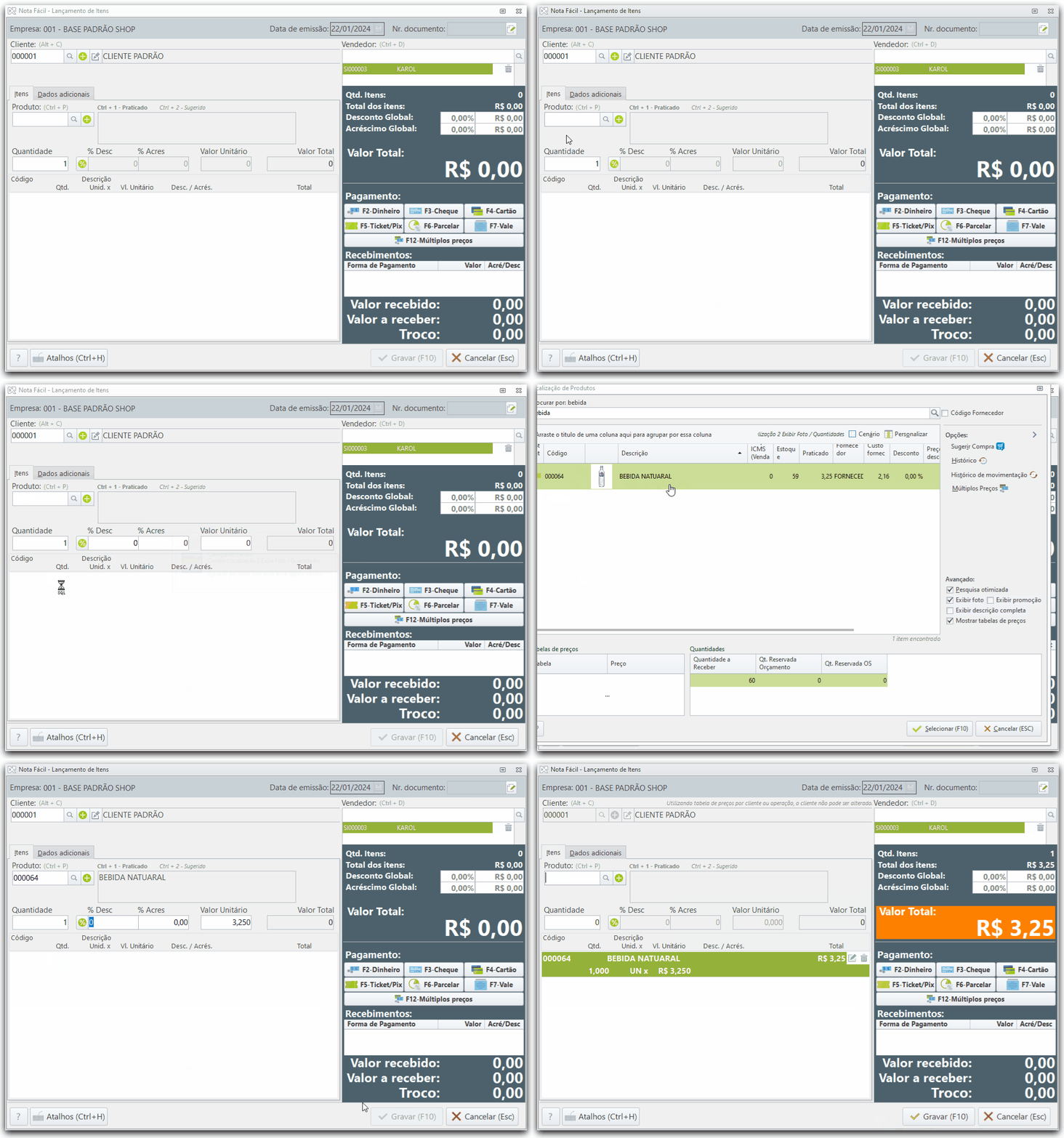
Localizar produtos por Código ou Descrição
Marque essa opção e poderá digitar no campo de código, a descrição do produto para agilizar a inclusão de produtos na venda.
Veja
 como...
Praticar o preço com desconto máximo no Checkout
Marque esta opção e o valor configurado no cadastro do produto será levado para o campo Desconto do Item ao digitar o produto no Nota Fácil.
Financeiro
Defina as opções relacionadas ao financeiro.
Digite sua busca abaixo...
Campo
Descrição
Alterar o número do título de acordo com o número da NFC-e/CF-e SAT
Selecione esta opção para que a numeração do título seja alterada para a mesma numeração da Nota Fiscal de Consumidor eletrônica (NFC-e) ou Cupons Fiscais Eletrônicos (CF-e) gerados via Sistema Autenticador e Transmissor (SAT).
Baixar automaticamente cheque à vista
Selecione esta opção para que as vendas vinculadas a uma forma de pagamento de "Cheque à Vista" sejam baixadas automaticamente.
Baixar automaticamente os títulos a pagar gerados para a administradora do cartão
Selecione esta opção para que os títulos a pagar gerados pela administradora do cartão sejam baixados pelo sistema automaticamente.
Informação
Para que esta opção esteja habilitada, na aba Geral do Configurador do Financeiro, em Títulos para Administradora de Cartão, a opção Título com valor bruto e outro com valor do abatimento deve estar selecionada.
Manter a forma de pagamento original do título ao baixar no Recebimento de Crediário
Selecione esta opção para impossibilitar a alteração da forma de pagamento do título ao realizar a baixa no recebimento de crediário.
Exibir formas de pagamentos e prazos por empresas selecionadas
Selecione esta opção para que as formas de pagamento e prazos sejam exibidas por empresa.
Informação
Assim, quando selecionar a opção de parcelamento no PDV ou no Nota Fácil serão apresentados os prazos da empresa correspondente, levando em consideração a forma de pagamento informada.
Exibir informações de validação de crédito na tela de venda
Selecione esta opção para possibilitar a analise do crédito do cliente antes de iniciar a venda no Nota Fácil.
Informação
Para mais detalhes, consulte o tópico Lançar Documento.
Exibir ocorrências de validação de crédito na inclusão do cliente
Selecione esta opção para habilitar a validação de crédito de cliente na tela de venda quando o cliente for informado.
Informação
Para mais detalhes, consulte o tópico Lançar Documento.
Títulos a receber na devolução
Determine se os títulos a receber na devolução serão mantidos inalterados, se poderão ser alterados ou excluídos.
Comissão / Vendedores
Digite sua busca abaixo...
Campo
Descrição
Trabalha com comissão por item digitado
Selecione esta opção para que o sistema trabalhe considerando cada item digitado para o cálculo das comissões dos vendedores.
Inserir automaticamente o usuário do sistema como vendedor
Selecione esta opção para que o sistema faça a inserção automática do usuário do sistema como vendedor.
Iniciar venda no campo do vendedor
Selecione esta opção para iniciar o foco na abertura da venda do campo Vendedor.
Permitir alterar vendedor no Checkout
Marque esta opção para poder alterar o vendedor o padrão por outro vendedor de sua escolha.
Permitir gravar venda sem vendedor
Marque esta opção e poderá gravar suas vendas sem vendedor informado no campo Vendedor: (Ctrl + D), da tela de lançamento de venda do Nota Fácil.
Impressão / Carnê
-
Defina as configurações de layout de impressão não fiscal:
Geral
-
Clique nas abas para definir os layouts e ordenação de impressão.
Layout
Utilize as opções de definição de layout.
Informação: Por padrão, você terá dois layouts predefinidos pela Alterdata; eles não podem ser editados. Caso queira criar um layout próprio, clique em
 para criá-lo pelo Report Builder®, ferramenta para a criação de relatórios.
Ordenação
Defina como as informações serão ordenadas no relatório.
Dica: Para mais informações sobre como fazer essa ordenação, consulte o tópico Ordenação.
-
(Opcional) Marque a opção "Imprimir o documento automaticamente após a gravação".
Recebimento de Crediário / Carnê
-
Marque a opção Habilita edição de recibo de crediário.
-
Na aba Layouts Recibo, utilize as opções de definição de layout.
Por padrão, você terá dois layouts predefinidos pela Alterdata; eles não podem ser editados.
Caso queira criar um layout próprio, clique em
-
Marque a opção Imprimir carnê de crediário após venda parcelada e a reimpressão do carnê será habilitada no Nota Fácil.
-
Marque a opção Imprimir recebimento de crediário em duas vias, a via do cliente e a via do seu estabelecimento.
-
Marque a opção Imprimir informação de saldo devedor no recebimento de crediário, assim, o cliente pode saber quanto ainda falta ser quitado junto ao seu estabelecimento.
Carta de Crédito Editar Layout de Impressão de Recibo
Para habilita a edição do layout de impressão da Carta de Crédito no Nota Fácil, siga os passos:
Caso não habilite a edição do recibo de inclusão da carta de crédito, será utilizado o layout padrão existente no Nota Fácil.
-
Marque a opção Habilita edição de recibo de inclusão da carta de crédito.
-
Na aba Layouts Recibo Inclusão, utilize as opções de definição dos layouts que poderão ser escolhidos na impressão.
 Incluir Layout para Impressão do Recibo
Utilize esta opção para localizar Layout salvo previamente para incluí-lo na listagem como opção para impressão do recibo.
 Excluir Layout para Impressão do Recibo
Utilize esta opção para excluir o Layout selecionado da listagem, deixando de ser uma opção para impressão do recibo.
 Criar Layout para Impressão do Recibo
Utilize esta opção para criar o Layout que será uma opção para impressão do recibo.
A criação será feita pelo aplicativo Report Builder, um ambiente de criação de relatórios destinados ao ambiente do Microsoft Office®.
 Editar Layout para Impressão do Recibo
Utilize esta opção para utilizar as opções adicionais de gerenciamento dos Layouts de impressão do recibo.
-
Editar Layout Selecionado
Selecione esta opção para editar o layout selecionado por meio do Report Builder.A edição será feita pelo aplicativo Report Builder, um ambiente de criação de relatórios destinados ao ambiente do Microsoft Office®.
-
Renomear Layout Selecionado
Selecione esta opção para atualizar a descrição/nome do layout selecionado.
-
Duplicar Layout selecionado
Selecione esta opção para duplicar cenários.Esta opção permite que você duplique layouts padrão e faça as alterações que necessita no layout oriundo desta duplicação.
 Salvar Layout para Impressão do Recibo
Utilize esta opção para salvar o Layout de impressão do recibo no diretório de sua preferência.
-
-
Marque a opção Abrir diálogo de seleção de layout no momento da impressão e poderá escolher um dos layouts definidos na aba Layouts Recibo Inclusão.
-
Informe a Quantidade de vias para impressão do recibo.
-
-
Determine as demais opções de impressão:
Digite sua busca abaixo...
Opção
Descrição
Impressora dos relatórios gerenciais
-
Informe a impressora utilizada na impressão dos relatórios Abertura, Encerramento, Sangria e Suprimento.
-
Informe o Tamanho do Papel.
Abrir diálogo de seleção de impressora no momento da impressão do documento
Selecione esta opção e será possível selecionar a impressora no momento em que algum documento for impresso.
Abrir diálogo de seleção de layout no momento da impressão do documento
Marque esta opção e será possível selecionar o layout de impressão no momento em que algum documento for impresso.
Abrir diálogo de seleção de layout no momento da impressão do recibo de crediário
Marque esta opção e será possível selecionar o layout de impressão no momento em que algum recibo de crediário for impresso.
Esta opção estará habilitada caso se a opção Habilita edição de recibo de crediário, localizada da aba na aba Recebimento de Crediário / Carnê estiver marcada.
Impressão em modo texto (recomendado para impressoras matriciais)
-
Selecione a opção Impressão em modo texto (recomendado para impressoras matriciais).
-
Informe no campo Porta de Impressão a porta de comunicação utilizada pela impressora.
-
Informe a quantidade para o salto de linhas no final do cupom.
Imprimir utilização da Carta de Crédito em duas vias
Selecione esta opção para que sejam impressas uma via de utilização da carta de crédito do cliente e outra para sua empresa.
Informação
Caso utilize o IShop, você também pode fazer a impressão da utilização da Carta de crédito em duas vias.
Imprimir comprovante de pagamento PIX não integrado
Essa opção oferece flexibilidade e controle sobre seus pagamentos PIX com o
 Nota Fácil, pois com ela você imprime apenas quando necessário, economizando tempo e recursos.
Marque essa opção para habilitar a impressão do comprovante para pagamentos com PIX não integrado.
-
Balança
Preencha os dados da aba Balança, nas configurações do módulo de Nota Fácil, relacionadas às etiquetas de balança.
-
Informe o modelo da balança utilizada.
Dica: Após selecionar o modelo desejado, serão sugeridas pelo sistema as demais configurações. Se necessário, as informações sugeridas podem ser alteradas.
-
Informe a porta de comunicação onde a balança está conectada.
-
Defina os dados:
Digite sua busca abaixo...
Campo
Descrição
Bits por Segundo
Defina a velocidade de transmissão de dados entre a Balança e o Computador.
Informação
Esta velocidade será definida de acordo com o modelo da impressora utilizada.
Bits de Dados
Defina a medida dos bits de dados transmitidos, que pode ser de 5 (Cinco) à 8 (Oito) bits de dados.
Paridade
Informe a paridade usada pela impressora.
Informação
Paridade é uma forma utilizada pela comunicação serial para a detecção de erros.
Bits de Parada
Esta configuração é usada para sinalizar o fim da comunicação entre o leitor e o computador.
Informação
Os bits de parada também dão aos computadores alguma margem de erro nas velocidades de Clock entre os dispositivos. Quanto mais bits são usados para bits de parada, maior a suavidade na sincronização de Clocks diferentes. Neste caso, a taxa de transmissão ficará mais lenta.
Fator de Conversão
Digite neste campo o fator de conversão utilizado.

O Nota Fácil não reconhece o peso ao passar pela balança?
Mas nas opções do módulo, o teste de comunicação com a balança funciona corretamente?
Verifique este campo Fator de Conversão!
O padrão é usar 1000,00 neste campo, embora em situação específica funcione apenas com 1,00.Testar Balança
Clique neste botão para realizar o teste de comunicação com a balança.
Informação! O resultado do teste, ou seja, o peso do item, será informado no campo Peso.
Desta forma, no ato da configuração é possível verificar se a comunicação com a balança está correta.Usar balança emissora de etiqueta de código de barras
Para preencher na aba Etiqueta de Balança as configurações do Nota Fácil relacionadas à emissão de etiquetas de código de barras, siga os passos:
-
Selecione a opção Usar balança emissora de etiqueta de código de barras.
-
Selecione o Tipo de Etiqueta que será impresso: Código e Peso ou Código e Preço.
Informação! É obrigatório a utilização do arredondamento de preço quando utilizar o tipo Código e Preço!
Se o Tipo de Etiqueta estiver definido como Código e Preço, para que o sistema calcule os valores corretamente junto a balança, o Tipo de Arredondamento dos produtos deve ser definido na aba Produtos do Configurador Nota Fácil como Padrão.
Veja exemplos de como identificar o tipo da etiqueta:
Nesse exemplo, o peso é de 0,160kg e o preço R$:0,91.
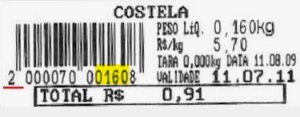
No código de barras o valor informado é 0160, referente ao peso (Kg).
Nesse exemplo, o peso é 0,022 kg e o preço R$:2,04.
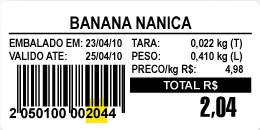
No código de barras o valor informado é 204, referente ao preço (R$).
-
Caracter de controle da etiqueta de código de barras da balança
É o primeiro dígito apresentado na etiqueta. Deve ser informado o número que aparece, não a quantidade.
Na etiqueta abaixo o campo seria preenchido com 2.
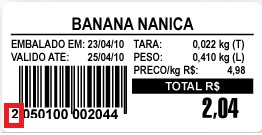
-
Tamanho do código do produto na etiqueta
Tamanho do código do item emitido pela balança.Nota
O código deve ser configurado conforme a exportação da balança.
Lembre-se, ao passar uma venda no sistema os zeros à esquerda são desconsiderados, lendo apenas os zeros à direita.Exemplo com 4 CamposCódigo do produto no Shop: 000501.
Código levado na balança conforme imagem abaixo: 2050100002044.
Para que não dê erro na leitura do sistema, os dois zeros à direita não podem ser considerados, nesse caso a configuração é de 4 campos:
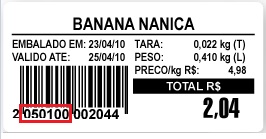 Exemplo com 6 Campos
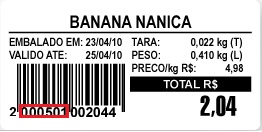
Código do produto no Shop: 000501.
Código levado na balança conforme imagem abaixo: 2000501002044.
Para que não dê erro na leitura do sistema, os dois zeros à esquerda devem ser considerados, nesse caso a configuração é de 6 campos:
-
Número de casas decimais do peso ou preço na etiqueta
Para preço: 2 casas decimais.
Para peso: 3 casas decimais.
-
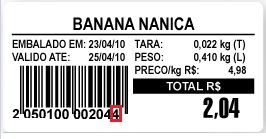
Quantidades de caracteres do código que serão tratados como dígitos verificadores
É a quantidade de dígitos que aparece na etiqueta após o peso/preço.
Após o preço observe que é levado apenas um campo, nesse caso preenchemos o campo com 1.
Dica
Para o sistema ler o peso do produto corretamente, é necessário marcar a opção Produto com quantidade fracionária , localizada na aba Complemento do Cadastro de Produtos.
-
-
Informe o tamanho dos dados que serão impressos.
Informação
Entre esses dados estão: caractere de controle, código, preço ou peso do item e dígito verificador.
-
TEF
Nesta aba das configurações do Nota Fácil preencha as configurações para trabalhar com Transferência Eletrônica de Fundos.
Para utilizar este recurso, o Nota Fácil deve estar configurado para utilizar a geração de NFC-e ou CF-e SAT.
-
Selecione a opção Utiliza TEF.
-
Informe o tipo de TEF.
-
Informe os dados das configurações de TEF Dedicado (Endereço IP SiTef, Código da Empresa, Número Terminal e Porta Pin Pad).
O endereço de IP do SiTef, código da empresa, terminal e porta de comunicação são necessários.
-
-
Em Tipo de Parcelamento Padrão SITEF, escolha como o parcelamento será feito: pela Administradora ou Estabelecimento ou se o usuário poderá Selecionar na venda.
-
Selecione a opção Habilita digitação do número do cartão caso sua empresa trabalhe com SiTef.
-
Marque a opção Não exibir a seleção da modalidade de pagamento no memento da transação, e a modalidade de pagamento "Débito" ou "Crédito" que está informada no "Meio de pagamento" do cadastro das
 Formas de Pagamento será enviada automaticamente.
Assim, você previne seleções erradas das modalidades de pagamento do cartão nas suas vendas. Essa configuração é exclusiva do layout Dedicado (Clicitef).
 Informações importantes:
Você precisa ter Forma de Pagamento do tipo Cartão, com Meio de Pagamento, Cartão de Crédito ou Débito, com a opção TEF marcada. Nas vendas, aproxime, insira ou passe o cartão. Para os meios de pagamento: "Vale alimentação" e "Vale Refeição" o sistema selecionará automaticamente a modalidade de pagamento "Débito". Para qualquer tipo de pagamento distinto dos citados acima, será aberto o Menu do TEF normalmente para que se escolha: Cartão de Crédito ou Débito.
-
(Opcional) Selecione a opção Imprimir informação de valor dos cartões em via separada.
Desta forma, é possível imprimir separadamente a informação de valor de cartão no comprovante de pagamento.
Documentos Fiscais
Configure a geração dos documentos fiscais no Nota Fácil.
Geral
-
Selecione a opção Gerar nota automaticamente ao finalizar venda para informar o tipo de nota que será gerada.
As opções disponíveis são: NF-e, NFC-e / CF-e SAT, NFS-e ou Exibir tela para escolher. Caso opte por Exibir tela para escolher, a tela Escolha o tipo de Documento Fiscal será exibida após a transação do TEF para escolha do modelo da Nota Eletrônica a ser emitida.
-
Marque a opção Permitir que o usuário cancele a geração da nota na tela de escolha do documento fiscal.
Assim, a opção de cancelamento (Cancelar (ESC)) estará disponível na tela de Escolha o tipo de Documento Fiscal.
-
(Opcional) Selecione e a opção Solicitar número CPF / CNPJ ao gerar Documento Fiscal.
-
Selecione a opção Utiliza a Lei nº 13.352 (Salão Parceiro) que determina a divisão da base de cálculo do ISS entre o estabelecimento e o prestador, se em seu município for permitido a redução da base de cálculo do Imposto Sobre Serviços (ISS).
Verifique permissão com o Contador da sua empresa.
-
Selecione a opção Validar CSOSN/situação tributária dos itens na geração de NFC-e/NF-e, para evitar rejeições nas gerações das notas.
A prioridade para verificação do preenchimento do CSOSN será no cadastro de Cálculo de ICMS.
NF-e
Por padrão, a geração de NF-e estará habilitada. A Espécie e Série/Subsérie que serão vinculadas aos documentos gerados também estarão informadas.
Caso queira acessar as configurações da NF-e, ou seja, as mesmas configurações encontradas na aba Nota Fiscal Eletrônica - Bimer UP do , clique em Configurar NF-e.
Para mais detalhes, consulte o tópico .
NFC-e / CF-e SAT
Selecione o tipo de documento fiscal que será utilizado para preencher os campos correspondentes.
Entre as opções disponíveis estão: Não utiliza, NFC-e ou CF-e SAT / MFE.
Se a sua empresa for uma loja individual a empresa já estará informada. Caso se trate de uma rede de lojas, informe a empresa.-
Tipo de Documento Fiscal: NFC-e
O layout NFC-e possui função para trabalhar com desoneração de ICMS em todos os estados da federação, de modo a atender aos procedimentos aplicáveis a esta desoneração.

NFC-e
Informe na aba NFC-e os dados gerais para trabalhar com Nota Fiscal ao Consumidor Eletrônica.
Digite sua busca abaixo...Campo
Descrição
Empresa
Caso seja uma rede de lojas, informe a empresa desejada.
Informação
Sendo loja individual, neste campo serão exibidos o código e a descrição da empresa.
Tipo Ambiente
Informe o ambiente de emissão de NFC-e.
Informação
A definição do Ambiente indicará à SEFAZ se as notas geradas pelo sistema são para testes de homologação em conformidade com as exigências da SEFAZ. O ambiente Homologação permitirá a emissão da NF-e, possibilitando a empresa ingressar na fase de emissão simultânea das Notas Fiscais Eletrônicas exigidas pelo Fisco.
Impressão do DANFE NFC-e
Descreva a forma de impressão do DANFE de NFC-e.
CNAE
Informe o código de Classificação Nacional de Atividades Econômicas (CNAE) da empresa.
Tipo de Certificado
Insira o tipo de certificado utilizado pela empresa.
Valores-limite em vendas
Informe os valores desejados nos seguintes campos: Valor-limite em vendas sem cliente e Valor-limite em vendas com cliente para definir os valores-limite em vendas sem ou com cliente vinculado.
Selecione o Token
Informe o código Token.
-
Selecione a opção desejada: Token 1 ou Token 2.
-
Informe o Número - Código correspondente.
Informação
O CSC (Código do Token) deve ser adquirido e utilizado também por emitentes em homologação. Com alterações de QR Code na NFC-e, passou-se a validar o hashcode do QR Code, que é composto pelo CSC da empresa.
Utiliza NF-Stock
Por padrão, a opção Utiliza NF-Stock estará marcada para que os XMLs sejam enviados para o NF-Stock.
Calcular PIS e COFINS na NFC-e
Selecione esta opção para que esses tributos sejam calculados na NFC-e.
Gerar NFC-e apenas com produtos
Por padrão, a opção Gerar NFC-e apenas com produtos estará marcada para que não seja gerada NFC-e de documentos que contenham produtos e serviços vinculados.
Exibir tela de envio de e-mail na finalização das vendas
Por padrão, a opção Exibir tela de envio de e-mail na finalização das vendas estará selecionada para que a cada venda finalizada a tela de envio de e-mail seja exibida.
Imprimir o nome fantasia no DANFE
Selecione esta opção para que o nome fantasia da empresa seja impresso no DANFE.
Utiliza logomarca da empresa
Selecione esta opção para que a logomarca informada na aba Logomarca do Cadastro de Empresa seja utilizada no DANFE NFC-e.
Abater ICMS da base do PIS/COFINS
Marque para que o valor de ICMS seja abatido da base de PIS/COFINS nos seus documentos de venda.
Apurar ICMS desonerado
Marque para apurar o valor de desoneração de ICMS do valor total do documento.
Se esta opção estiver desmarcada, as configurações da operação vinculada ao documento será a utilizada pelo sistema.
Versão da NFC-e
Informe o layout atual de emissão da NFC-e.
Dados para geração e envio dos XML de NFC-e
Nesta área, será definido o número de série e sequencial para geração dos XML de NFC-e nos ambientes Normal e Em contingência.
Informação
Nas opções do Nota Fácil as séries devem estar na faixa entre 0 a 889.
Caso informe uma faixa superior a 889, uma mensagem sinalizará que a faixa precisará ser ajustada. Esta mensagem aparecerá também na abertura do Nota Fácil até que o ajuste seja feito.
Impressão / Gaveta
Clique na aba Impressão para informar os dados de impressão da Nota Fiscal ao Consumidor Eletrônica.
Digite sua busca abaixo...Campo
Descrição
Tipo de Impressora
Informe o tipo de impressora desejada.
Porta
Informe a porta utilizada pela impressora.
-
Selecione o tipo de impressora desejada, desde que não seja o tipo: Genérica ou Genérica (Mini-impressora).
-
Clique no botão
 .
. -
Selecione a porta desejada.
Tamanho Papel
-
Selecione o tipo de impressora Genérica (Mini-impressora).
Informação
Neste momento, as opções para Abertura de Gaveta serão habilitadas.
-
Selecione o tamanho Tamanho do Papel.
Impressora
Selecione uma das impressoras previamente instalada.
O Comando para abertura de gaveta será inserido de acordo com o modelo escolhido. Este comando é de responsabilidade dos fabricantes das impressoras e pode variar.
Abertura de Gaveta
Caso trabalhe com NFC-e, siga o passos:
-
Informe a opção Genérica (Mini-impressora) em Tipo de Impressora.
-
Informe o Tamanho do Papel.
-
(Opcional) Selecione a opção Abrir gaveta antes da impressão de venda.
Dica
Esta função só poderá ser utilizada na NFC-e para agilizar a entrega do troco enquanto o sistema faz a autorização da nota junto à SEFAZ.
Sendo assim, no campo Tipo de Documento Fiscal, localizado na aba NFC-e / CF-e SAT do Configurador Nota Fácil do Nota Fácil, a opção NFC-e deve estar selecionada bem como as demais opções para geração de NFC-e definidas na aba correspondente. -
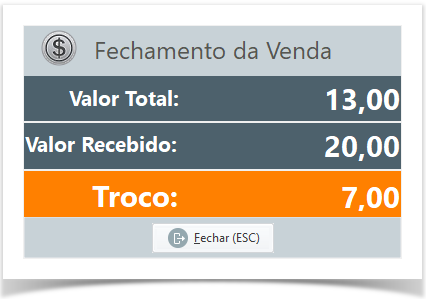
Selecione a opção Exibir o valor de troco na abertura da gaveta para ter mais agilidade na consulta do troco no fechamento das vendas no Nota Fácil.
-
Selecione o modelo no campo Impressora.
Informação
O comando para abertura de gaveta será inserido de acordo com o modelo escolhido. Este comando é de responsabilidade dos fabricantes das impressoras e pode variar.
Mensagens Finais
Na aba Mensagens Finais defina a mensagem final que será impressa na Nota Fiscal ao Consumidor Eletrônica (NFC-e).
-
Selecione a opção Habilita a impressão das mensagens finais.
-
Dê duplo clique no campo pré-determinado desejado no quadro à esquerda.
-
No quadro a direita, informe a mensagem desejada.
Para apagar a mensagem inserida, clique em

Certificado Digital
Na aba Certificado Digital teste a comunicação ou altere o certificado digital da sua empresa.
Esta certificação funciona como se fosse uma assinatura digital, com validade jurídica, que garante a proteção das transações eletrônicas em ambiente virtual de maneira que pessoas (físicas e jurídicas) se identifiquem e assinem digitalmente, de qualquer lugar do mundo, com mais segurança e agilidade.
Quando configurado para trabalhar com NFC-e, ao acessar o Nota Fácil, caso o certificado digital esteja a vencer ou vencido a Assistente Virtual Alterdata (AVA) o informará para que providencie a atualização do certificado.
Cliente padrão no XML
Na aba Cliente padrão no XML selecione a característica do cliente para que o XML e DANFE sejam gerados para o clientes padrão.
Esta definição pode ser feita de modo similar à definição de filtros de outros módulos e relatórios do sistema.
Para mais detalhes, consulte o tópico Filtros.
-
-
Tipo de Documento Fiscal: CF-e SAT / MFE
CF-e SAT / MFE
Digite sua busca abaixo...Campo
Descrição
Selecione a marca do SAT
Informe a marca do equipamento SAT Fiscal.
Número do Terminal
Informa o número do terminal.
Gerar arquivo log
Marque esta opção para gerar um arquivo txt (AlShop_SAT.log) na pasta do PDV Alterdata.
Código de Ativação
Digite o código de ativação definido no software do fabricante do SAT.
Assinatura digital conjunta CNPJ + CNPJ
Informe aqui a assinatura gerada pelo Suporte Alterdata. Este código é a junção do CNPJ da Software House e o CNPJ do emitente constituído de 344 caracteres.
Associar assinatura
O código de vinculação para ativação do equipamento SAT é composto pela combinação do CNPJ do desenvolvedor e o CNPJ do estabelecimento comercial deve ser informado para a associação da assinatura digital conjunta.
Outras Funções do SAT
Clique para acessar o Gerenciador S@t.
Informação
Para mais detalhes sobre as funções desse gerenciador, clique aqui.
Impressão / Gaveta
Na aba Impressão:
-
Informe a impressora que será utilizada para imprimir os documentos.
-
Informe como ocorrerá a impressão do DANFE.
Caso você selecione a opção Escolher ao finalizar cada venda, será desabilitada a opção Exibir tela de impressão/envio de e-mail ao finalizar a venda, que por padrão estará selecionada.
-
Determine as configurações de abertura de gaveta.
-
Abrir gaveta antes da impressão da venda
Selecione esta opção para para que a gaveta seja aberta antes da impressão da venda.
-
Abrir gaveta na gravação da venda
Selecione esta opção para para que a gaveta seja aberta no momento da gravação da venda.
-
Impressora
Informe a marca da impressora.O comando de abertura da gaveta será informado automaticamente assim que a marca da impressora for selecionada.
-
Mensagens Finais
-
Selecione a opção Habilita a impressão das mensagens finais.
-
Insira as informações para compor a mensagem impressa na nota fiscal.
Basta dar dois cliques sobre a informação desejada localizada no quadro da esquerda.
-
No quadro da direita, informe a mensagem desejada.
As mensagens finais são vinculadas nos cupons fiscais impresso pelo PDV Alterdata (Ponto de Venda) na finalização de uma venda. Para remover toda a mensagem já informada, clique em
-
NFS-e
-
Selecione a opção Gerar NFS-e (Nota Fiscal de Serviços Eletrônica).
-
(Opcional) Selecione a opção Gerar XML de NF-e e NFS-e para o mesmo documento.
Integrações
Configure as integrações com as plataformas disponíveis:
 Cashback
Se você quer atrair e melhorar a fidelização de seus clientes, utilize a integração com CashBack Quick On.
Dica! Assim você pode gerar créditos para seus cliente e posteriormente realizar o resgate em uma nova compra. Dessa forma você atrai e melhora a fidelização de seus clientes!
-
Selecione a opção Integra com CashBack.
-
Preencha os Dados para a integração com o CashBack.
Informação! É necessário informar a URL e o Token de integração.
O saldo é gerado em Conta Digital QuickOn para o cliente resgatar.
-
Habilitado, o recurso cadastra o cliente automaticamente após a primeira venda.
-
Havendo número Whatsapp® cadastrado, uma mensagem é enviado para esse contato a cada compra do cliente.
-
O saldo cliente é apresentado a cada compra, antes do pagamento e após finalizar a venda.
Observação! Não é possível consultar o saldo no sistema, apenas no site.
-
Regras para os valores de resgates são gerenciadas pela API.
-
O resgate é feito através de desconto global e é apresentado no DANFE, quando emitido.
Dica! Ah, esse recuso também está presente no PDV Alterdata! 😉
 Bluve
Bluve
Configure a integração do Nota Fácil com o Bluve®.
 Startup focada na melhoria do setor varejista, para torná-lo mais competitivo e eficiente em suas vendas.
A integração com o Bluve possui a modalidade de indicação por venda, integrada com o site do Bluve.
O usuário fará a indicação no site, que gera um código ou pode ser pelo CPF, e o PDV Alterdata através do comando ALT + I, capta essa indicação que pode ser feita uma única vez para o mesmo código ou CPF. Essa configuração integração também pode ser feira no em .-
Selecione a opção Integra com Bluve.
-
Selecione a opção Exibir apenas o vendedores em atendimento e apenas os vendedores que estão em atendimento na fila do Bluve serão exibidos.
O vendedores serão exibidos ao serem localizados na inclusão de venda. Caso selecione o vendedor que esteja em atendimento, será apresentado a mensagem de validação para os possíveis motivos dele não ter sido encontrado na fila: por estar em atendimento na fila do Bluve ou por não estar cadastrado no Bluve.
-
Informe a URL, ou seja, o endereço eletrônico do site.
-
Informe a Chave de acesso.
 Moub
Moub
Integre o Nota Fácil com a plataforma
moub®, para criar experiências únicas de compra e fidelidade para os seus clientes. Plataforma de fidelização e retenção de clientes. Com o Nota Fácil integrado ao Moub sua empresa irá além das vendas, agregando vantagens como:
-
Programas de fidelidade personalizados: Encante seus clientes com recompensas que eles realmente desejam.
-
Gestão automatizada de benefícios: Reduza o trabalho manual e maximize a eficiência.
-
Relatórios e análises inteligentes: Descubra quem são seus melhores clientes e como aumentar as vendas.
-
Configuração da integração no Nota Fácil do

Shop (loja individual)
(New_Notificação)
As alterações realizadas na aba Moub do também afetarão as Configurações do PDV Alterdata.
-
Marque a opção Integra com Moub.
-
Em Dados da Integração com Moub, informe URL, ou seja, o endereço eletrônico do site e Chave de acesso.
-
-
Configuração da integração no Nota Fácil do

IShop (rede de lojas)
(New_Notificação)
As alterações realizadas na aba Moub do também afetarão as Configurações do PDV Alterdata.
-
Marque a opção Integra com Moub.
-
Em Dados da Integração com Moub por Empresa, informe o URL, ou seja, o endereço eletrônico.
-
Localize a empresa e clique em Adicionar.
Informação! Caso precise, você pode Limpar Lista, ou seja, remover todas as empresas incluídas ou Remover a empresa selecionada.
-
O funcionamento e o resgate são iguais ao PDV, use o mesmo atalho ALT + Z para abrir a tela de resgate.
-
O resgate é feito por CPF cadastrado.
-
O cadastro é automático, o cliente passou uma venda com CPF, automaticamente os pontos Moub para trocar por brindes são gerados.
Observação! Após iniciar o resgate não é possível alterar o cliente, a menos que sejam removidos todos os produtos adicionados pelo Moub. O código do produto Moub tem que ser correspondente ao código do item no Shop, pois é dessa forma que o Moub faz o envio, caso contrário ele não será localizado na tela Fidelidade Moub.
-
-
Clique em Gravar.

Avaliar Recurso
Utilize este recurso para enviar sua avaliação das funcionalidades do Nota Facil.
-
Clique na aba Vendas, na tela principal do Shop.
-
Clique em Nota Fácil.
-
Clique em Avaliar recurso.
-
Informe os dados da sua avaliação do Nota Fácil.
-
Clique em Enviar.
Desculpe, este texto é muito longo para ser verificado