
O Fluxo de Caixa no erp4me.one ajuda a consultar entradas, saídas e saldo para apoiar a gestão financeira do negócio. Neste guia, você verá como acessar, filtrar, exportar e usar recursos de ajuda no Fluxo de Caixa. Consulte os Detalhamentos de Campos para entender a finalidade de cada opção.
Antes de começar
- Possuir acesso ao módulo Financeiro.
- Ter contas bancárias ou caixas cadastrados no sistema.
- Possuir lançamentos de receitas ou despesas realizados.
Consultar e Filtrar Movimentações
Nota: Use esta etapa para visualizar rapidamente as movimentações financeiras por período e conta.
-
Acesse o erp4me.one > Financeiro > Fluxo de Caixa.
-
Informe o Período da consulta: 7, 15, 90, 180 dias, 1 ano ou Personalizado.
-
Em Exibir, selecione entre Valor Bruto ou Valor Líquido.
-
Selecione as Contas desejadas.
-
Clique em Filtro.
-
Escolha entre Gerar relatório, para gerar o Gráfico fluxo de caixa com indicação de evolução ou declínio, ou Gerar relatório paginado, para visualizar o gráfico em formato de paginação, como uma linha do tempo.
Sucesso: Após aplicar os filtros, o sistema exibe o relatório conforme os critérios selecionados.
Filtragem Avançada
Nota: Use a filtragem avançada quando precisar refinar a análise por critérios mais específicos.
-
Acesse o erp4me.one > Relatórios > Financeiro > Fluxo de Caixa.
-
No Fluxo de Caixa, clique em Filtro Avançado.
-
Defina o Período.
-
Se necessário, marque a opção para considerar os Últimos ou Próximos lançamentos.
-
Selecione a Conta específica.
-
Clique em Filtrar.
Aviso: Verifique o período e a conta selecionados antes de filtrar para evitar divergências na análise.
Exportação de Dados
Nota: A exportação ajuda a compartilhar, arquivar ou analisar os dados financeiros fora do sistema.
-
Acesse o erp4me.one > Relatórios > Financeiro > Fluxo de Caixa.
-
Para planilhas, clique em Exportar CSV.
-
Para documentos, clique em Exportar PDF.
Aviso: O relatório inclui colunas como Saldo Inicial da Conta, Transferência de Entrada, Transferência de Saída, Receita, Despesa e Saldo. Transferências entre contas são refletidas como entrada na conta de destino e saída na conta de origem.
Ferramentas de Ajuda
Nota: As ferramentas de ajuda orientam o usuário durante a navegação e o uso das funcionalidades do módulo.
-
Acesse o erp4me.one > Relatórios > Financeiro > Fluxo de Caixa.
-
Clique em Ferramentas de ajuda.
Sucesso: Use os recursos de ajuda sempre que precisar confirmar a finalidade de uma tela ou opção.
Clique no ícone das Ferramentas de ajuda 
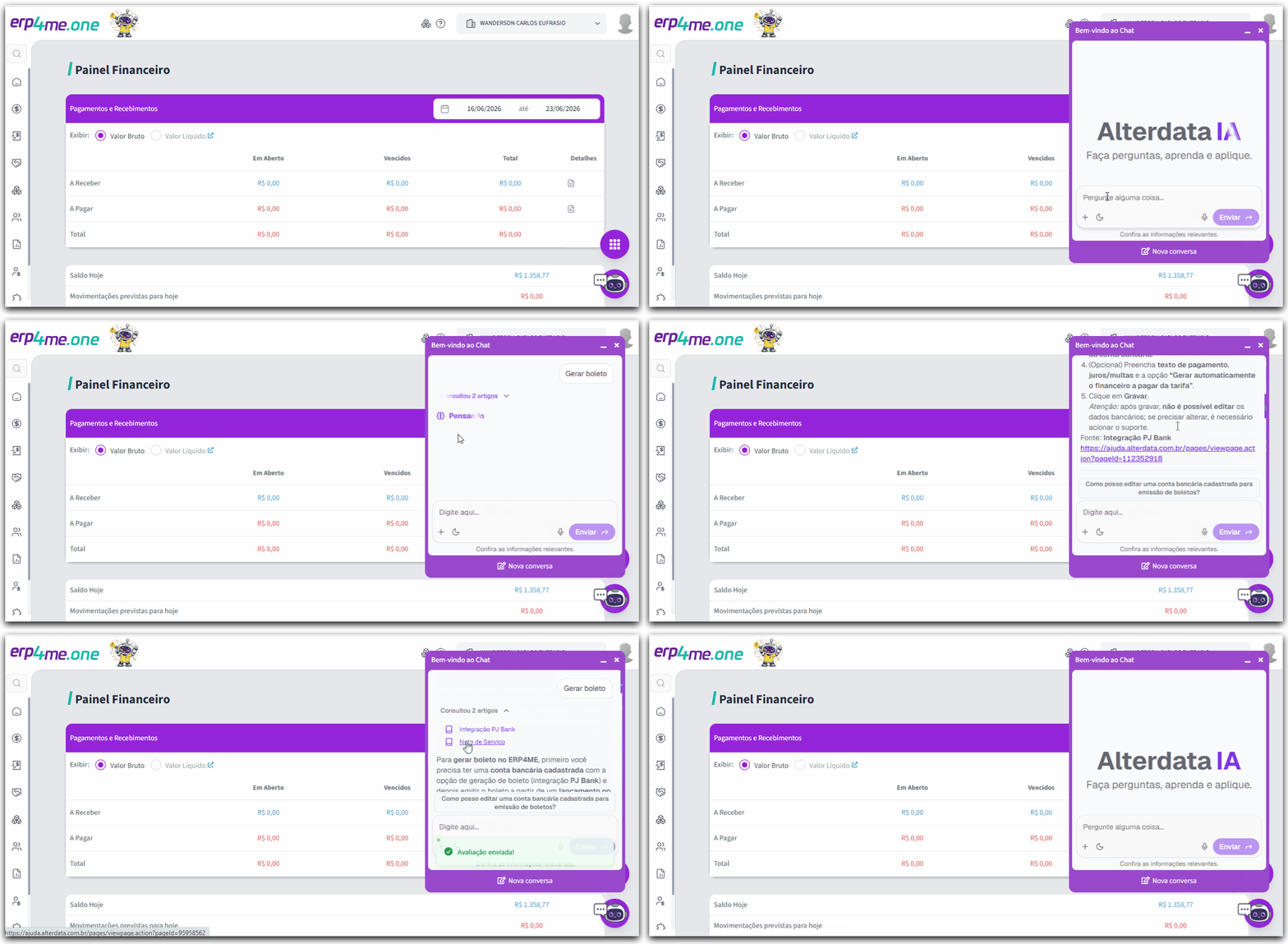
-
🟣 Artigos
São dicas rápidas e específicas da Base de Conhecimento do erp4me.one sobre alguma particularidade de determinado recurso do sistema, sem precisar consultar na documentação completa do sistema.
-
🟣 Vídeos
Acesso aos vídeos sobre os recursos do erp4me.one!Isso mesmo! Eles estão presentes em diversas funcionalidades do sistema.
Dica: Você pode minimizar e até ampliar o vídeo em um player e continuar assistindo enquanto utiliza os recursos do sistema. É mais uma funcionalidade para aprimorar sua jornada no erp4me.one.Você utiliza o navegador Firefox?
Se este é seu caso, fique atento!
Por incompatibilidade com o navegador Firefox, o recurso Picture in Picture estará removido da Ferramenta de Ajuda do erp4me.one!
Ah! Você utiliza Chrome ou Edge? Então sorria, porque o recurso está disponível para você!Recurso que permite continuar assistindo a um vídeo em tela minimizada enquanto navega pelos menus do sistema, proporcionando:
-
Melhoria na sua experiência com o erp4me.one;
-
Melhor proveito e economia do seu tempo;
-
Facilitador para sua compreensão e usabilidade do sistema!
Esse recurso está presente em diferentes pontos do erp4me.one.
-
-
🟣 Tour de Funcionalidades
Dependendo da funcionalidade que estiver utilizando, você também terá tutoriais guiados nos recursos do sistema para te auxiliar na realização de novos cadastros, lançamentos, filtragens, entre outros. Por meio desta opção, você poderá voltar a visualizar o "Tour", caso o tenha fechado ou finalizado.
-
🟣 Boas-vindas
Acesse o Tour de boas-vindas para te ajudar a aproveitar ao máximo todas as funcionalidades do sistema. Durante a exibição do Tour de boas-vindas, as Ferramentas de Ajuda ficarão bloqueadas para ação até a conclusão do tour de boas-vindas.
Ah! Se deseja informações sobre o que basicamente você precisa ter instalado, configurado ou cadastrado para lançar e emitir suas notas (NF-e, NFC-e, NFS-e), consulte os Primeiros Passos do: ERP for Me - Contador, ERP for Me - Financeiro, ERP for Me - Movimento.
Para mais detalhes sobre as Ferramentas de Ajuda, consulte o tópico Visão Geral - erp4me.one.
Atalhos e Avisos
Aviso: Antes de exportar ou analisar o relatório, confira se os filtros aplicados correspondem ao período, às contas e ao tipo de valor desejados.
-
Use Filtro para atualizar rapidamente a consulta principal.
-
Use Filtro Avançado quando precisar aprofundar os critérios de análise.
-
Use Exportar CSV para trabalhar os dados em planilhas e Exportar PDF para compartilhar um documento fechado.