
Lançamento de Vendas do Nota Fácil
A nova tela de vendas do Nota Fácil chegou para transformar sua operação comercial com uma interface redesenhada, simples e intuitiva. Agora, as informações de clientes, vendedores e recebimentos possuem telas dedicadas e organizadas, garantindo um processo de venda muito mais limpo, claro e ágil para o seu negócio. Consulte o Detalhamento de campos para entender o impacto de cada campo no negócio.
Antes de começar
- Certifique-se de que o módulo Nota Fácil está ativo no seu sistema Shop.
- Verifique se os produtos e clientes já estão previamente cadastrados para agilizar o lançamento.
- Confirme se as permissões de usuário para realizar vendas e aplicar descontos estão configuradas.
- Nova tela de vendas disponível a partir da versão Nota Fácil 6.15.14 e Shop 6.1514.
Configurar Logo do seu Estabelecimento
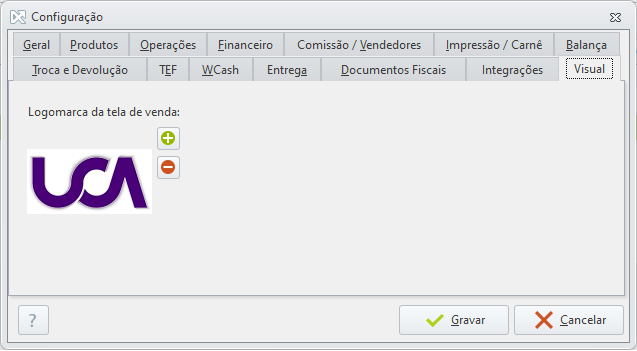
📸 Veja como vincular na tela de vendas do Nota Fácil a identidade visual do seu estabelecimento.
-
No sistema Shop, acesse a aba Vendas.
-
Clique no botão Nota Fácil.
-
Clique em Opções (F11).
-
Na aba Visual, em Logomarca da tela de venda clique em [+] para vincular a sua logo.
-
Grave as configurações para personalizar a tela de Caixa Livre do Nota Fácil.
Informação! Recurso disponível a partir da versão 6.1515 do Shop. Quando não houver nenhuma logo configurada será apresentada a logo padrão da Alterdata.
Acessar módulo de vendas
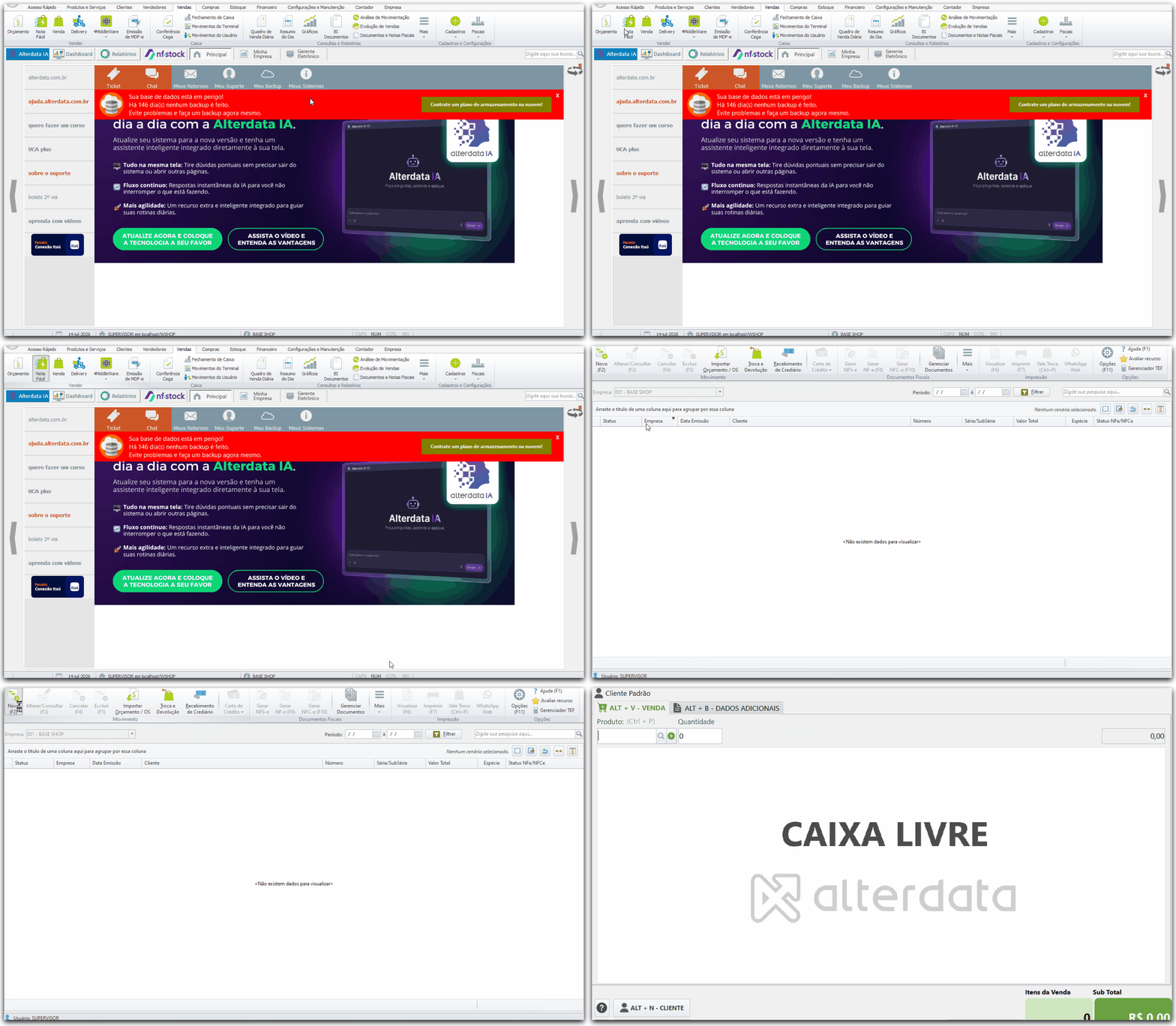
📸 Veja como iniciar uma nova venda:
-
No sistema Shop, acesse a aba Vendas.
-
Clique no botão Nota Fácil e selecione Novo ou utilize o atalho F2.
2. Identificação do cliente e vendedor
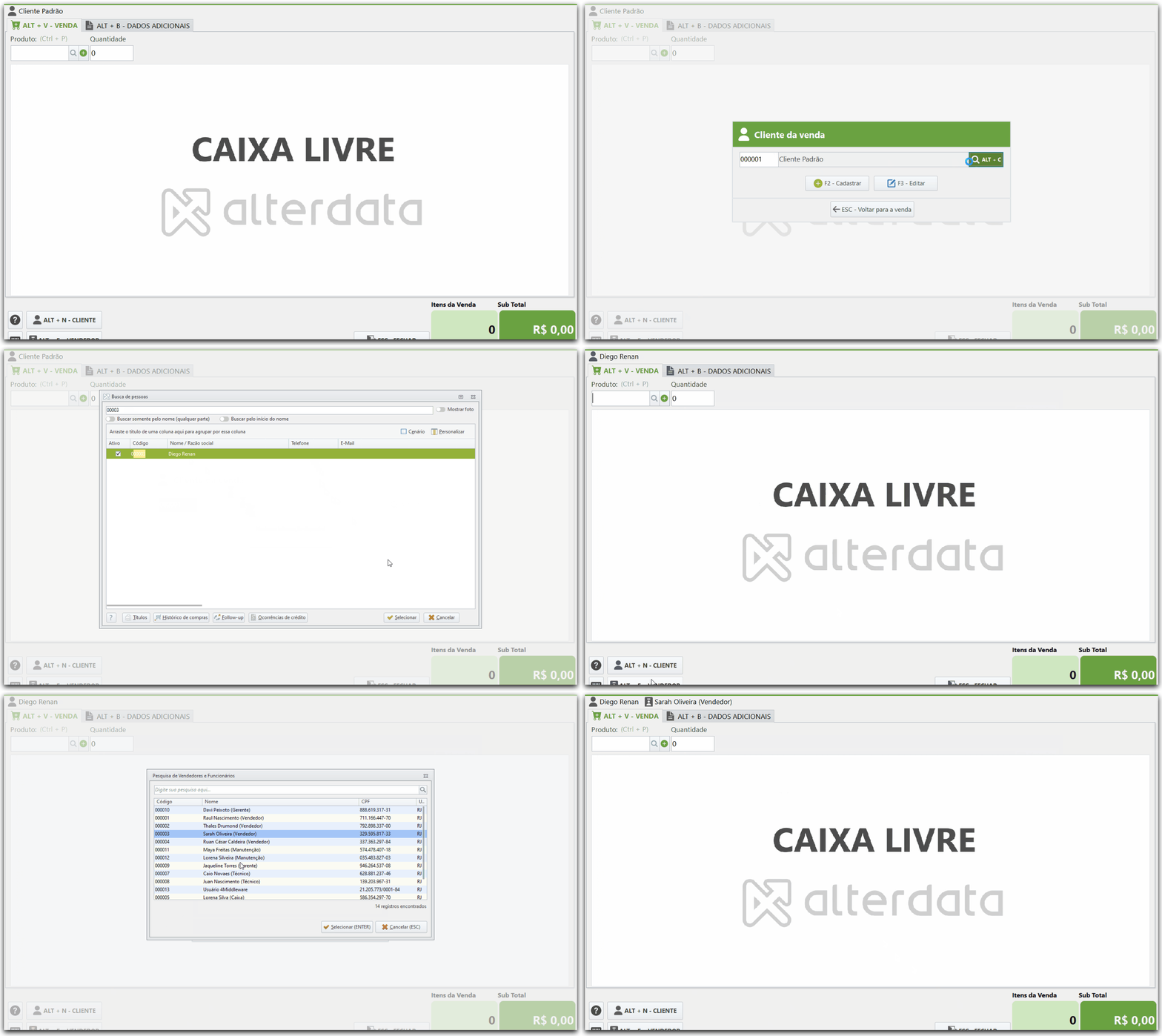
📸 Veja como selecionar os envolvidos na venda:
-
Na tela de Cliente da Venda, informe o cliente utilizando o atalho ALT + N para localizar ou F2 na tela Cliente da Venda para um novo cadastro.
Informação! Por padrão, o sistema sugerirá o mesmo cliente informado na aba Geral das Configurações do Nota Fácil. Altere-o, se necessário.
-
Caso a opção Exibir ocorrências de validação de crédito na inclusão do cliente, localizada na aba Financeiro das Opções do Nota Fácil, esteja marcada, a validação de crédito do cliente será exibida na tela Ocorrências.
-
Caso informe um cliente vinculado a algum convênio, o sistema possibilita utilizar este convênio na venda.
-
O saldo da Carta de Crédito do cliente será exibido ao efetuar o lançamento.
-
Quer analisar o crédito do cliente antes de iniciar a venda? A opção Exibir informações de validação de crédito na tela de venda, localizada na aba Financeiro das Opções do Nota Fácil, deve estar previamente selecionada.
-
Para definir o vendedor, utilize ALT + F e localize-o com CTRL + D.
Incluir itens na venda
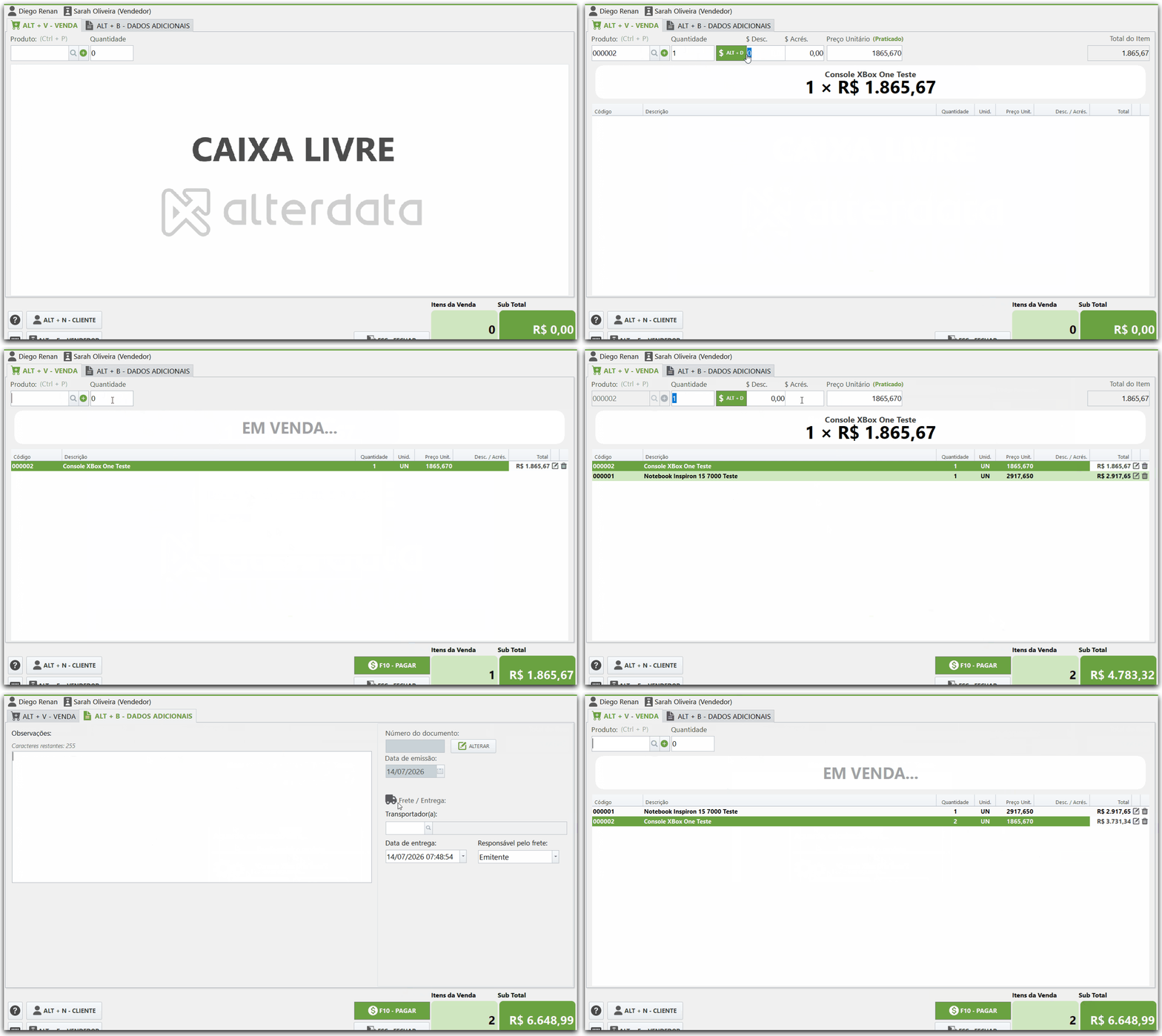
📸 Veja como gerenciar os produtos na venda:
-
Na aba Venda, utilize CTRL + P para localizar os produtos.
-
Informe a quantidade. Use CTRL + 1 para Praticado ou CTRL + 2 para Sugerido.
Clique em (%ALT + D) para aplicar desconto ou acréscimo por percentual (%) ou em ($ ALT +D) para aplicar desconto ou acréscimo por valor monetário (R$).
Informação! Ao adicionar um item, caso algum esteja com promoção válida, o desconto será calculado imediatamente e exibido no campo Totais com a informação Desconto Promocional: xx,xx, indicando o valor de desconto a ser aplicado na venda.
Você costuma alterar o valor unitário dos itens no Nota Fácil?
Se no lançamento da venda você costuma alterar no Nota Fácil o valor unitário dos itens que comercializa sem preencher o campo de desconto, no Configurador do Nota Fácil / Produto, agora você conta com a opção Aplicar o desconto/acréscimo no item, quando alterar seu valor unitário.
Com ela marcada, você saberá quais vendas tiveram ou não essa alteração no campo de valor unitário — o mesmo comportamento que existe no módulo Orçamento.
As alterações no valor unitário do item que gerarem desconto ou acréscimo serão registradas na Auditoria do Shop.
Você trabalha com descontos do clube de promoções Scanntech?
As promoções ativas junto ao site da Scanntech serão integradas ao Nota Fácil. Elas serão aplicadas quando for inserido código EAN13, utilizando o leitor de código de barras ou digitando o código EAN13 no campo do código de produto.
-
No cadastro do produto deve constar o mesmo código que consta no site da Scanntech.
-
Se o produto possuir mais de um EAN13, somente o que for igual ao do site aplicará a promoção.
Esse comportamento visa garantir que a promoção somente seja aplicada quando o usuário informar o mesmo código da Scanntech do produto em promoção, evitando problemas com o reembolso.
-
Pressione ALT + B para acessar os Dados Adicionais.
Aqui você pode informar os dados de Frete / Entrega como Transportadora, Data de Entrega e Responsável pelo Frete, além de incluir observações adicionais. Na área de Observações, o sistema também incluirá automaticamente as informações do valor de débitos anteriores, valor do pedido atual e saldo atualizado do cliente.
Dica: use F8 para editar um item já lançado ou DEL para removê-lo.
Finalização e pagamento
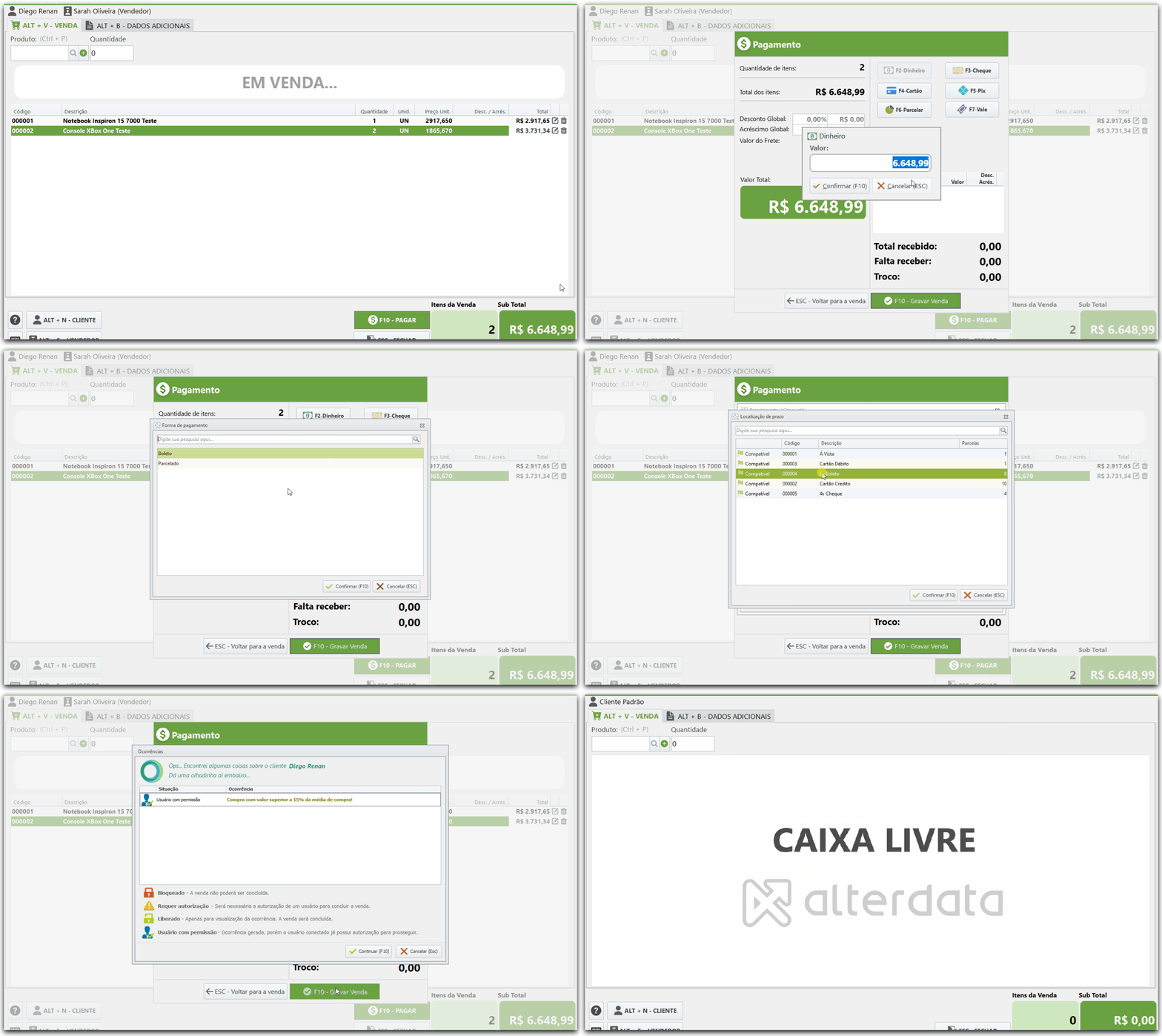
📸 Veja como concluir o recebimento:
-
Pressione F10 para abrir a tela de pagamentos.
-
Escolha a forma de recebimento, como F2 para Dinheiro, F4 para Cartão ou F5 para Pix.
Informação! Similar ao PDV Alterdata, os valores a receber, total e troco serão exibidos na tela Formas de Pagamento à medida em que a quantia a ser paga for informada. Se for necessário, é possível cancelar e retornar para incluir ou alterar um item no documento, neste caso, o sistema não questionará se deseja ou não cancelar a forma de pagamento.Informação! Ao incluir uma nova venda ou gerar a reimpressão do carnê do crediário no Nota Fácil, você poderá identificar os títulos que já tiveram o carnê de crediário impresso, pois ambos os processos atualizarão o Contas a Receber e Pagar automaticamente.
Pagamento via PIX (Shipay)
Caso opte pela forma de pagamento PIX, após um tempo determinado, a opção Forçar Atualização será habilitada. Ela permite que você force a consulta diretamente da Shipay, principalmente quando a confirmação da transação estiver demorando mais que o normal.
Além da leitura do código QR, na tela de Pagamento Shipay, você terá a opção de "Pix Copia e Cola", que permite enviar a chave PIX para seus clientes. Isso elimina a necessidade de tirar prints do QR Code ou utilizar um smartphone para digitalizá-lo, agilizando o processo e tornando suas vendas ainda mais eficientes.
Para mais detalhes sobre essa integração, consulte o tópico Cadastrar Empresa / Integração com parceiros / Alterdata PIX. -
Pressione F10 novamente para gravar e finalizar a venda.
⌨️ Atalhos rápidos
|
Ação |
Atalho |
|---|---|
|
Abrir localização de produtos |
CTRL + P |
|
Editar produto selecionado |
F8 |
|
Remover item |
DEL |
|
Preço Praticado |
CTRL + 1 |
|
Preço Sugerido |
CTRL + 2 |
|
Desconto/Acréscimo (% ou R$) |
ALT + D |
|
Localizar cliente |
ALT + N |
|
Novo cadastro de cliente |
F2 (na tela Cliente da Venda) |
|
Localizar vendedor |
ALT + F |
|
Buscar vendedor |
CTRL + D |
|
Acessar Dados Adicionais |
ALT + B |
|
Abrir tela de pagamento |
F10 |
|
Gravar venda |
F10 |
|
Cancelar venda |
ESC |
Nota: este recurso é exclusivo do ecossistema Shop e integra-se diretamente com os módulos financeiro e de estoque para garantir a integridade dos seus dados.