
Reforma Tributária no Shop
Este guia orienta a parametrização da Reforma Tributária no Shop, com foco nos campos, cadastros e rotinas que impactam a emissão de documentos fiscais nas versões 6.1514 ou superior. Use o passo a passo para configurar CBS, IBS, cClassTrib e rotinas relacionadas; para entender a finalidade de cada informação, consulte os expandes de Detalhamento de Campos em cada seção.
Nota: As orientações fiscais devem ser validadas com o contador da empresa antes de alterar cadastros usados em NF-e, NFC-e ou NFS-e.
Antes de começar
- Confirme se o Shop está atualizado para a versão 6.1514 ou superior.
- Consulte o contador para identificar as classificações tributárias IBS/CBS aplicáveis aos produtos, serviços e operações.
- Verifique se o regime tributário da empresa está correto no Cadastro de Empresas.
- Confirme com o contador se a empresa deve utilizar os campos da Reforma Tributária em 2026.
- Tenha acesso aos módulos de Produtos, Operações, Empresa, Estoque e Contador, conforme a rotina que será configurada.
Atenção: Em 2026, as alíquotas da fase de testes são fixas: CBS 0,9%, IBS UF 0,1% e IBS Município 0%. Não altere esses percentuais sem orientação legal e sistêmica.
Visão geral da Reforma Tributária no Shop
A Reforma Tributária cria o modelo de IVA Dual, formado pela CBS e pelo IBS. No Shop, isso se reflete em novos campos, abas, classificações e cálculos automáticos para apoiar a conformidade fiscal.
-
CBS: tributo federal que substitui PIS e COFINS no novo modelo.
-
IBS: tributo estadual e municipal que substitui ICMS e ISS no novo modelo.
-
IPI: também será impactado, com alíquota zerada na maioria dos casos e substituição parcial pelo Imposto Seletivo (IS).
Informação complementar: As tabelas fiscais, como a Classificação Tributária IBS/CBS, são atualizadas automaticamente na abertura do Shop, conforme liberações da SEFAZ.
Guia passo a passo
1. Configurar os parâmetros da Reforma Tributária no Configurador do Shop
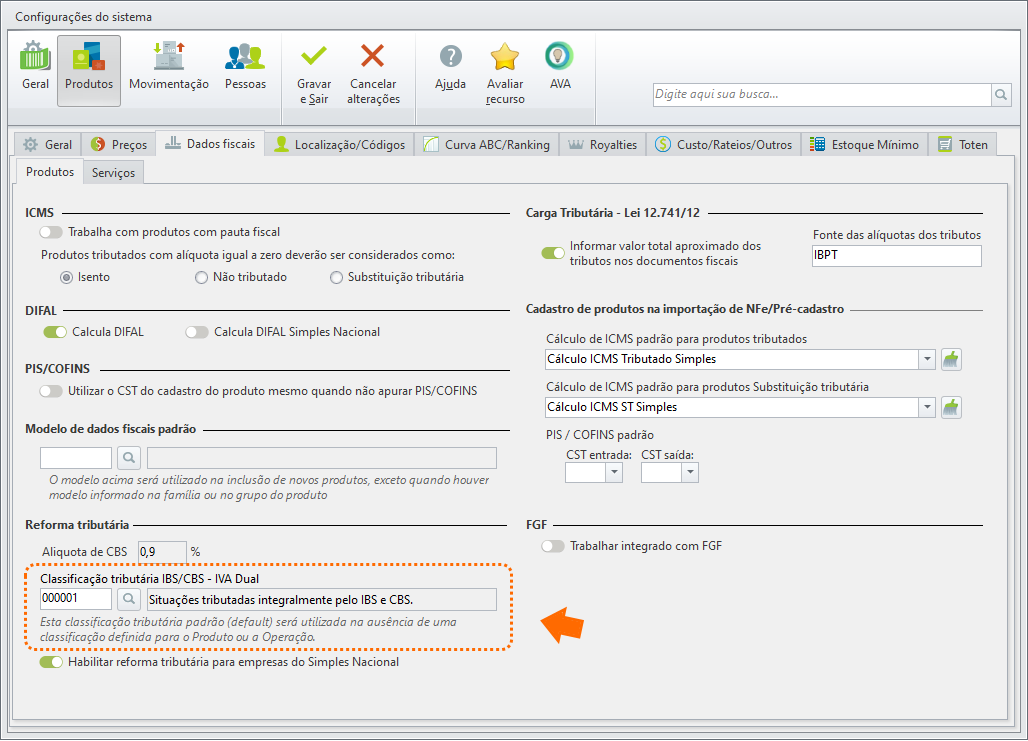
📸 No Shop, acesse Configurações e Manutenção > Opções > Produtos > Dados Fiscais.
-
Na área Reforma Tributária, revise a alíquota de CBS.
-
Para empresas do Simples Nacional que precisam emitir NFS-e com cClassTrib, marque Habilitar reforma tributária para empresas do Simples Nacional.
-
Informe a Classificação tributária IBS/CBS - IVA Dual padrão, quando aplicável.
-
Na área ISS, defina se a opção Gerar Alíquota de ISS no XML ficará marcada ou desmarcada.
-
Clique em Gravar e sair.
Regra crítica: Para empresas do Simples Nacional, a exibição dos campos da Reforma Tributária depende de prestação de serviço com NFS-e ou serviço na NF-e, opção habilitada no sistema e cenário permitido pela legislação de 2026.
2. Revisar o Cadastro de Empresas
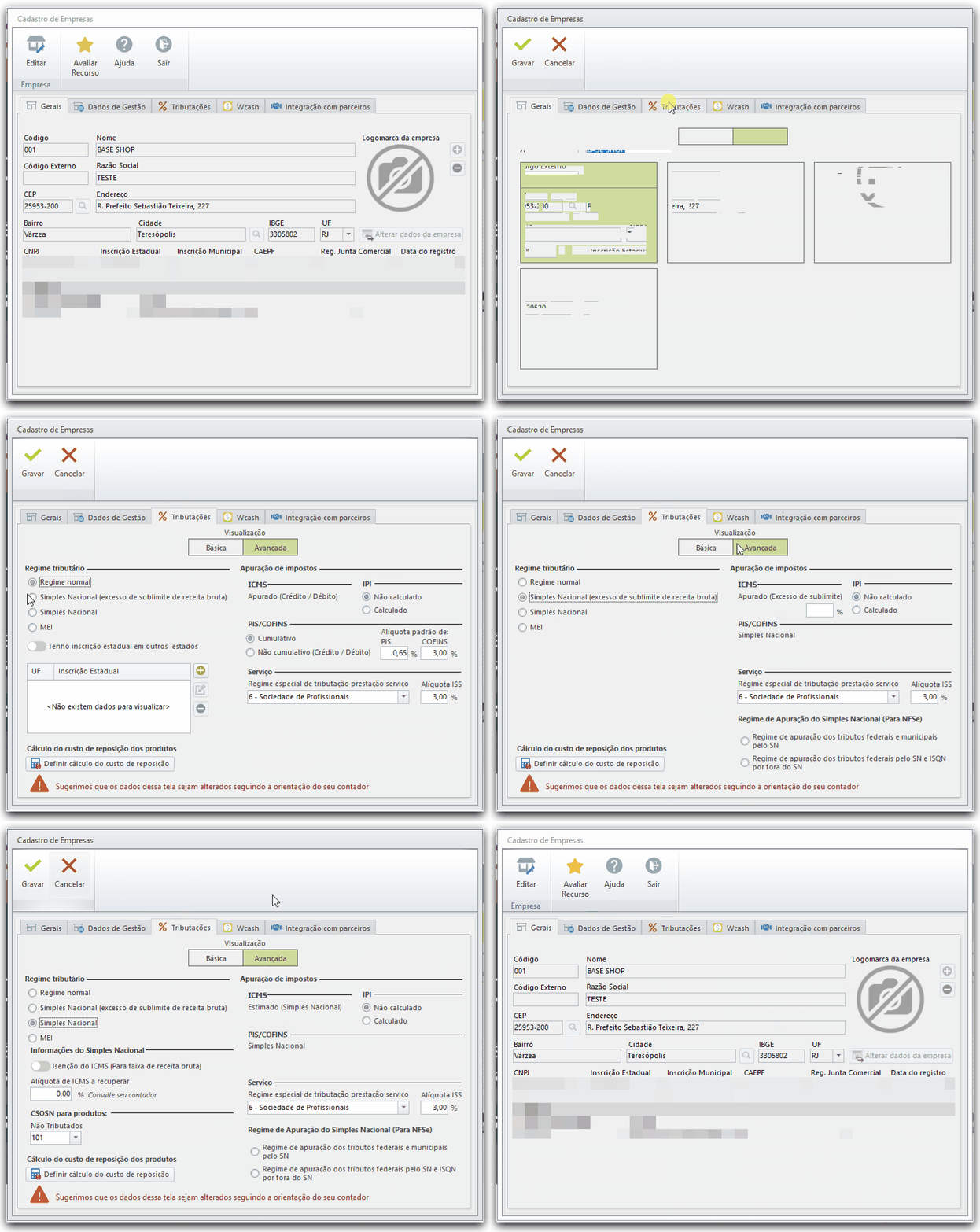
📸 Na tela principal do Shop, acesse Empresa > Cadastro e abra a aba Tributações.
-
Confira se o cenário tributário da empresa está correto: Regime Normal ou Simples Nacional.
-
Na visualização Básica, marque o cenário tributário da empresa.
-
Na visualização Avançada, revise os dados tributários conforme orientação do contador.
-
Para Simples Nacional, selecione o regime de apuração adequado para NFS-e, quando a área estiver habilitada.
-
Preencha os demais dados e clique em Gravar.
Para mais detalhes sobre o cadastro, consulte Cadastro de Empresas.
3. Consultar a Classificação Tributária IBS/CBS
📸 No Shop, acesse Produtos e Serviços > Fiscais > Classificação Tributária IBS/CBS.

-
Abra a consulta de Classificação Tributária IBS/CBS.
-
Localize a classificação orientada pelo contador.
-
Confira a descrição e os indicadores vinculados à classificação.
-
Feche a consulta após a conferência.
Para mais informações, consulte Classificação Tributária IBS/CBS.
4. Configurar o Cadastro de Operações
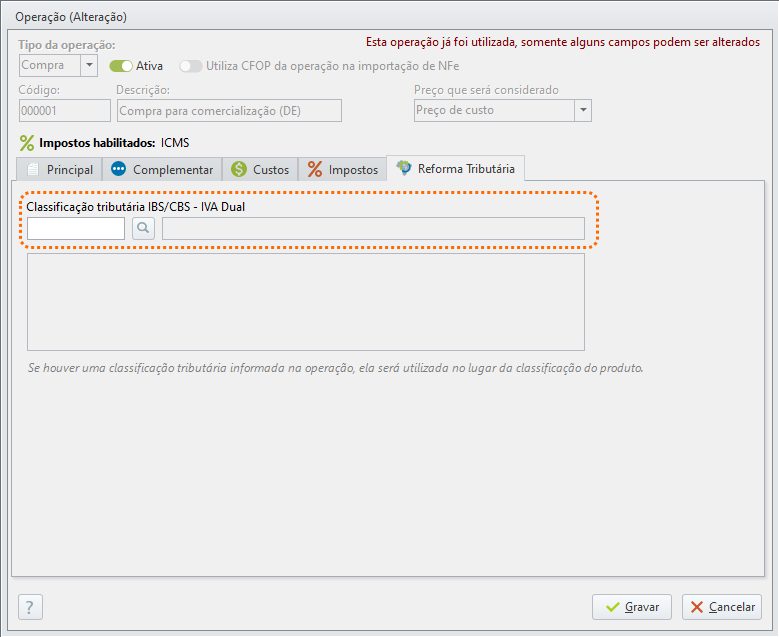
📸 Acesse Produtos e Serviços > Fiscais > Operações.
-
Cadastre ou edite a operação, desde que ela ainda não tenha sido utilizada em movimentações.
-
Preencha ou revise os dados da operação.
-
Na aba Reforma Tributária, informe a Classificação Tributária IBS/CBS.
-
Clique em Gravar.
Prioridade de preenchimento: no Regime Normal, a classificação da Operação prevalece sobre a classificação do Produto. Quando não houver classificação específica, o sistema pode usar a classificação Padrão, seguindo a ordem Operação > Produto > Padrão.
5. Configurar o Cadastro de Produtos e Serviços
📸 No Shop, acesse Produtos e Serviços > Cadastro de Produtos, selecione o item e abra a aba Reforma Tributária.

-
Cadastre ou edite o produto/serviço.
-
Na aba Reforma Tributária, informe a Classificação tributária IBS/CBS - IVA Dual.
-
Se o item for serviço, revise também os dados fiscais de serviço, como natureza da operação, imunidade, isenção ou exigibilidade suspensa.
-
Clique em Gravar.
Dica: mantenha a orientação do contador registrada junto ao cadastro do item para facilitar conferências e evitar divergências na emissão.
Validação de suspensão: a partir da versão 6.1511, quando a cClassTrib indicar suspensão, o cadastro deve conter a tributação regular correspondente. Revise essa informação antes da emissão para evitar divergências fiscais.
6. Configurar a Classificação Tributária no Cadastro de Taxas
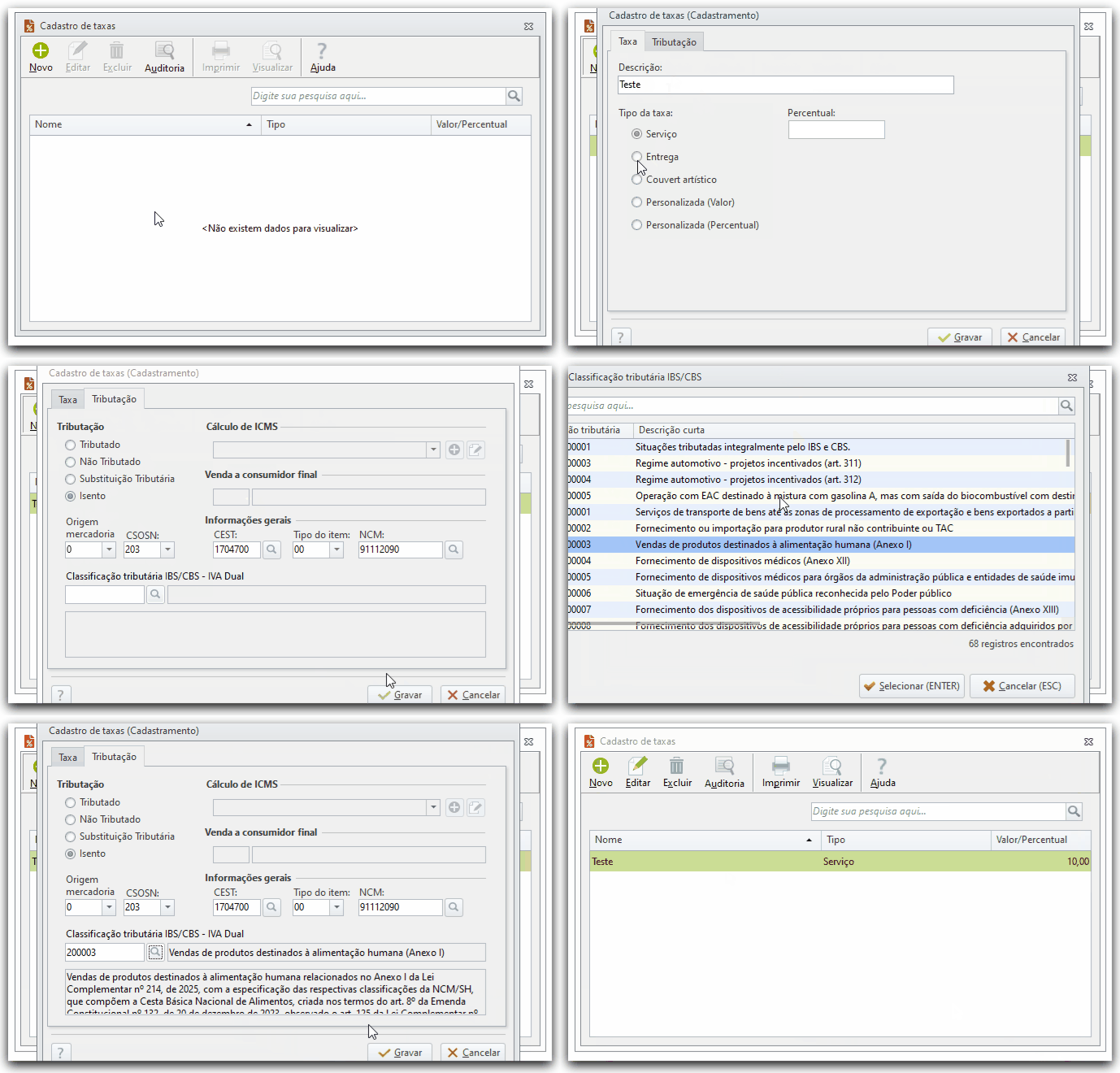
📸 No Shop, acesse Produtos e Serviços > Cadastro de Produtos > Cadastro de Taxas.
-
Cadastre ou selecione a taxa que será revisada.
-
Localize o campo Classificação Tributária IBS/CBS - IVA Dual.
-
Informe o código correspondente, conforme orientação fiscal.
-
Clique em Gravar ou pressione F9.
Disponibilidade: recurso implementado na versão 6.1511 para empresas do Regime Normal ou do Simples Nacional que já possuem a opção Reforma Tributária habilitada nas configurações do sistema.
7. Atualizar classificações em massa pela Manutenção de Produtos
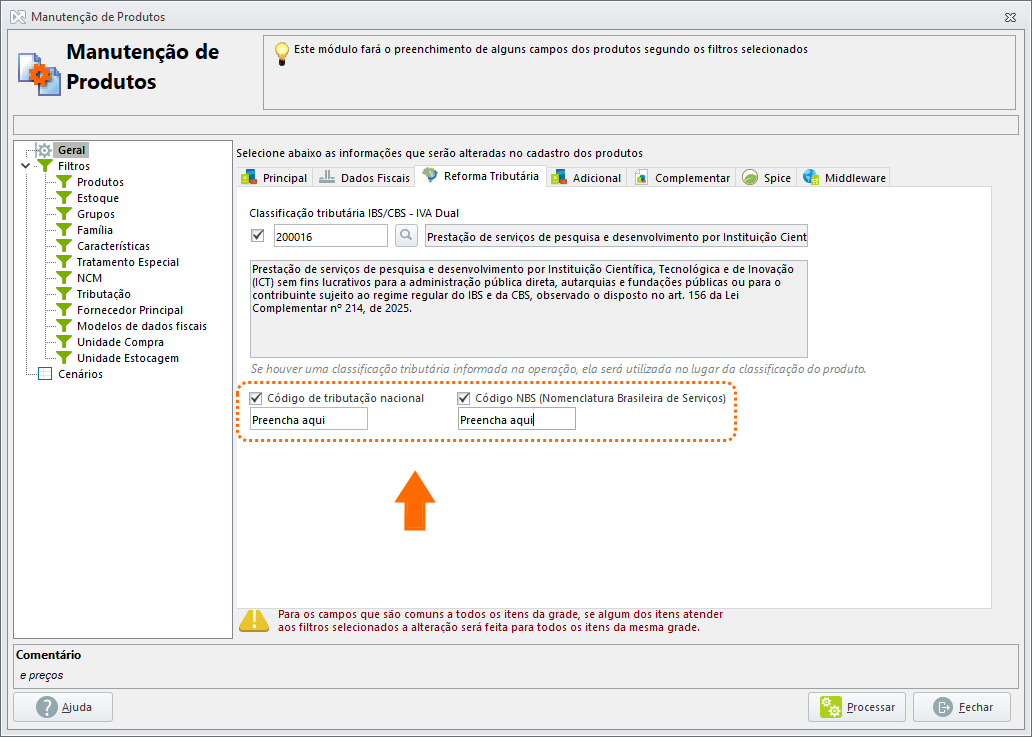
📸 Acesse Produtos e Serviços > Consultas e Relatórios de Produtos > Mais > Manutenção de Produtos.
-
Abra a aba Reforma Tributária.
-
Informe a classificação tributária IBS/CBS que será aplicada aos itens filtrados. Na versão 6.1511, a rotina também permite atualizar em massa os campos NBS e Código de Tributação Nacional para serviços.
-
Defina os parâmetros de filtragem para selecionar os produtos que serão atualizados.
-
Clique em Processar.
Atenção: Se houver classificação tributária na Operação, ela será utilizada no lugar da classificação registrada no produto.
7. Revisar Cadastro de Cidade e ICMS por UF
📸 Para município, acesse Clientes > Cadastro de Clientes > Cidade. Para UF, acesse Produtos e Serviços > Fiscais > ICMS por UF.
-
No Cadastro de Cidade, consulte o campo IBS Município.
-
No ICMS por UF, abra a aba IBS UF.
-
Confira os percentuais apresentados pelo sistema.
-
Grave o cadastro, se houver alterações permitidas em outros campos.
Regra crítica de 2026: o IBS Município permanece em 0% e o IBS UF em 0,1% na fase de testes.
8. Lançar Movimento de Estoque com IVA Dual
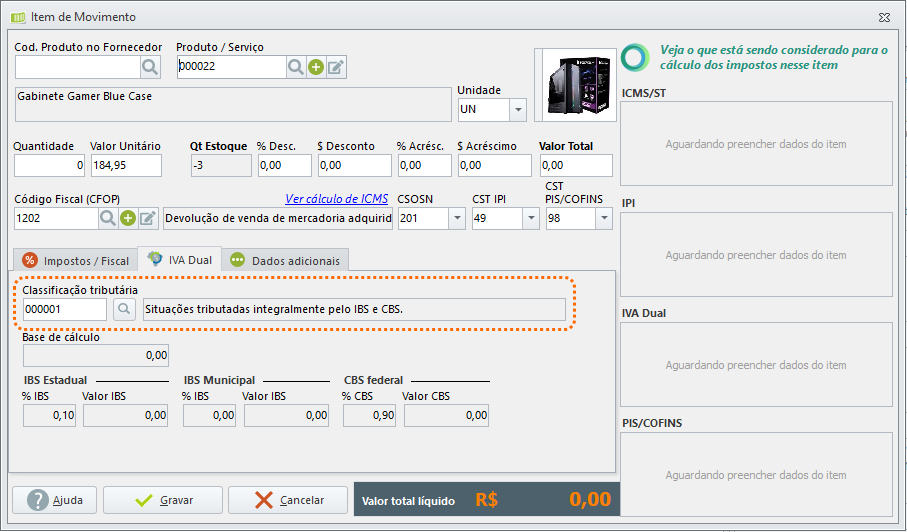
📸 Acesse Estoque > Movimento de Estoque e inclua o item do documento.
-
Inicie o lançamento do movimento preenchendo os dados básicos do documento.
-
Clique em Incluir Item para informar produto/serviço e quantidade na tela Item de Movimento.
-
Abra a aba IVA Dual.
-
Confira ou informe a Classificação Tributária.
-
Revise a base de cálculo, alíquotas e valores de CBS, IBS UF e IBS Município calculados automaticamente.
-
Clique em Gravar.
Na parte superior da tela Inclusão de Movimento, clique em Impostos / Outros valores e consulte a área Reforma Tributária para visualizar base e valores de IBS/CBS do movimento.
9. Emitir Nota de Perda em Estoque
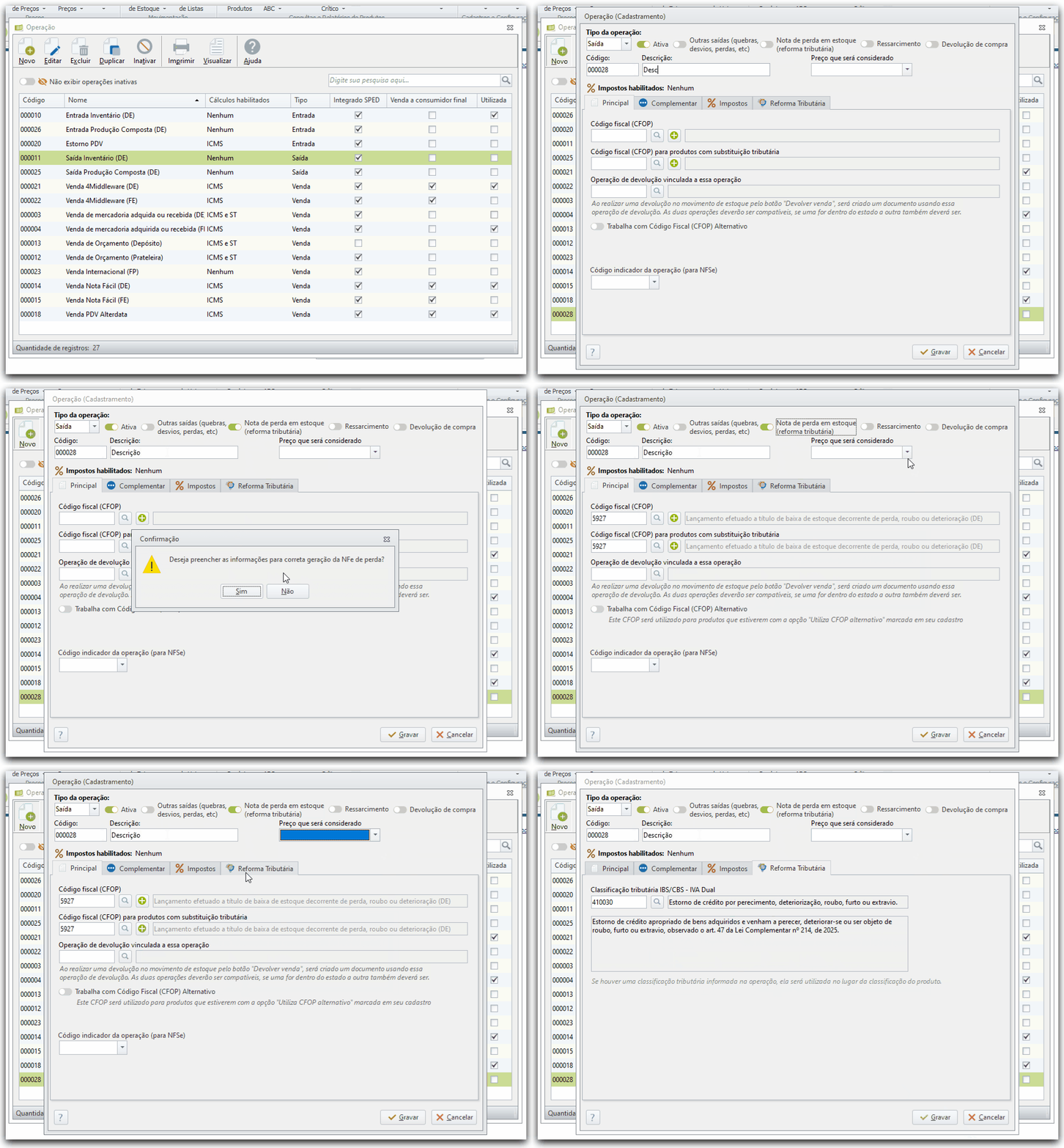
📸 Acesse Produtos e Serviços > Cadastro > Operações e configure uma operação de saída para Nota de Perda; depois, lance o documento em Estoque > Movimento de Estoque.
-
Na operação de saída, defina a finalidade como Nota de perda em estoque (Reforma Tributária).
-
Confirme se a NF-e de compra original foi importada via XML.
-
No lançamento do movimento, pesquise a NF-e de origem pela Chave de Acesso.
-
Selecione o
nItemcorrespondente. -
Deixe o sistema calcular o estorno proporcional de IBS e CBS.
-
Grave e envie a NF-e para a SEFAZ.
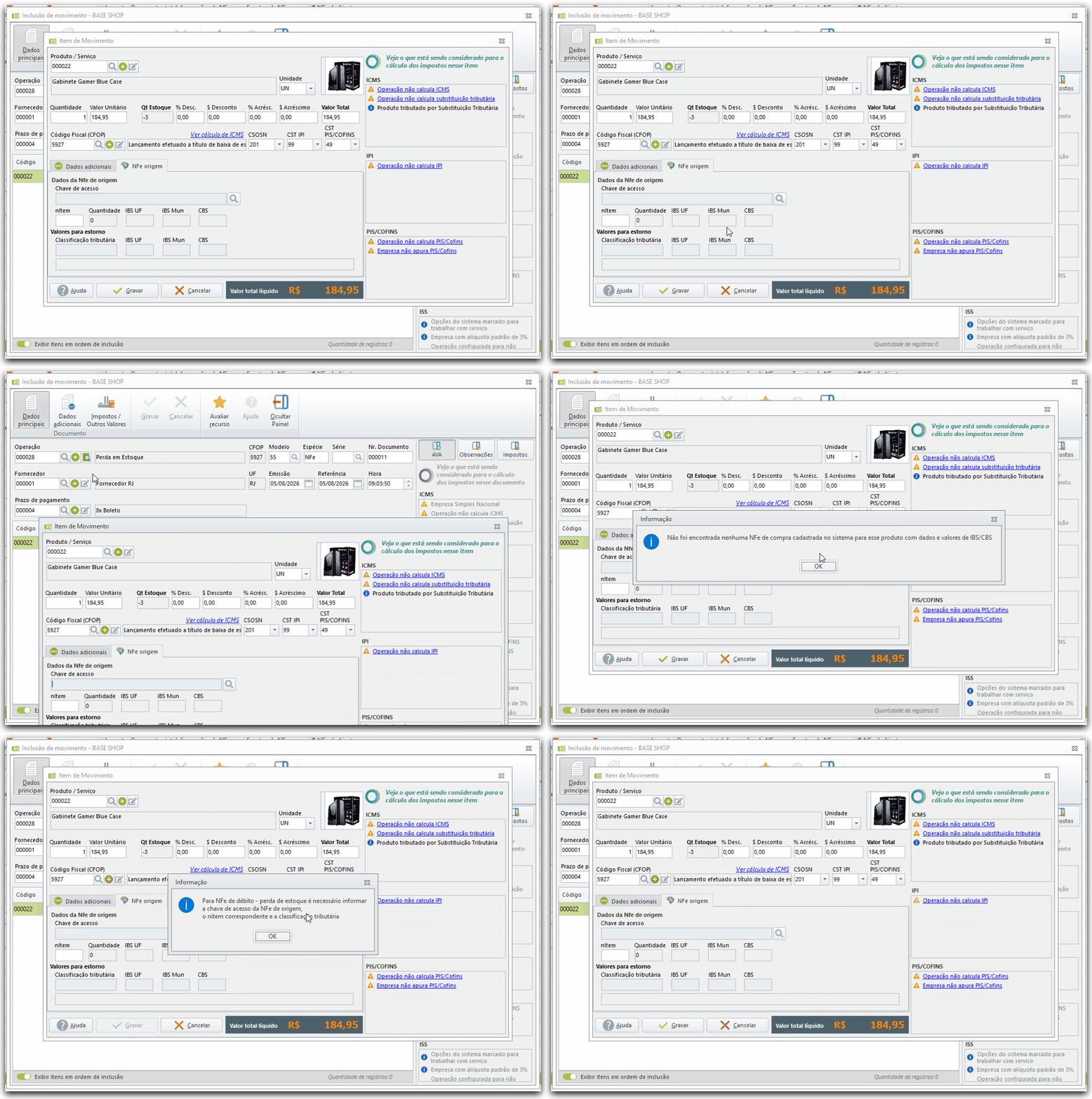
Nota de Perda: o recurso atende à NT 2025.002-RTC v1.51. A NF-e deve conter a finalidade específica (finNFe = 6), a tag de débito (tpNFDebito = 02) e os valores de IBS/CBS estornados.
Eventos de transporte (v6.1511): o Shop também passou a contemplar os eventos da Reforma Tributária para perecimento, perda, roubo ou furto durante o transporte: 112130, quando o transporte é contratado pelo fornecedor, e 211124, quando contratado pelo adquirente.
Para o passo a passo completo, consulte Nota de Perda em Estoque no Shop (Reforma Tributária).
10. Exportar vendas pelo Servidor Offline
📸 No Windows®, clique em Mostrar Ícones Ocultos, localize o ícone do Servidor Offline e abra a opção Exportação.
-
Clique com o botão direito no ícone do Servidor Offline.
-
Selecione Exportação.
-
Execute a exportação para enviar as informações fiscais atualizadas, incluindo CBS, IBS UF, IBS Município, CST e cClassTrib.
Consulte também Importação / Exportação / passo 3 / Exportação e Servidor Offline.
11. Integrar os novos impostos com o Fiscal Alterdata via SPED
📸 No processo de geração do SPED pelo Shop, revise os documentos que possuem informações de IBS e CBS antes da integração com o Fiscal Alterdata.
-
Gere o arquivo SPED conforme a rotina fiscal utilizada pela empresa.
-
Confira se os valores dos novos impostos da Reforma Tributária foram considerados.
-
Integre as informações com o Fiscal Alterdata.
-
Valide os registros gerados junto ao contador.
Integração SPED (v6.1511): os valores dos novos impostos da Reforma Tributária são integrados ao Fiscal Alterdata por meio dos registros C100ALT e C170ALT.
12. Aplicar adequações fiscais complementares
📸 Antes de emitir documentos fiscais, revise as informações complementares do documento, os cadastros envolvidos e os dados de CNPJ utilizados nas rotinas do Shop, IShop, WShop e MDF-e.
-
Para documentos com CST 06 ou CST 07 de PIS/COFINS, confira a observação fiscal gerada automaticamente conforme a LC 224/2025.
-
Revise cadastros com CNPJ para garantir compatibilidade com o novo padrão alfanumérico.
-
Em rotinas de MDF-e, valide também transportadores e demais envolvidos que possam utilizar CNPJ com letras e números.
LC 224/2025 (v6.1512): o sistema foi adequado para adicionar observação fiscal específica nas notas quando forem utilizados os CSTs 06 ou 07 de PIS e COFINS.
CNPJ Alfanumérico (v6.1514): o Shop passou a aceitar o novo padrão de CNPJ com letras e números em telas de cadastro e nas rotinas relacionadas ao MDF-e, conforme as exigências técnicas mais recentes.
11. Analisar informações no BI Fiscal
📸 Acesse Contador > BI Fiscal > Personalizar Colunas.

-
Abra o BI Fiscal.
-
Clique em Personalizar Colunas.
-
Arraste as colunas da Reforma Tributária para a posição desejada.
-
Feche a tela de personalização para aplicar a visualização.
Dica: se precisar remover colunas, arraste-as de volta para a tela de personalização.
12. Usar o Ajuste de Classificação Tributária
📸 No Shop, acesse Configurações e Manutenção > Avançado > Preencher Classificação Tributária IBS/CBS.

-
Abra a ferramenta Preencher Classificação Tributária IBS/CBS.
-
Avance até a etapa de definição da aplicação do código de classificação tributária.
-
Opcionalmente, clique em Exportar Excel para gerar uma planilha de conferência.
-
Confirme o processo de ajuste.
Atenção: a ferramenta deve ser usada com apoio do contador para evitar divergências de classificação nos documentos fiscais.
Regras de prioridade da classificação tributária
O Shop utiliza a classificação mais específica disponível para reduzir divergências na emissão e no cálculo.
-
Operação: maior prioridade quando a classificação estiver informada no Cadastro de Operações.
-
Produto/Serviço: utilizada quando não houver classificação na operação.
-
Padrão: utilizada quando não houver classificação na operação nem no produto/serviço.
Regra crítica: revise a prioridade antes de emitir documentos fiscais. Uma classificação na operação pode substituir a classificação do produto/serviço.
Glossário rápido
|
Termo |
Significado no Shop |
|---|---|
|
CBS |
Contribuição sobre Bens e Serviços, de competência federal. |
|
IBS |
Imposto sobre Bens e Serviços, de competência estadual e municipal. |
|
IVA Dual |
Modelo composto por CBS e IBS. |
|
cClassTrib |
Código de Classificação Tributária usado para vincular a operação às regras da Reforma Tributária. |
|
Tabela/Lista |
Área de consulta ou seleção de registros no sistema. |
|
Dica |
Orientação complementar exibida para apoiar o preenchimento. |
|
Divergência |
Inconsistência que precisa ser corrigida antes da emissão ou validação fiscal. |