
Como criar um card de menu
O Card de Menu é um dos componentes centrais do Karoo Bot. É através dele que você define a pergunta principal e as opções de interação para o usuário.
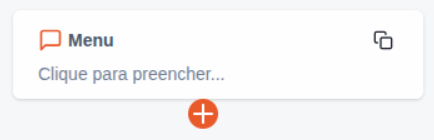
Configurando o Card
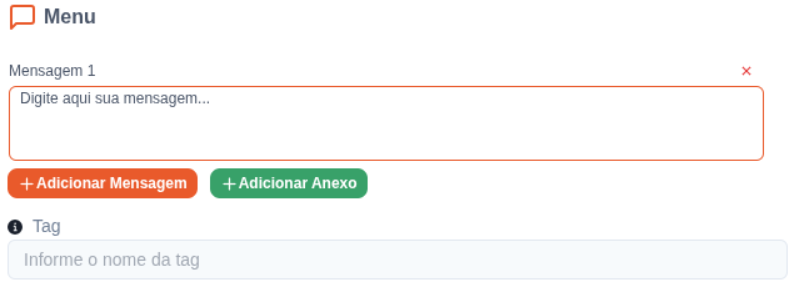
Ao selecionar o Card de Menu, uma área de edição será exibida na lateral direita da tela com os seguintes campos:
-
Mensagens: Aqui você insere o conteúdo que o bot enviará. É possível adicionar múltiplos blocos de mensagem, que serão entregues sequencialmente ao cliente.
-
Exemplo: Você pode configurar uma sequência com Texto (Mensagem 1), seguida de outro Texto (Mensagem 2) e finalizar com um Arquivo/Foto (Mensagem 3).
-
-
TAG: Utilize este campo para nomear este menu específico. Essa identificação é essencial para organizar o fluxo e utilizar cards de redirecionamento posteriormente.
Personalização e Variáveis
O Card de Menu suporta o uso de variáveis (globais ou criadas durante o fluxo).
Dica de Personalização: Você pode inserir variáveis coletadas anteriormente no texto do menu para criar uma saudação ou pergunta personalizada. Exemplo: "Olá, {{nome}}! Como posso te ajudar hoje?"
Definindo as Respostas
Seja iniciando um bot do zero ou via template, o card já estará disponível para edição. Após digitar o texto da pergunta, clique no ícone 
para escolher o tipo de resposta:
-
Opções com fluxo independente: Cada botão leva a um caminho diferente.
-
Opções com fluxo único: Todas as opções seguem para o mesmo próximo passo.
-
Resposta Livre: Ideal para coletar dados abertos.
Exemplo de uso: Utilize a Resposta Livre após perguntar o nome do cliente. O chatbot armazenará essa informação para uso posterior, tornando o atendimento muito mais humanizado! 👏
Veja nesse gif como isso é feito:
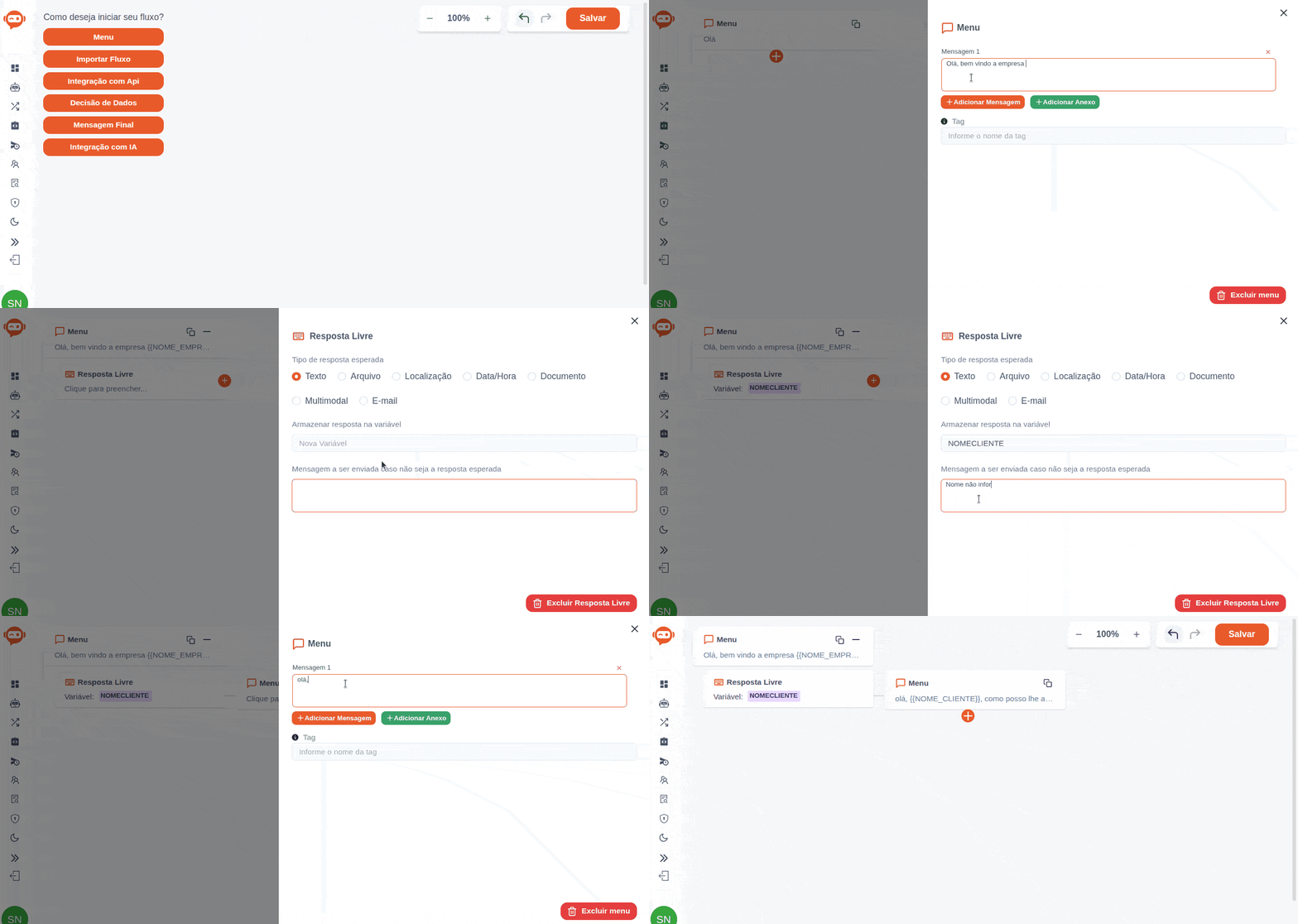
🤓 Vale lembrar: O Card de Menu não precisa estar restrito ao início do seu fluxo. Você pode adicioná-lo em qualquer etapa da conversa!
Se precisar de um novo menu após uma escolha do cliente, basta clicar no ícone 