
Importação em excel
Para realizar a importação personalizada do extrato bancário em excel, siga o passo a passo:
-
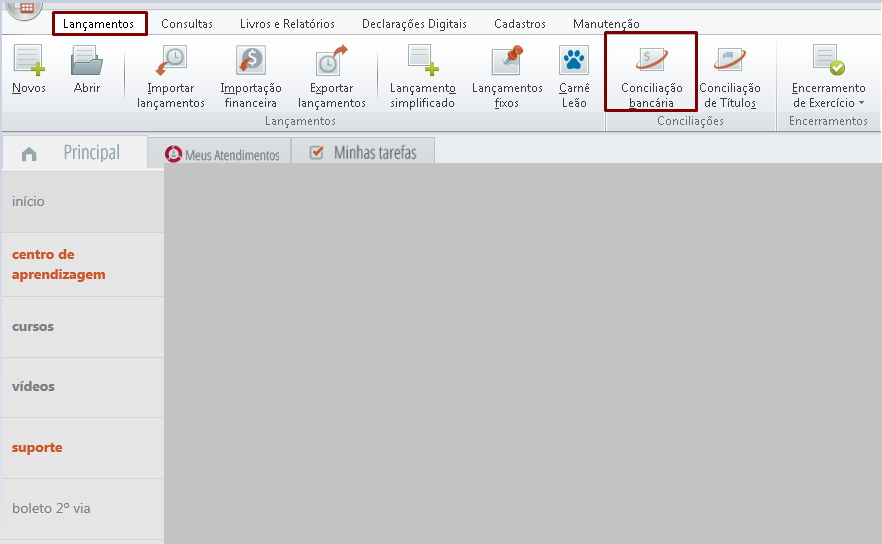
Acesse o sistema Contábil, e clique na aba Lançamentos;
-
Depois acesse a aba Conciliação Bancária.
Passo 1: Cadastro
-
Acesse a opção Arquivos - Tabelas, e em seguida clique em Configurar importação personalizada;
-
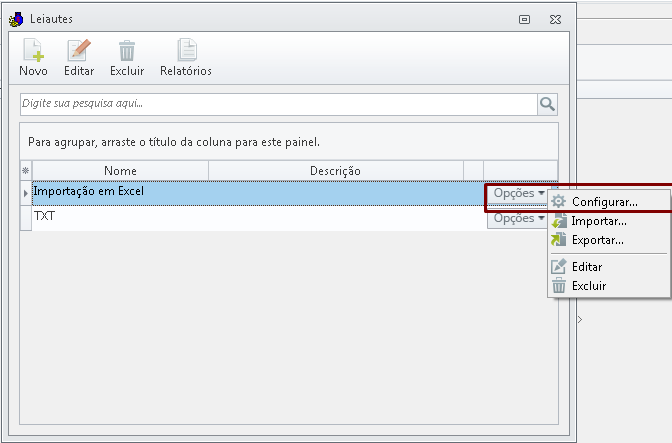
Clique em Novo e informe o Nome e a Descrição para o leiaute de importação, clique em Gravar;
A opção de Configurar importação personalizada também poderá ser acessada diretamente pela tela inicial da conciliação, clicando no ícone da engrenagem 
Passo 2: Configuração do arquivo
Depois de cadastrado o leiaute será feita a configuração dele, seguindo o passo a passo:
-
Clique em Opções e depois em Configurar;
-
Selecione a opção Excel (*.xls) e clique em Avançar;
-
Selecione o arquivo na extensão xls, que será importado e clique em Avançar;
-
No campo

-
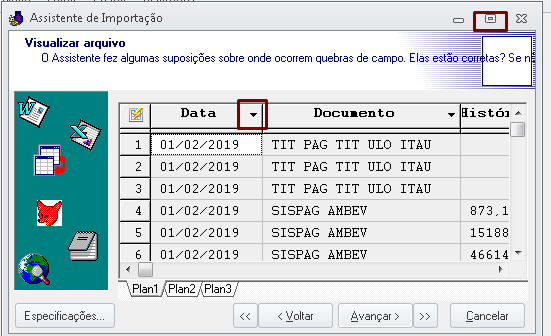
Agora será necessário configurar os campos do arquivo para a importação, clique sobre o nome da coluna e selecione a que se refere o conteúdo da coluna no arquivo;
Por exemplo: Se a coluna é referente a Data do lançamento selecione a opção Data. Esse procedimento deverá ser executado para cada coluna do arquivo.
-
Após configurar as colunas, clique em Avançar e em seguida clique em Ok para finalizar a configuração.
Passo 3: Cadastro de Bancos
-
Acesse a opção Arquivos - Tabelas e em seguida clique em Bancos;
-
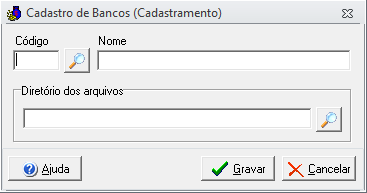
Clique no ícone de Novo Cadastro e em seguida informe o banco;
Caso o banco desejado não conste na listagem de bancos, poderá informar o número no campo Código e em seguida preencher o campo Nome.
-
Em Diretório dos Arquivos, informe a pasta onde foi salvo o extrato bancário;
-
Clique em Gravar.
Passo 4: Configuração das Contas Bancárias
-
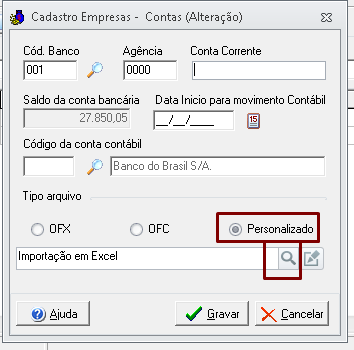
Acesse a opção Arquivos - Tabelas e em seguida clique em Configuração das Contas;
-
Selecione a Empresa e clique em Novo Cadastro;
-
Informe o Código do Banco, Agência e a Conta Corrente;
-
Informe a Data de Inicio para movimento Contábil e o Código da conta contábil do banco que irá receber os lançamentos;
-
Marque a opção Personalizado, selecione o leiaute criado anteriormente e clique em Gravar.
Conclusão da importação
-
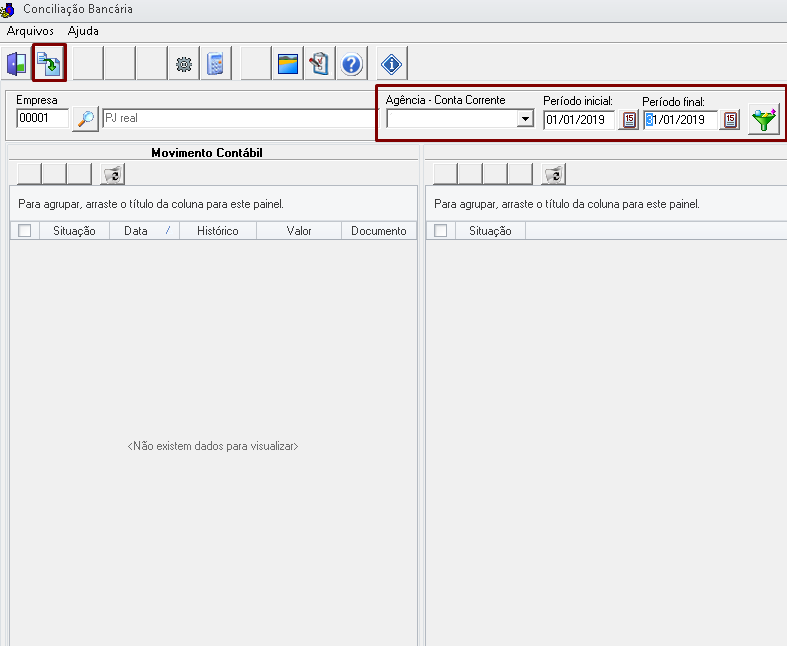
Voltando na tela principal do módulo, informe a Empresa, a Agência - Conta Corrente e o Período Inicial e Período Final;
-
Em seguida clique no ícone de Importação;
-
O sistema irá buscar no caminho configurado em Arquivos - Tabelas - Bancos, quais são os arquivos disponíveis, basta selecionar o arquivo desejado e clicar em Importar.
Extrato em PDF
Importante ressaltar que arquivos/extratos em PDF e similares não serão suportados pelo módulo de concliação bancária, bem como converter de PDF para TXT pode ocasionar a falha da importação do arquivo convertido.
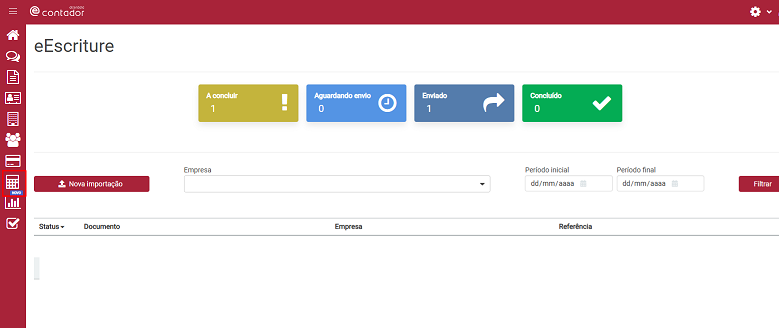
Para importação do extrato em PDF acesse o E-contador com o recurso e-Escriture poderá importar o arquivo e enviar para a contabilidade. Para mais informações Acesse.
O recurso do e-Escriture estará disponiível para clientes que sejam adquirentes do E-contador.