Sobre o Sincronismo não funcionar
Algumas inconsistências no cadastro do Sincronismo podem gerar erros no momento da importação do Extrato. Verificaremos abaixo como identificar essas inconsistências e ajustá-las.
Em caso de dúvidas de como cadastrar o Sincronismo, clique aqui.
Como acessar a Conciliação Bancária
Para acessar a Conciliação Bancária, siga o passo a passo:
-
Acesse o sistema Contábil;
-
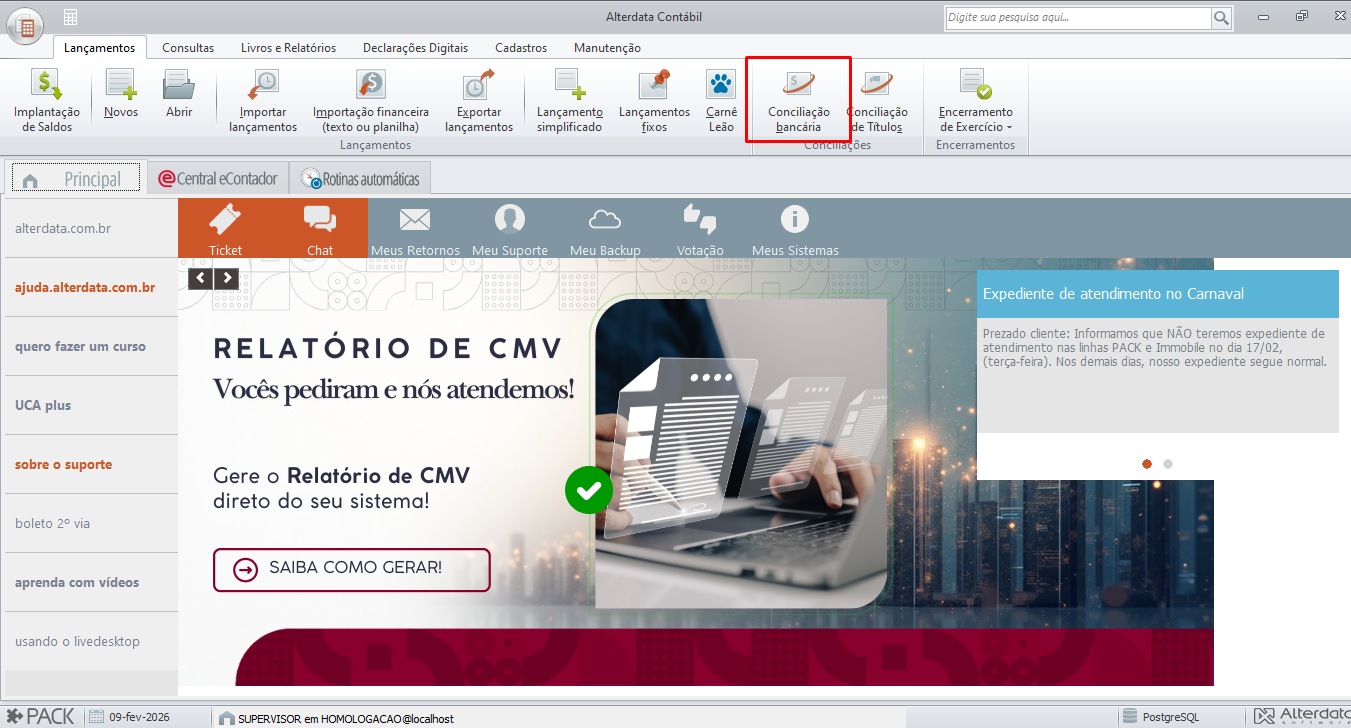
Clique na aba Lançamentos e na opção Concilição Bancária;
-
Informe a Empresa, Banco / Agência - Conta Corrente e o Período;
-
Clique em Processar.
Verifique o histórico para Conciliação Bancária
Para verificar o histórico para a Conciliação Bancária, siga o passo a passo:
-
Acesse o sistema Contábil;
-
Clique na aba Lançamentos e na opção Concilição Bancária;
-
Informe a Empresa, Banco / Agência - Conta Corrente e o Período;
-
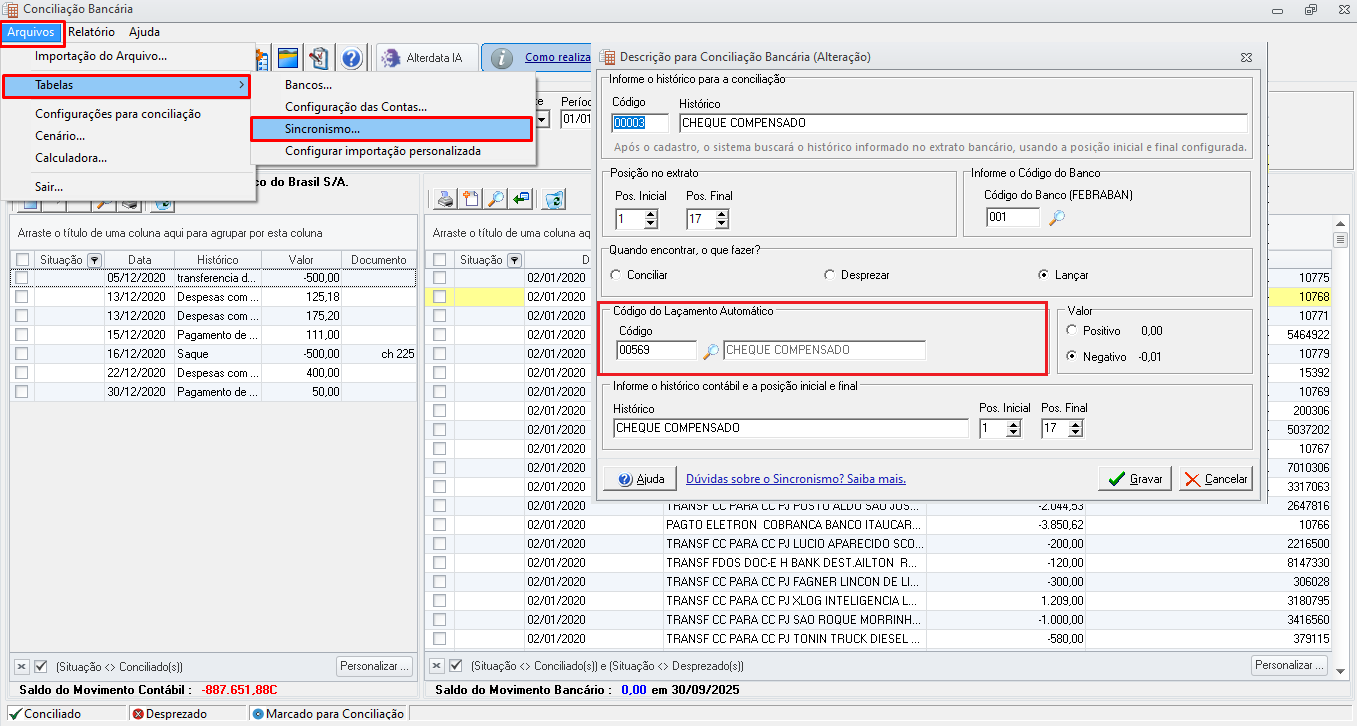
Clique nas opções Arquivos, Tabelas e Sincronismo...;
-
Informe o Banco e selecione o histórico desejado;
-
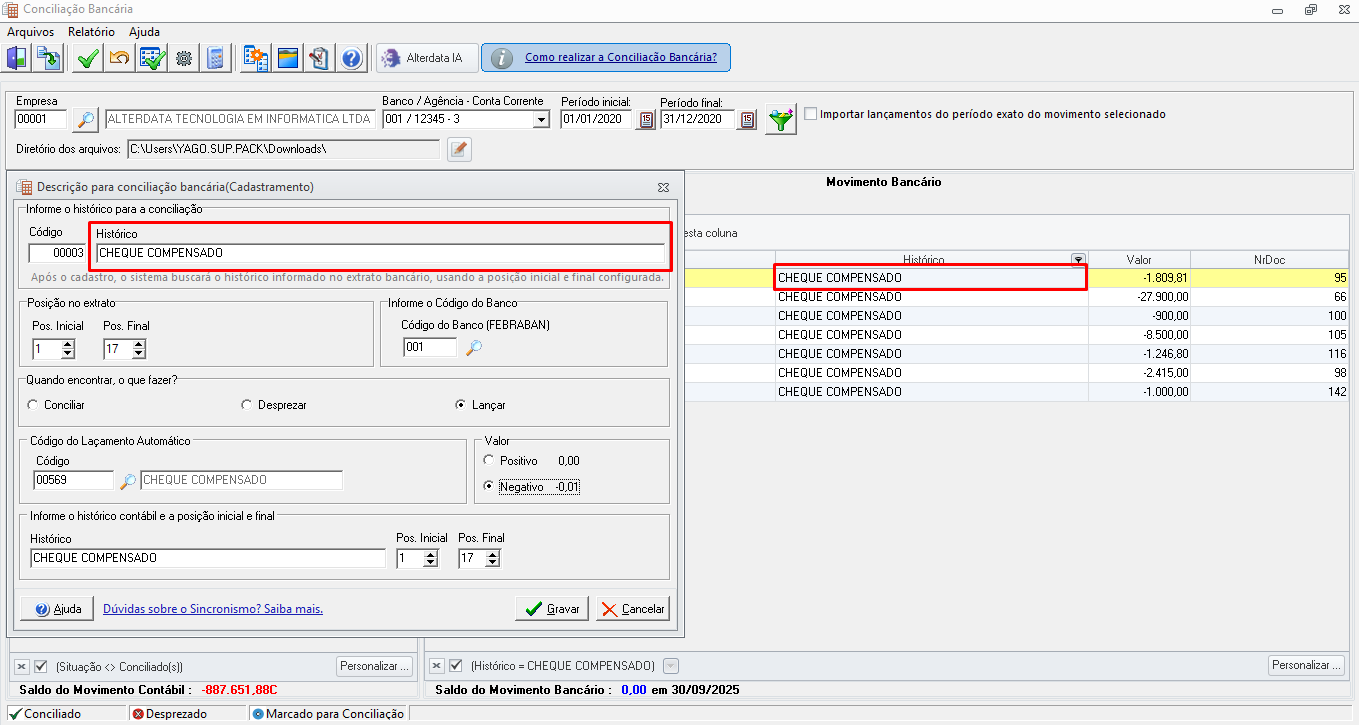
Verifique se o histórico do campo Informe o histórico para a conciliação esta igual ao extrato bancário.
Como cadastrar o histórico igual ao extrato
Para cadastrar o histórico igual ao extrato bancário, siga o passo a passo:
-
Acesse o sistema Contábil;
-
Clique na aba Lançamentos e na opção Concilição Bancária;
-
Informe a Empresa, Banco / Agência - Conta Corrente e o Período e importe o extrato;
-
Na tela Movimento Bancário, selecione o histórico desejado;
-
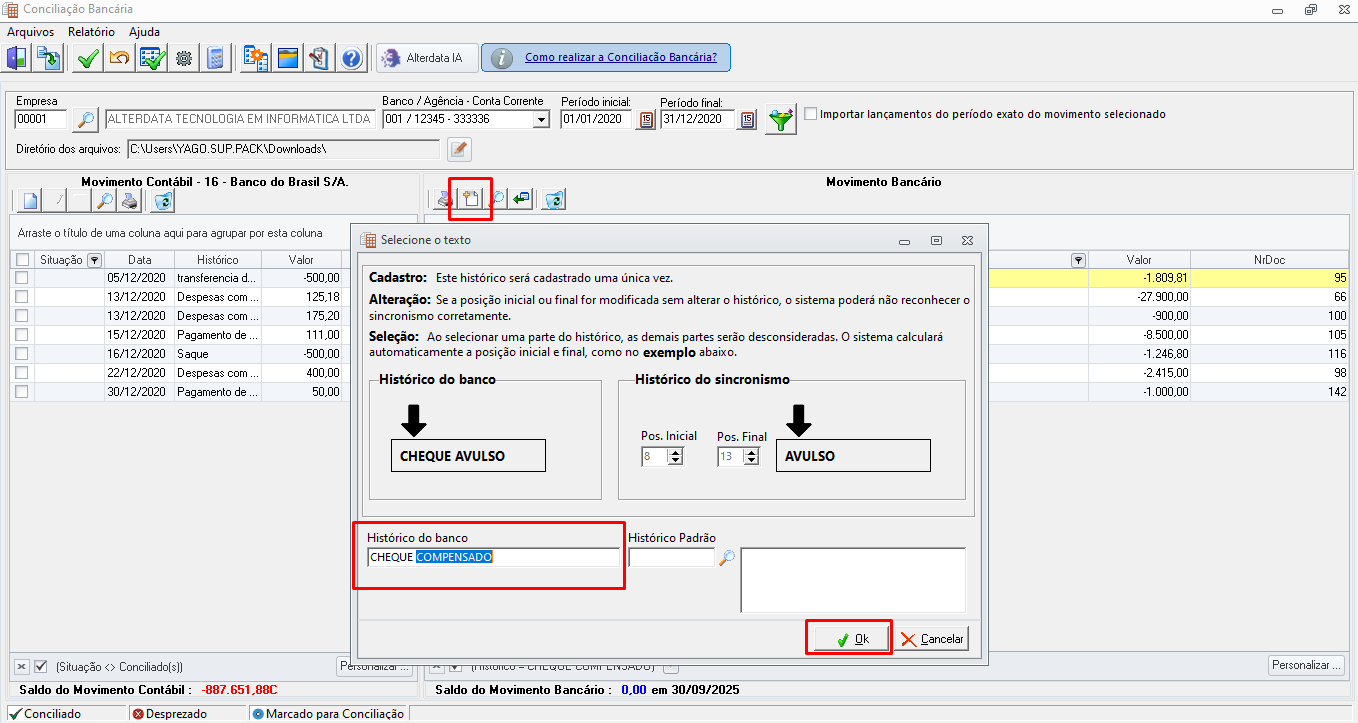
Clique no botão Cadastrar Histórico e clique em Ok.
Caso deseje cadastrar somente parte do histórico, ao clicar no botão Cadastrar Histórico, no campo Histórico do banco selecione somente o texto que deseja cadastrar e clique em Ok. Por exemplo, caso o texto seja CHEQUE COMPENSADO e queira somente que saia COMPENSADO, selecione somente o texto COMPENSADO.
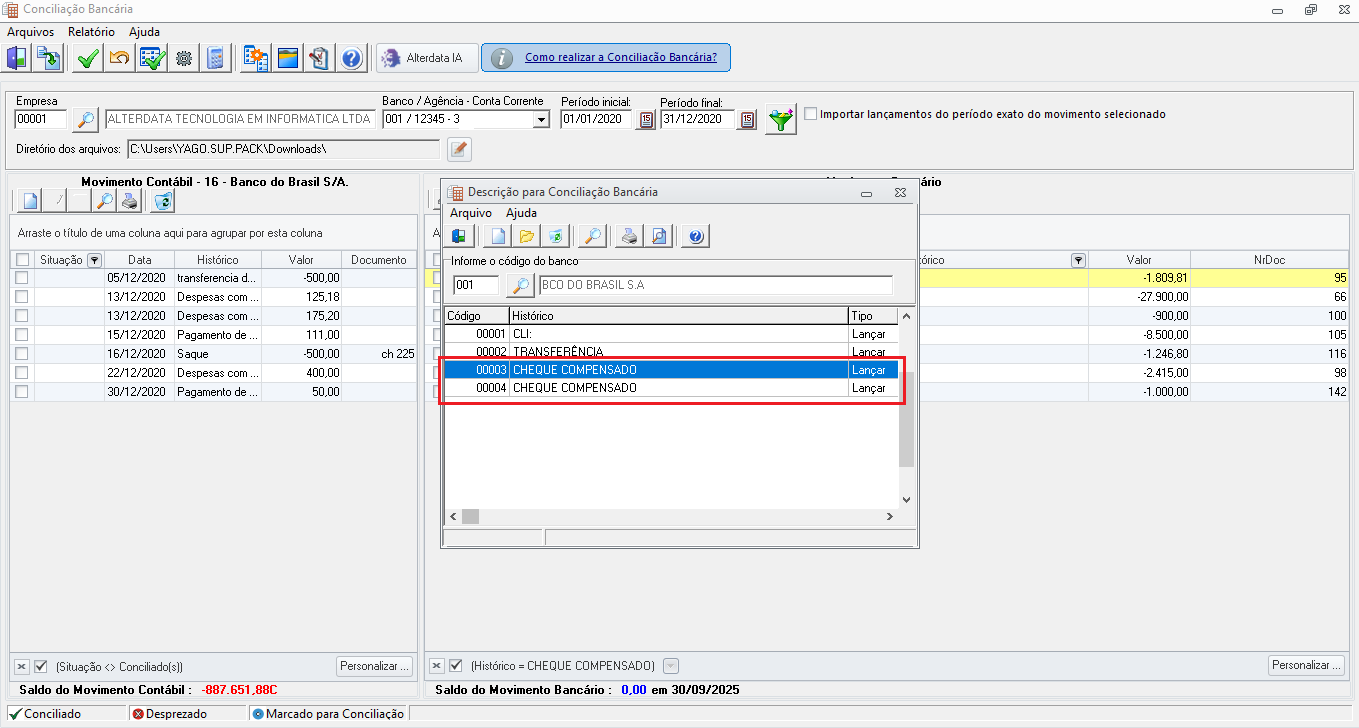
Verifique se existem cadastros de histórico duplicados
Para verificar se existe cadastro de histórico duplicado, siga o passo a passo:
-
Acesse o sistema Contábil;
-
Clique na aba Lançamentos e na opção Concilição Bancária;
-
Informe a Empresa, Banco / Agência - Conta Corrente e o Período;
-
Clique nas opções Arquivos, Tabelas e Sincronismo...;
-
Informe o Banco e verifique se existe algum cadastro de histórico duplicado e mantenha apenas 1 cadastro.
Verifique o Valor informado no Sincronismo
Para verificar o campo valor no cadastro do Sincronismo, siga o passo a passo;
-
Acesse o sistema Contábil;
-
Clique na aba Lançamentos e na opção Concilição Bancária;
-
Informe a Empresa, Banco / Agência - Conta Corrente e o Período;
-
Clique nas opções Arquivos, Tabelas e Sincronismo...;
-
Informe o Banco e selecione o sincronismo desejado;
-
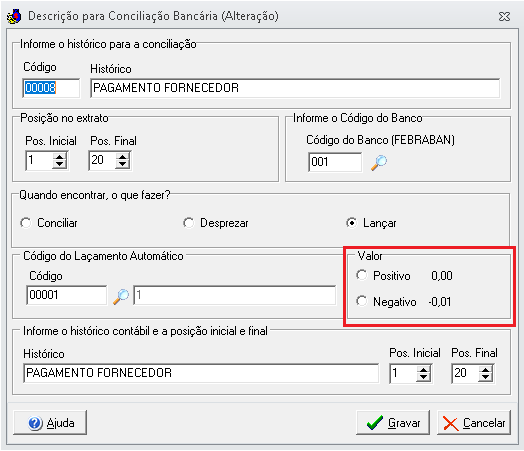
No campo Valor, marque a opção Positivo 0,00 ou Negativo -0,01 conforme apresentação do extrato bancário;
-
Clique em Gravar.
A marcação da opção no Valor influência no Lançamento Automático informado no cadastro do Sincronismo. Quando o lançamento for positivo, a conta do banco precisa ficar como devedora e quando negativo, precisa ser credora.
Verifique a Posição Inicial e Posição Final
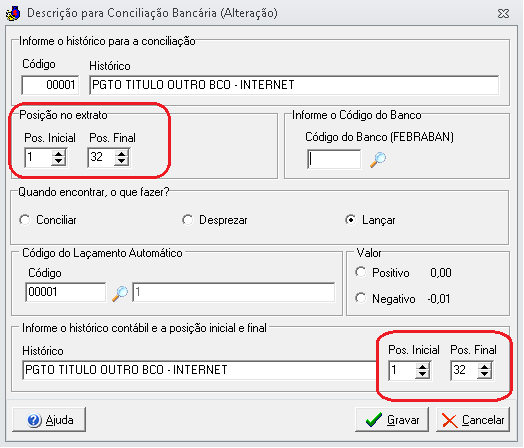
Os números informados na Posição Inicial e Posição Final define a quantidade de letras do histórico do sincronismo e são preenchidos automaticamente, mas podem ser alterados, conforme passo a passo:
-
Acesse o sistema Contábil;
-
Clique na aba Lançamentos e na opção Concilição Bancária;
-
Informe a Empresa, Banco / Agência - Conta Corrente e o Período;
-
Clique nas opções Arquivos, Tabelas e Sincronismo...;
-
Informe o Banco e selecione o sincronismo desejado;
-
Verifique as posições preenchidas nos campos Posição no extrato e histórico contábil e a posição inicial e final.
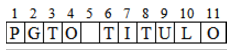
Por exemplo, no histórico PGTO TITULO OUTRO BCO – INTERNET, temos 32 posições, pois todos os caracteres são considerados, incluindo espaços, traços entre outros.

Caso precise conciliar com base em parte do histórico, você pode alterar as posições. Vamos supor que precise lançar os pagamentos com os título PGTO TITULO é possível alterar a posição final para 11, assim o sistema vai buscar todos os lançamentos que se inicia com parte desse histórico.
Verifique o Lançamento Automático
Para cadastrar ou verificar o cadastro do Lançamento Automático, siga o passo a passo:
-
Acesse o sistema Contábil;
-
Clique na aba Cadastros e em Lançamento Automático;
-
Clique em Novo e informe uma descrição;
-
Depois, clique em Lançamentos e em Novo;
-
Informe o Plano de Contas, Chamada Devedora, Chamada Credora e Histórico Padrão;
-
Clique em Gravar e depois informe o Lançamento Automático no cadastro do Sincronismo.
Ao informar as contas Devedora e Credora, uma das contas deve ser a conta contábil banco informada em Arquivos - Tabelas - Configurações da conta. Caso opte por não informar a conta banco no Lançamento Automático, o sistema irá preencher automaticamente no lançamento a conta informada nesse caminho.
Na tela de cadastro do Sincronismo, ao digitar um código de Lançamento Automático que não existe, o sistema permite cadastrá-lo sem a necessidade de fechar o módulo para realizar o cadastro.