Quando ocorre o erro
Essa mensagem de erro de validação ocorre no retorno do Evento S-1005 (Tabela de Estabelecimentos, Obras ou Unidades de Órgãos Públicos) quando a informação de Lotação tributária informada na empresa não é válida.
Abaixo a resposta de algumas dúvidas comuns com relação a essa mensagem:
Caso tenha dúvidas sobre qual Lotação Tributária deverá utilizar, sugerimos que seja visto com a sua consultoria contábil e ou com a própria Receita Federal.
O suporte Alterdata não orienta qual vinculação deverá ser realizada.
No portal do eSocial existe o Manual que poderá ser baixado, onde explica na "Tabela 10 - Tipos de Lotação Tributária" que explica cada Tipo de Lotação Tributária. Esse material poderá lhe auxiliar em caso de dúvidas sobre a vinculação.
Para baixar este material clique aqui, (sendo necessário descompactar o mesmo).
Como efetuar o ajuste
-
Acesse o cadastro da Empresa em "Empresa / Empresa".
-
Na aba "Geral" verifique o campo "Lotação", clicando na Lupa.
-
Verifique a informação que está em Tipo Lotação.
Para alterar a informação, poderá ser preciso criar uma Lotação Tributária.
-
Acesse a aba "Empresa / Lotação Tributária"
-
Informe a Empresa e clique em "Novo".
-
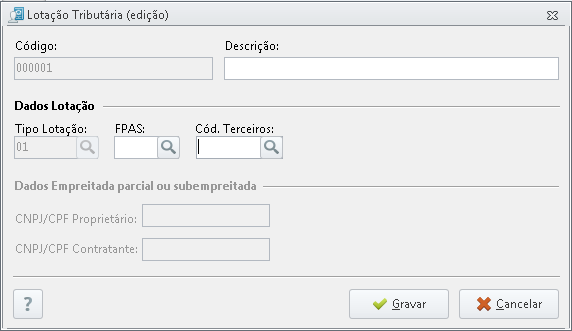
Informe uma Descrição para a Lotação.
-
Informe o Tipo de Lotação, FPAS e Cód de Terceiros e clique em "Gravar".
A lotação tributária foi criada. Agora é preciso vincular a mesma à empresa.
-
Acesse o cadastro da Empresa em "Empresa / Empresa".
-
Na aba "Geral" verifique o campo "Lotação" e clique na Lupa.
-
Selecione a lotação criada anteriormente e clique em "Gravar".
Reenviando o evento com erro
-
Feito os ajustes necessários, retorne a Central eSocial - Andamento dos envios;
-
Clique sobre o registro S-1005 com erro;
-
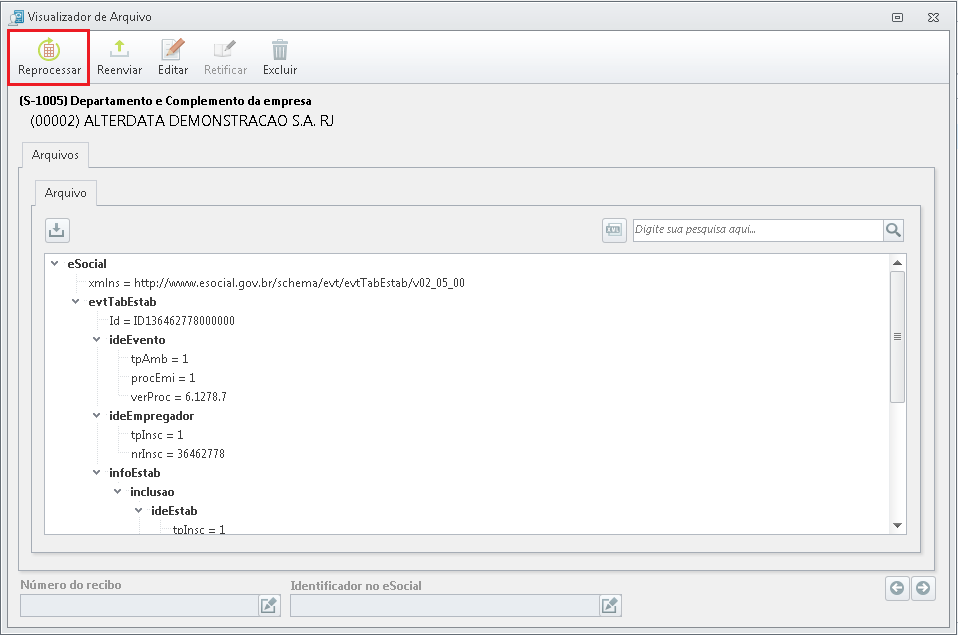
Clique em Detalhes - Reprocessar;
-
Feito isso, será criado um novo registro S-1005 e enviado ao eSocial.