
Erro no evento S-1210 - 106 - Foi localizado no sistema um evento em duplicidade com o evento a ser enviado
Quando Ocorre o Erro
Essa mensagem de erro na validação ocorre no retorno do evento S-1210 - (Pagamentos de Rendimentos do Trabalho), quando já consta na base do eSocial um evento igual causando desta forma a duplicidade.
Como efetuar o ajuste
Para ajustar a mensagem precisamos verificar se há um evento já processado no sistema com as mesmas informações do evento S-1210 com o erro 106.
-
Para isso acesse a Central eSocial - Andamento dos envios;
-
Digite no campo de pesquisa somente o nome deste funcionário que está com a mensagem de erro 106, e na coluna Evento, selecione somente o evento S-1210;
-
Após clique na seta ao lado do ícone Filtrar, e selecione as opções Exibir eventos Processados e Exibir eventos ajustados;
-
Também selecione o modo de visualização Exibir sem agrupamento, conforme imagem ao lado;
-
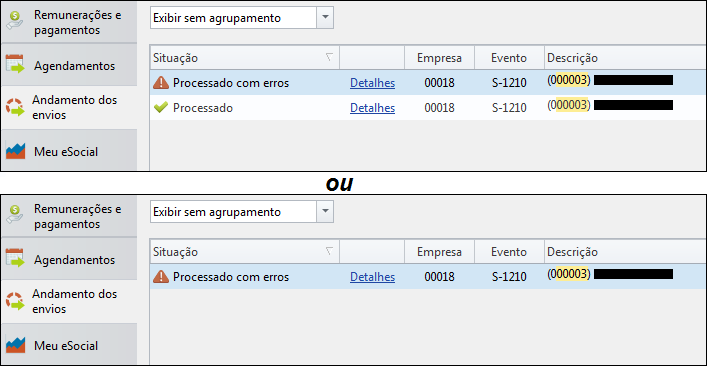
Confira se aparecerá um ou dois eventos, para este funcionário:
-
Um evento S-1210 processado, e outro evento S-1210 com o erro 106;
-
Ou ainda se aparecerá apenas o evento com o erro 106.
-
Ajuste caso tenha apenas um evento com a mensagem de erro 106
Antes de efetuar o ajuste precisamos acessar o site do eSocial e conferir as informações de pagamentos de rendimentos (IRRF) deste trabalhador, para comparar com o XML do evento que está retornando do eSocial com o erro 106.
É necessário realizar a conferência TOTAL do remuneração deste trabalhador no eSocial e comparar com TODOS OS DADOS do XML deste evento no sistema WDP.
-
Para isso, acesse o site do eSocial clicando aqui;
-
Clique em Folha de Pagamento - Gestão de Folha;
-
Em Gestão de Folha de Pagamento selecione o ano e o mês em que ocorre o erro 106;
-
No quadro Eventos de Folha clique em Trabalhadores - Pagamentos;
-
Informe o CPF do funcionário no qual ocorre o erro 106 e clique em Filtrar;
-
No quadro Empregados clique em Ver Pagamentos;
-
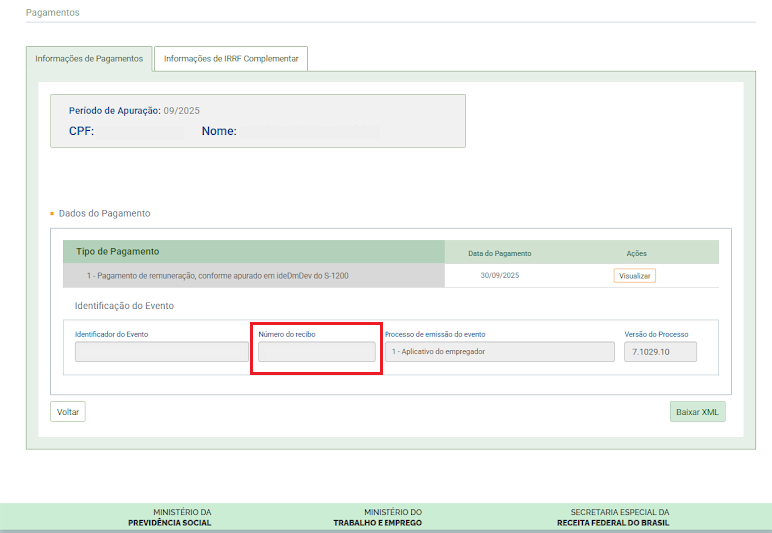
No quadro Informações de Pagamento - Dados do Pagamento, no campo Número do recibo você encontrará o número do recibo desde S-1210 conforme imagem ao lado;
-
Após acesse no sistema WDP a Central eSocial - Andamento dos envios;
-
Selecione o período e o evento com o erro 106, e clique em Detalhes;
-
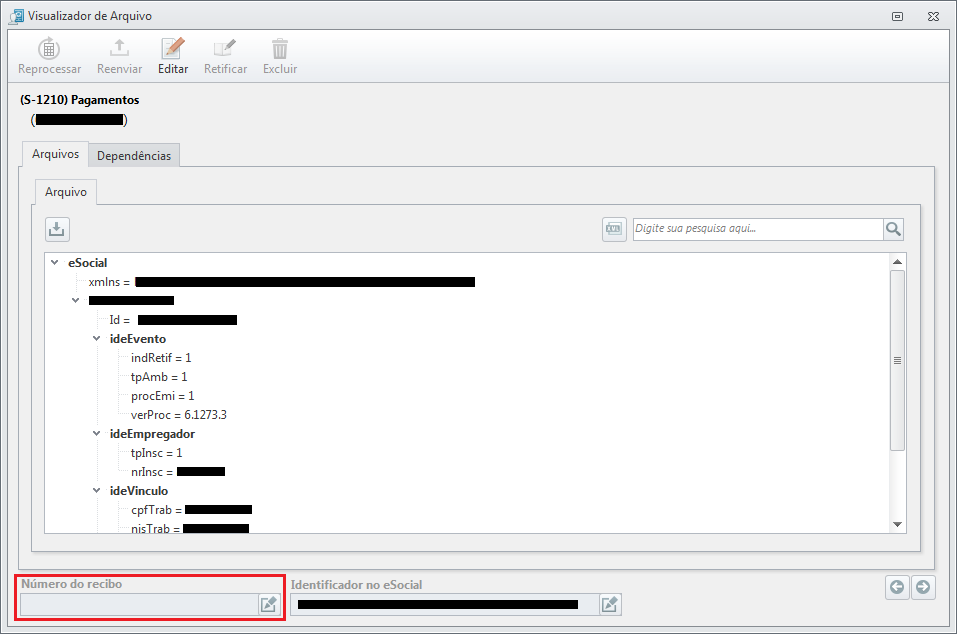
Compare os dados da aba Arquivos deste evento com os dados contidos no site;
-
Após a conferência, não se esqueça de copiar o número de recibo deste registro;
-
Caso os dados estejam divergentes solicitamos que entre em contato com o Suporte Alterdata para maiores verificações.
-
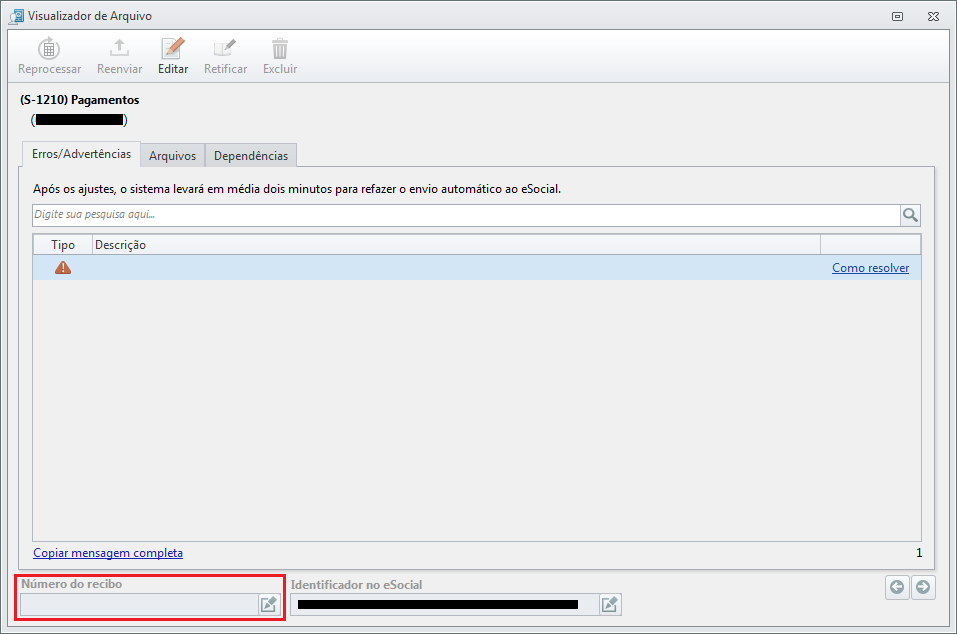
Porém, caso os dados estejam iguais, no campo Número do recibo, clique no ícone

-
Após informar o número salvo anteriormente clique no ícone

-
Com isso o evento S-1210 ficará automaticamente processado.
Ajuste caso tenha dois eventos
Antes de efetuar o ajuste precisamos acessar o site do eSocial e conferir as informações de pagamentos de rendimentos (IRRF) deste trabalhador, para comparar com o XML do evento que está processado referente à estas informações.
É necessário realizar a conferência TOTAL
da remuneração deste trabalhador no eSocial e comparar com TODOS OS DADOS do XML deste evento no sistema WDP.
-
Para isso, acesse o site do eSocial clicando aqui, e repita do passo 2 ao 7 da orientação anterior;
-
Após acesse no sistema WDP a Central eSocial - Andamento dos envios;
-
Selecione o evento processado referente a este período para este funcionário, e clique em Detalhes;
-
Compare os dados da aba Arquivos deste evento com os dados contidos no site;
-
Após a conferência, não se esqueça de copiar o número de recibo deste registro;
-
Caso os dados estejam divergentes solicitamos que entre em contato com o Suporte Alterdata para maiores verificações.
-
Porém, caso os dados estejam iguais, selecione o evento com o erro 106, e clique em Detalhes - Excluir;
-
Com isso, clique em Filtrar na Central eSocial - Andamento dos envios;
-
O evento processado primeiro com a mesma informação voltará a aparecer no Andamento dos envios.
-
Então, selecione o evento processado, e clique em Detalhes;
-
Verifique no campo Número do recibo, se este está com o recibo corretamente conforme o verificado no site;
-
Caso este esteja em branco, clique no ícone
-
Informe o recibo salvo no site e clique no ícone
-
Com isso o evento S-1210 ficará processado com o número de recibo corretamente.