
17 - A estrutura do arquivo XML está em desconformidade com o esquema XSD.The element 'duracao' in namespace 'http://www.esocial.gov.br/schema/evt/evtAdmissao/v02_05_00' has invalid child element 'tpContr' in namespace 'http://www.esocial.gov.br/schema/evt/evtAdmissao/v02_05_00'. List of possible elements expected: 'dtTerm, clauAssec, objDet' in namespace 'http://www.esocial.gov.br/schema/evt/evtAdmissao/v02_05_00'.
Quando ocorre o erro
Essa mensagem de erro na validação do evento S-2200 - (Cadastramento Inicial do Vínculo e Admissão/Ingresso de Trabalhador) ocorre quando a Data Término, Clausula Assecuratória e/ou o Objetivo do Contrato Por Tempo Determinado estão inválidos.

Como efetuar o ajuste - Objetivo do Contrato
-
Acesse o sistema Departamento Pessoal > aba Funcionário > ícone Funcionário;
-
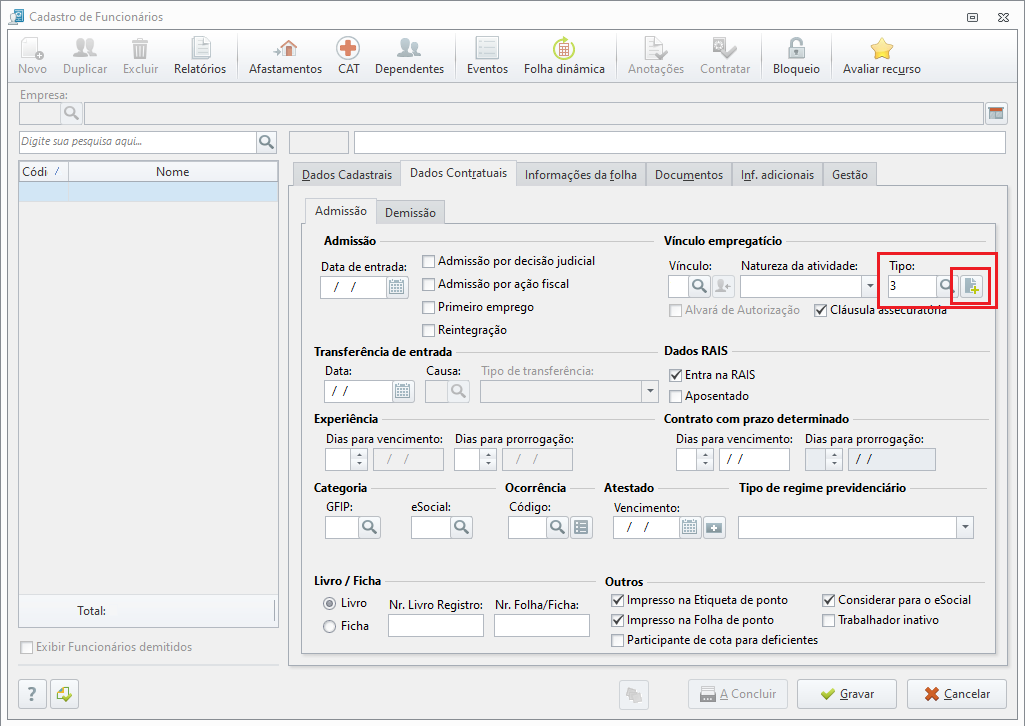
Selecione a empresa, localize o funcionário e acesse a aba Dados Contratuais > Admissão;
-
No quadro Vínculo Empregatício clique no botão

-
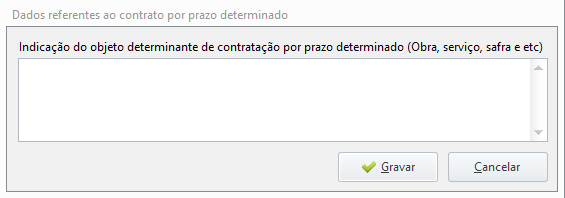
Nesta nova tela informe o "Objetivo do Contrato Por Tempo Determinado" e clique em Gravar;
Tela de cadastro do Objetivo do Contrato Por Tempo Determinado
-
Volte a Central eSocial > Andamento dos envios, localize o evento S-2200 com o erro e clique em Detalhes;
-
Dentro dos Detalhes do evento, clique no ícone Reprocessar;
-
Após será enviado um novo evento com os ajustes para o eSocial.
Como efetuar o ajuste - Data Término
-
Acesse o sistema Departamento Pessoal (WDP) > aba Funcionário > ícone Funcionário;
-
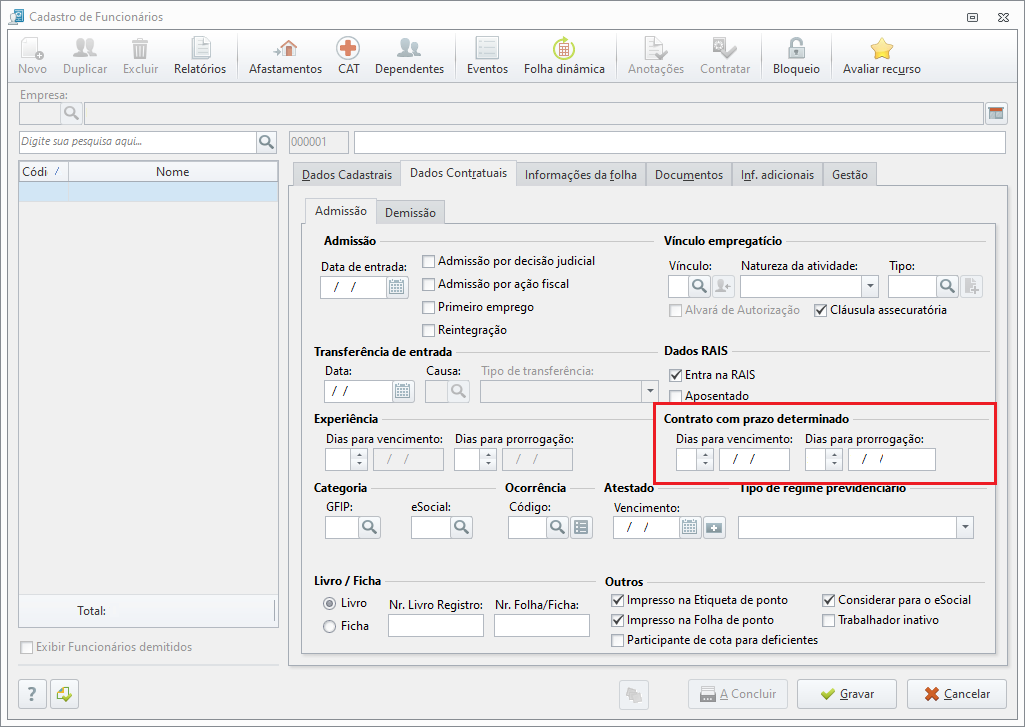
Selecione a empresa, localize o funcionário e acesse a aba Dados Contratuais > Admissão;
-
Realize o correto preenchimento do agrupamento Contrato com prazo determinado > campo "Dias para vencimento:" e "Dias para prorrogação";

Tendo qualquer dúvida sobre qual data preencher, sugerimos que seja visto com sua consultoria contábil.
-
Após os ajustes, clique em Gravar;
-
Volte a Central eSocial > Andamento dos envios, localize o evento S-2200 com o erro e clique em Detalhes;
-
Dentro dos Detalhes do evento, clique no ícone Reprocessar;
-
Após será enviado um novo evento com os ajustes para o eSocial.

Como efetuar o ajuste - Cláusula Assecuratória
-
No sistema Departamento Pessoal (WDP) > aba Funcionário > ícone Funcionário;
-
Selecione a empresa e o funcionário que está com o erro no S-2200;
-
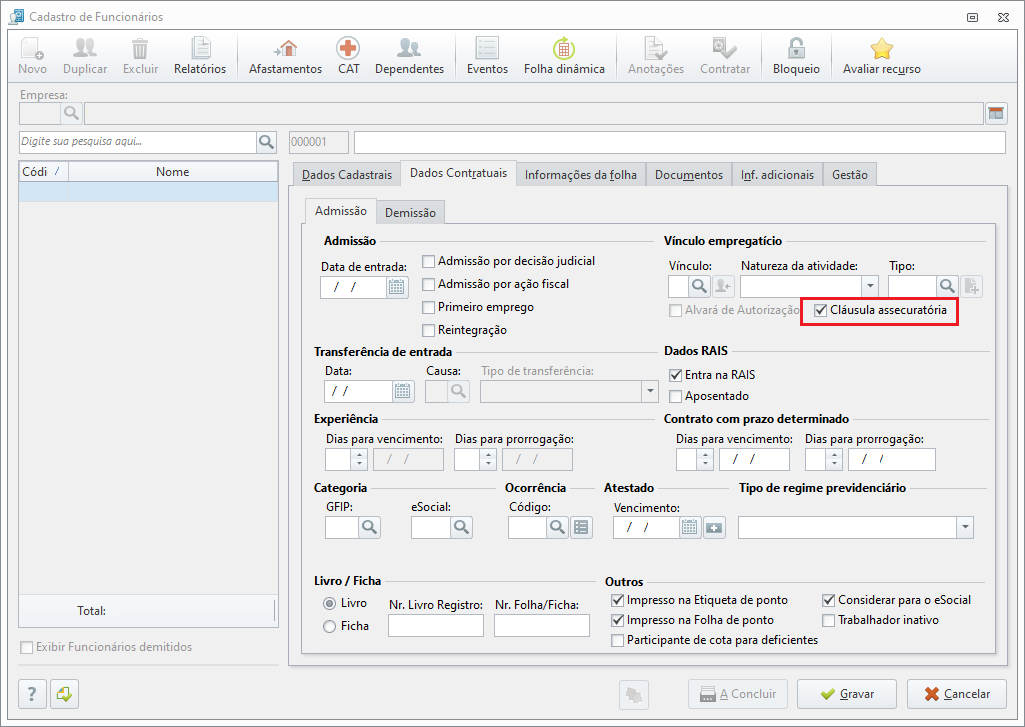
Acesse a aba Dados Contratuais > Admissão e localize o agrupamento Vínculo empregatício;
-
Após verifique a opção

-
Após o ajuste, clique em Gravar;
-
Volte a Central eSocial > Andamento dos envios, localize o evento S-2200 com o erro e clique em Detalhes;
-
Dentro dos Detalhes do evento, clique no ícone Reprocessar;
-
Após será enviado um novo evento com os ajustes para o eSocial.