
Pra que serve a Assistente de Criação de Rubricas?
A partir da versão 7.1035.1 Assistente de Criação de Rubricas, foi toda reformulada trazendo mais facilidade. Esse Módulo faz com que o próprio sistema crie um evento e a fórmula para você. Isso mesmo!! O próprio sistema faz todo trabalho e com apenas algumas informações você terá o evento pronto para ser usado. Se você quer saber como fazer, fique comigo para mais essa dica sensacional!! 😉
Acessando a Assistente de Criação de Rubricas
-
Primeiro iremos acessar o sistema Departamento Pessoal - aba Folha - ícone Eventos (Rubricas);
-
Clique em Cadastro - ícone Novo;
-
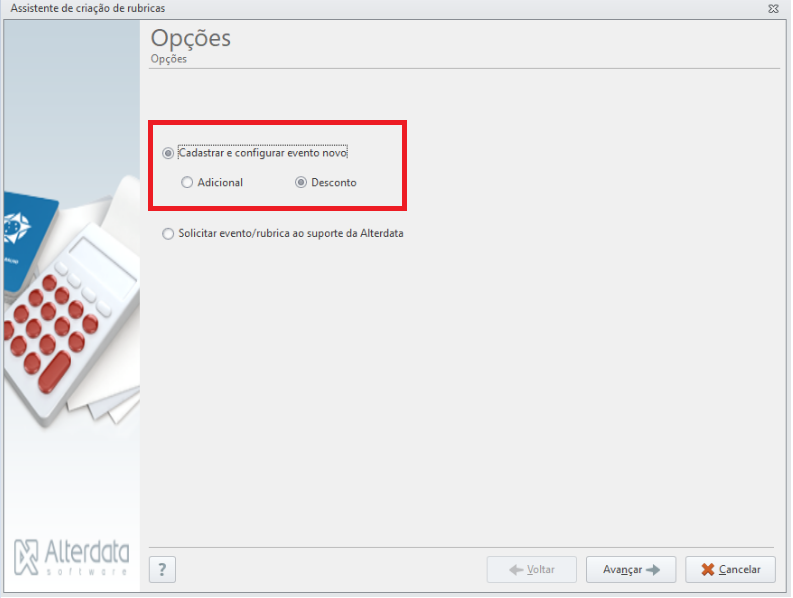
Marque a opção Cadastrar e Configurar evento novo - Clique em avançar;
-
Selecione se o evento será de Adicional ou Desconto - Clique em avançar;
Tipos de eventos para criação
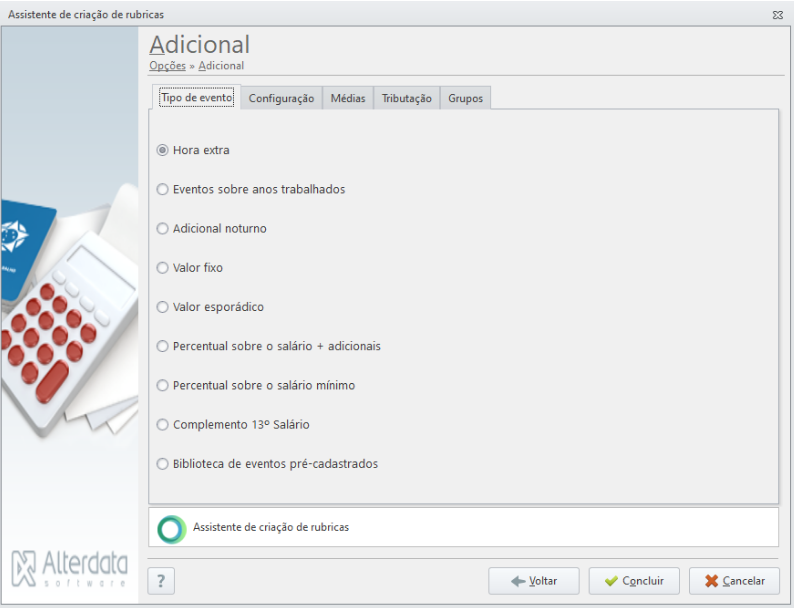
Adicional
Selecionando Adicional será apresentado as opções.
-
Hora extra;
-
Eventos sobre anos trabalhados (Anuênio, Biênio, etc...);
-
Adicional Noturno;
-
Valor fixo (Habilitará um campo para que você preencha o valor que será sempre calculado);
-
Valor esporádico (Deverá ser lançado posteriormente em Lançamento por funcionário);
-
Percentual Sobre salário + adicionais;
-
Percentual sobre salário mínimo;
-
Complemento de 13°.
Desconto
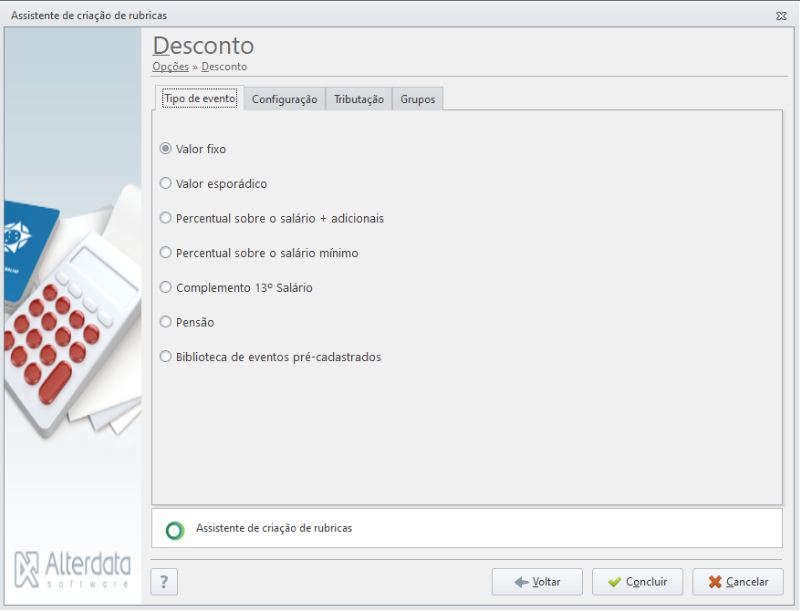
Secionando Desconto será apresentado as opções.
-
Valor fixo (Habilitará um campo para que preencha o valor que será sempre calculado);
-
Valor esporádico (Deverá ser lançado em posteriormente em Lançamento por funcionário);
-
Percentual Sobre salário + adicionais;
-
Percentual sobre salário mínimo;
-
Complemento de 13°.
-
Pensão
-
Biblioteca de eventos pré-cadastrados
Configurando o evento
-
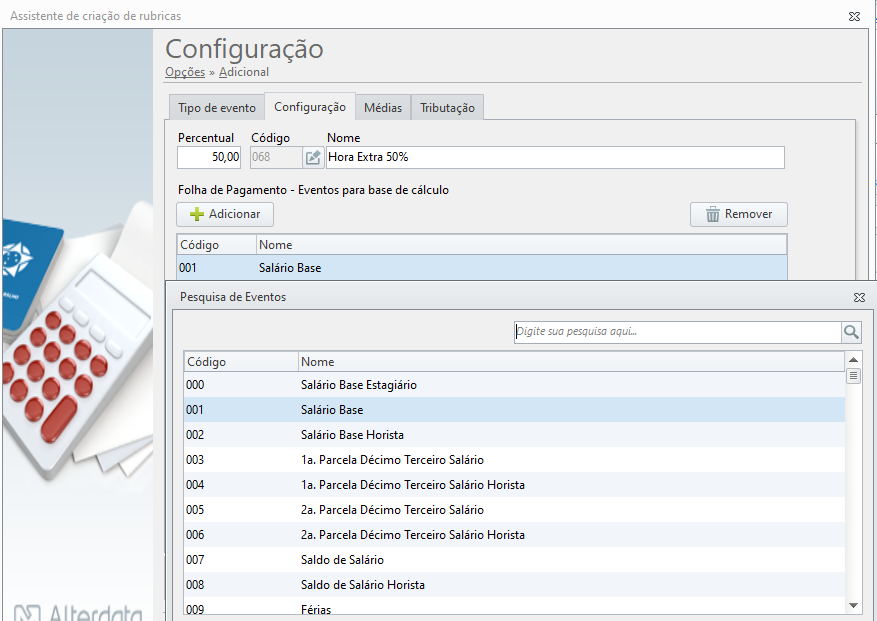
Nesta tela, primeiro preencha o Percentual do evento que será calculado, no exemplo ao lado estamos utilizando a Hora extra;
-
Campo código, o sistema irá trazer o próximo código livre no cadastro de eventos podendo ser alterado clicando no Lápis;
-
Campo nome, pode ser alterado basta editar o campo, o sistema já traz o nome conforme o tipo de evento que escolheu para criação.
-
Na opção Adicionar, você irá escolher se o sistema fará o cálculo sobre algum outro evento.
Caso deseje que o evento seja calculado sobre Salário base (Evento 001) + Adicional Noturno, devem ser selecionado os dois eventos, tanto o de Salário base quanto o Adicional Noturno.
Caso deseje que seja somente sobre o Salário base do Funcionário, não precisa ser inserido nenhum evento.
-
Em baixo poderá optar em Considerar no cálculo do Repouso Remunerado o evento a ser criado.
-
Clique em Avançar.
Médias
Você poderá escolher se o evento terá fórmula nos campos de Médias de Férias, 13° e Rescisão.
Clicando em Gravar, prontinho! O evento já está criado e pronto para ser usado. 😉
É importante alterar as Configurações de Natureza Tributária e incidências, pois o Evento/Rubrica nem sempre terá as mesmas informações.