
Saiba como criar um Evento de Hora Extra Através do Wizard de Eventos.
Como criar um evento de Hora Extra sobre o Salário Base - Assistente de Criação de Rubricas
-
Acesse WDP - aba Folha - Eventos (Rubricas) - Cadastro;
-
Na Tela Cadastro de Eventos clique em Novo;
-
Na tela seguinte marque a opção: Cadastrar e configurar evento novo e clique em Avançar;
-
Na tela Tipo marque a opção: Adicional - Avançar;
-
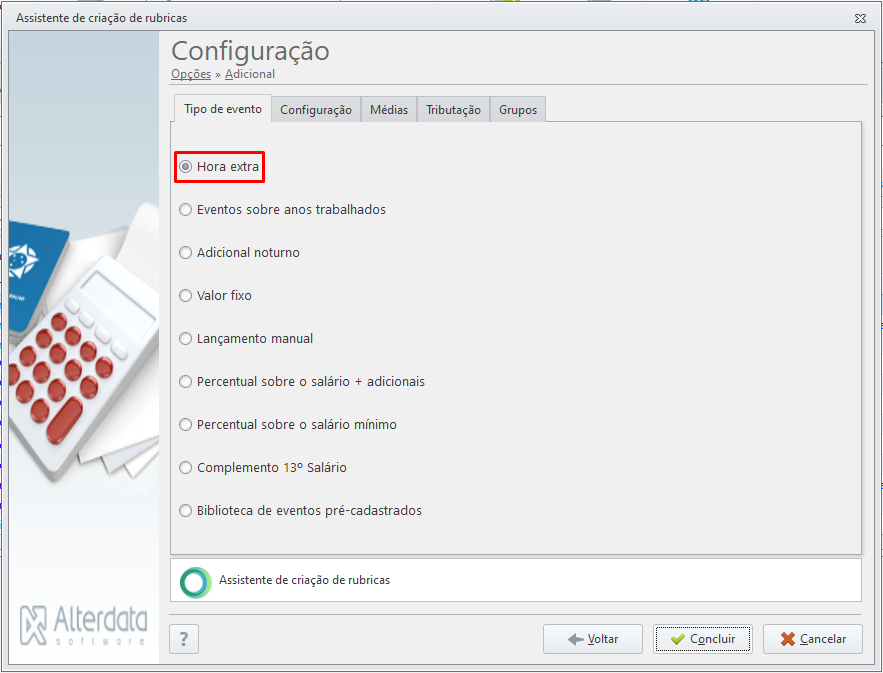
Na tela Adicional marque a opção Hora Extra e clique em Concluir;
-
No campo Percentual informe qual será o percentual a ser utilizado no Cálculo da Hora Extra;
-
Em seguida ajuste o campo Nome para o nome desejado, se necessário;
-
Caso o evento que está sendo criando tenha que ser considerado para o cálculo do Repouso Remunerado, marque a opção: Considera no cálculo do Repouso Remunerado? e informe o código de seu evento de Repouso e em seguida clique em Avançar;
O evento Padrão de Repouso Remunerado do sistema é o 420, caso tenha outro evento de Repouso basta selecionar o mesmo.
-
A aba Médias é responsável pela configuração das médias para o cálculo de Férias, Décimo Terceiro e Rescisão. Se o cálculo de média de seu evento for diferenciado, ou seja, com base em alguma orientação do sindicato, marque a opção Sindicato e informar a quantidade de meses a ser considerada para o cálculo da média e qual parâmetro a ser utilizado. Caso o evento que esteja cadastrando não entre para o cálculo destes processos basta desmarcar o

-
Na Aba tributações, quadro É base de cálculo, o sistema já faz as marcações de incidência por padrão e também já preenche o Tipo de Configuração;
-
Na parte Natureza Tributária o sistema já traz as naturezas por padrão; confira-as e se necessário, ajuste.
-
Na tela Inidencias eSocial o sistema já traz os códigos preenchidos; confira-os e se necessário, ajuste.
-
Clique em Concluir para que o sistema efetue a criação de seu evento.
Como Criar um Evento de Hora Extra sobre o Salário + Adicionais
Caso o cálculo de seu evento seja com base em Salário + Adicionais (Exemplo: Salário + Comissão) na tela Hora Extra será necessário parametrizar os eventos que serão calculados na base, para isso siga o passo a passo acima para acessar o módulo do Assistente de Criação de Rubricas.
-
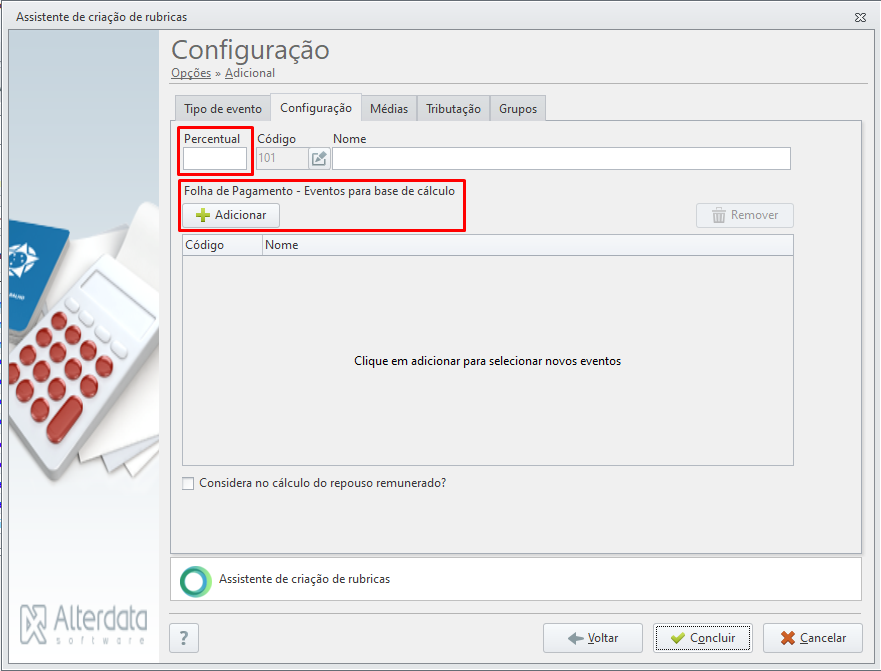
No campo Percentual informe qual será o percentual a ser utilizado no cálculo da Hora Extra sobre Adicionais;
-
No quadro: Folha de Pagamento - Eventos para base de cálculo clique no ícone: Adicionar;
-
Selecione quais eventos devem compor a base do evento de Hora Extra;
-
Caso o evento que está sendo criado tenha que ser considerado para o cálculo do Repouso Remunerado, marque a opção: Considera no cálculo do Repouso Remunerado? e informe o código de seu evento de Repouso e em seguida clique em Avançar;
O evento Padrão de Repouso Remunerado do sistema é o 420, caso tenha outro evento de Repouso basta selecionar o mesmo.
-
A aba Médias é responsável pela configuração das médias para o cálculo de Férias, Décimo Terceiro e Rescisão. Se o cálculo de média de seu evento for diferenciado, ou seja, com base em alguma orientação do sindicato, marque a opção Sindicato e informar a quantidade de meses a ser considerada para o cálculo da média e qual parâmetro a ser utilizado. Caso o evento que esteja cadastrando não entre para o cálculo destes processos basta desmarcar o
-
Na Aba tributações, quadro É base de cálculo, o sistema já faz as marcações de incidência por padrão e também já preenche o Tipo de Configuração;
-
Na parte Natureza Tributária o sistema já traz as naturezas por padrão; confira-as e se necessário, ajuste.
-
Na tela Inidencias eSocial o sistema já traz os códigos preenchidos; confira-os e se necessário, ajuste.
-
Clique em Concluir para que o sistema efetue a criação de seu evento.
Faça o Lançamento dos eventos em Lançamento por funcionário e processe a folha.