Evento (Rubrica) de desconto de Ticket Vale Refeição ou Vale Alimentação
Muitas empresas oferecem o benefício de Vale Refeição ou Vale Alimentação, sendo que existem os casos onde há um desconto simbólico ou participativo em processos para estes funcionários. Mas para que seja feito o devido cálculo deste evento (rubrica) nos processos dos funcionários, você pode ter dois modelos diferentes de cálculos e, nesta dica, iremos te apresentar como fazer o cadastro destes eventos para efetuar os cálculos para esses funcionários.
Como criar um evento com valor fixo
Caso o evento de desconto seja um valor fixo, ou seja, em todas as referências serão calculados os mesmos valores, siga este passo a passo:
-
Acesse o sistema Departamento Pessoal - Clique na aba Folha;
-
Selecione Eventos (Rubrica) - Cadastro - Novo;
-
Selecione a opção Cadastrar e configurar evento novo;
-
Escolha o tipo do evento, desconto;
-
Clique em Concluir;
-
Marque na tela seguinte a Opção Valor fixo e clique em Concluir;
-
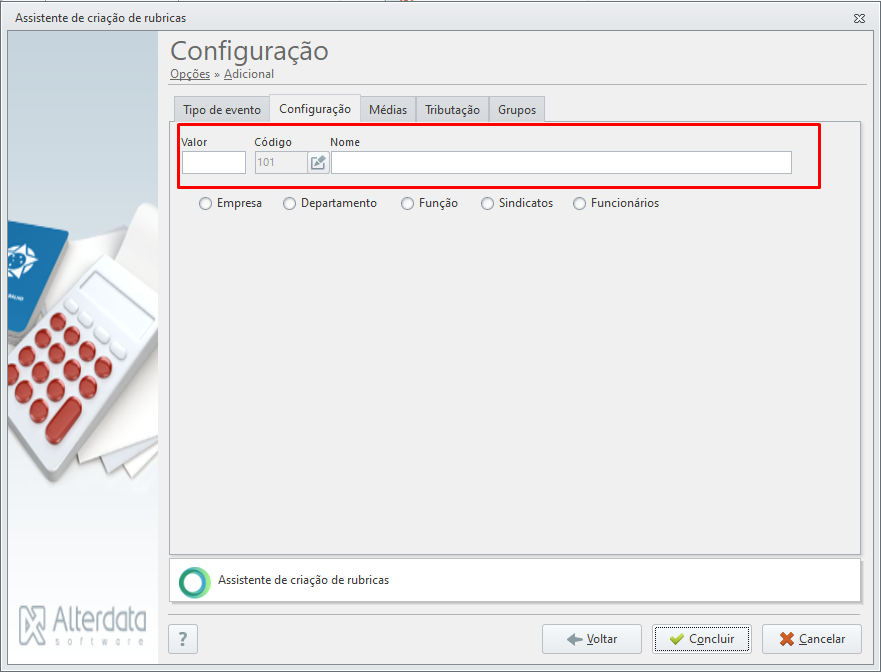
Informe o Valor e o Nome para o evento;
-
Selecione o local em que o evento vai estar vinculado, se é a empresa, o departamento, função, sindicato ou diretamente nos funcionários
-
Defina na aba Médias se o evento possui médias para os cálculos de Férias, Décimo Terceiro e Rescisão;
-
Defina se essas médias serão regidas de acordo com a CLT ou Sindicato;
-
Na aba Tributação, informe as incidências e natureza tributaria do evento;
-
Clique em Concluir;
-
Na tela final o sistema apresentará as fórmulas que foram criadas para as médias desse evento.
Dica
Beneficiados
Empresa - Marque a opção Empresa para selecionar qual empresa receberá o cálculo do evento, desta forma todos os funcionários desta empresa terão o cálculo desta verba.
Departamento - Marque a opção Departamento para selecionar qual Empresa e Departamento que receberá o cálculo do evento, desta forma todos os funcionários deste Departamento terão o cálculo desta verba.
Função - Marque a opção Função para selecionar qual função que receberá o cálculo do evento, desta forma todos os funcionários alocados nesta função independente de sua empresa terão o cálculo desta verba.
Sindicatos - Marque a opção Sindicato para selecionar qual Sindicato que receberá o cálculo do evento, desta forma todos os funcionários alocados neste sindicato independente de sua empresa terão o cálculo desta verba.
Funcionários - Marque a opção Funcionários para selecionar a empresa e quais funcionários receberão o cálculo do evento, desta forma será calculado apenas para os funcionário selecionados.
Como criar um evento para ser lançado em Lançamento por Funcionário
Caso o evento de desconto seja um lançamento manual, ou seja, em cada referência serão calculados valores diferentes, siga este passo a passo:
-
Acesse o sistema Departamento Pessoal - Clique na aba Folha;
-
Selecione Eventos (Rubrica) - Cadastro - Novo;
-
Selecione a opção Cadastrar e configurar evento novo ;
-
Escolha o tipo do evento, se será um evento de adicional ou um evento de desconto;
-
Clique em Avançar;
-
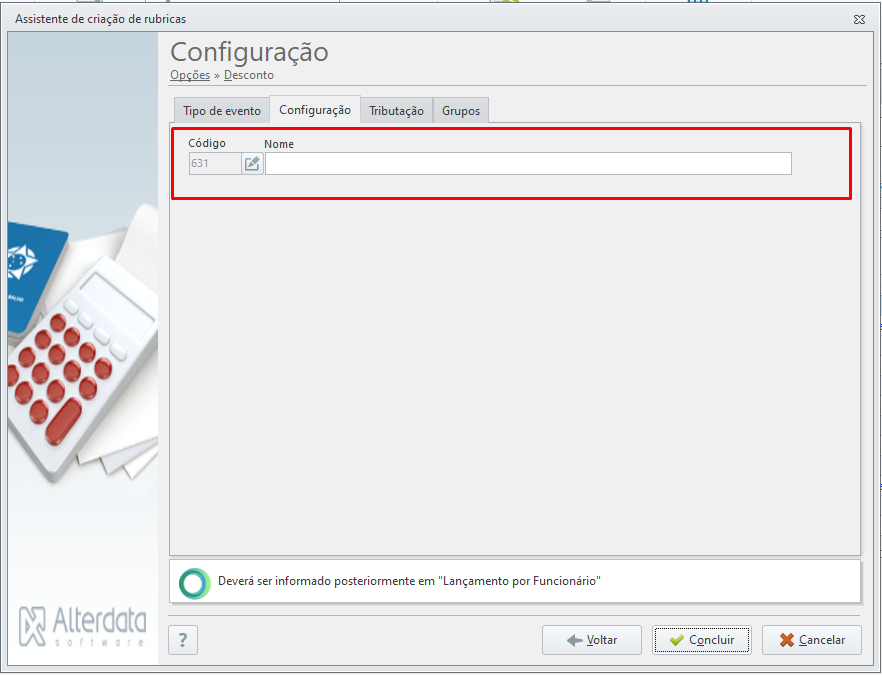
Marque na tela seguinte a Opção Lançamento manual e clique em Concluir;
-
Informe o Nome para o evento;
-
Defina se o evento possui médias para os cálculos de Férias, Décimo Terceiro e Rescisão;
-
Defina se essas médias serão regidas de acordo com a CLT ou sindicato;
-
Na aba Tributação, informe as incidências e natureza tributária do evento;
-
Clique em Concluir;
-
Na tela final o sistema apresentará as fórmulas que foram criadas para as médias desse evento.