
Como criar o evento
Primeiro Passo
Crie de um evento que efetua o cálculo com base em percentuais sobre adicionais recebidos, ou seja, a criação de um evento que seja calculado sobre determinados percentuais.
-
Acesse WDP - aba Folha - Eventos (Rubricas);
-
Clique em Cadastro de Eventos clique em Novo;
-
Na tela seguinte marque a opção: Cadastrar e configurar evento novo;
-
Em Tipo marque a opção: Adicional ou Desconto;
-
Na tela Adicional marque a opção Percentual sobre o Salário + Adicionais e clique em Concluir;
-
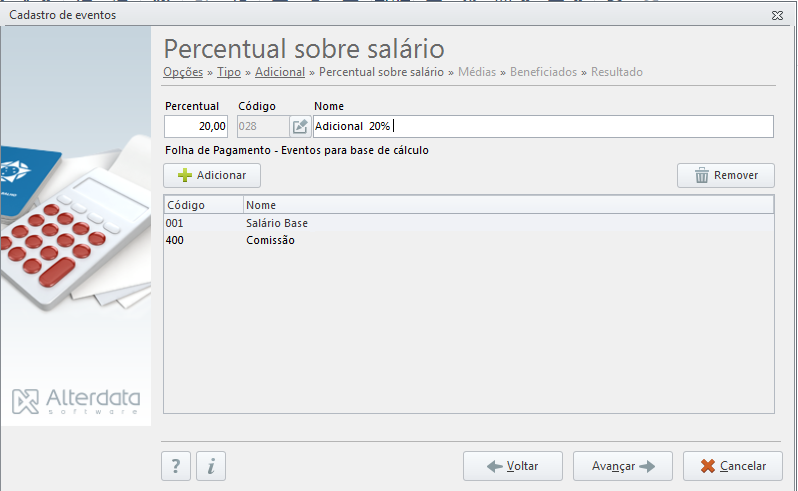
Em seguida informe o percentual desejado para o cálculo e o nome a ser considerado para o evento;
-
Clique em Adicionar e selecione quais eventos devem compor a base do evento a ser criado;
-
Selecione o evento os eventos de Salário base e Comissão (Selecione todos os eventos que devem compor base);
Neste exemplo vamos criar o evento de Adicional de 20% sobre o salário e comissão.
-
Clique em Avançar.
A tela Médias é responsável pela configuração das médias para o cálculo de Férias, Décimo Terceiro e Rescisão.
Caso o evento que esteja cadastrando não entre para o cálculo destes processos basta desmarcar o
-
Já na aba Tributação, no quadro É base de cálculo, o sistema já faz as marcações de incidência por padrão, confira e ajuste-as se precisar;
-
Na parte Natureza Tributária o sistema já traz as naturezas por padrão; confira-as e se necessário, ajuste.
-
Na tela Inidencias eSocial o sistema já traz os códigos preenchidos; confira-os e se necessário, ajuste.
Segundo Passo
-
Na tela Beneficiados deverá informar os Beneficiados pelo cálculo do evento.
Beneficiados
Empresa
Marque a opção Empresa para selecionar qual empresa receberá o cálculo do evento, desta forma todos os funcionários desta empresa serão beneficiados com o cálculo desta verba.
Departamento
Marque a opção Departamento para selecionar qual Empresa e Departamento que receberá o cálculo do evento, desta forma todos os funcionários deste Departamento serão beneficiados com o cálculo desta verba.
Função
Marque a opção Função para selecionar qual função que receberá o cálculo do evento, desta forma todos os funcionários alocados nesta função independente de sua empresa serão beneficiados com o cálculo desta verba.
Sindicatos
Marque a opção Sindicato para selecionar qual Sindicato que receberá o cálculo do evento, desta forma todos os funcionários alocados neste sindicato independente de sua empresa serão beneficiados com o cálculo desta verba.
Funcionários
Marque a opção Funcionários para selecionar a empresa e quais funcionários receberão o cálculo do evento, desta forma o evento só será calculado para os funcionário selecionados.
-
Clique em Concluir para que o sistema efetue a criação do evento.
Gere a folha de pagamento e verifique se o cálculo foi efetuado de forma desejada.
Como criar um evento que calcule um percentual fixo sobre o Salário Mínimo. Evento de percentual fixo sobre o salario minimo. Como cadastrar rubrica de percentual fixo sbre o salario minimo alterdata. Passo a passo de como configurar evento de percentual fixo sobre o salario minimo