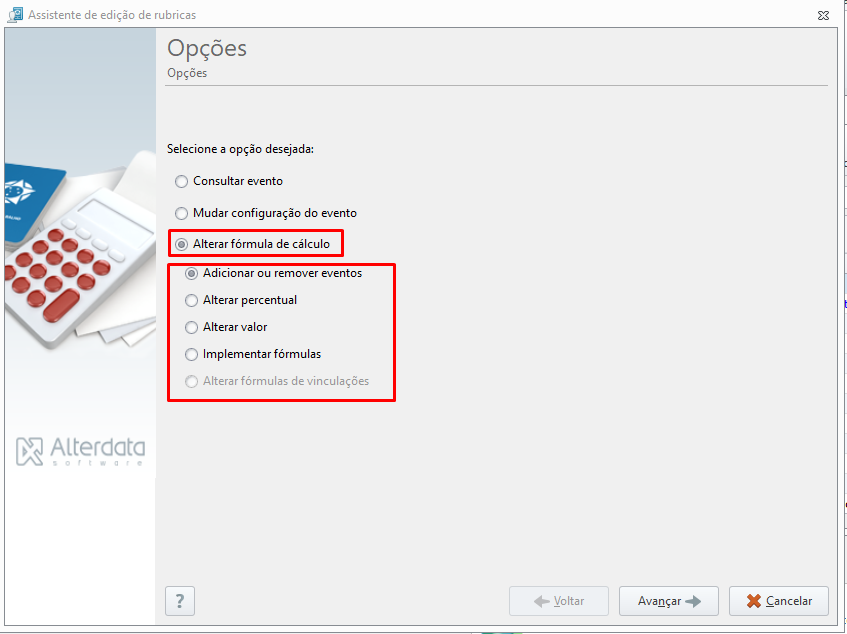
Como utilizar a Assistente de Criação de Rubricas
-
Acesse WDP - Folha – Eventos (Rubricas) – Cadastro;
-
Dê um duplo clique sobre um evento.
Para se realizar uma edição manual das fórmulas e configurações do evento, basta clicar em Alterar fórmula de cálculo - Adicionar ou remover eventos - Avançar.
Após, clique em Ir para edição avançada (manual)

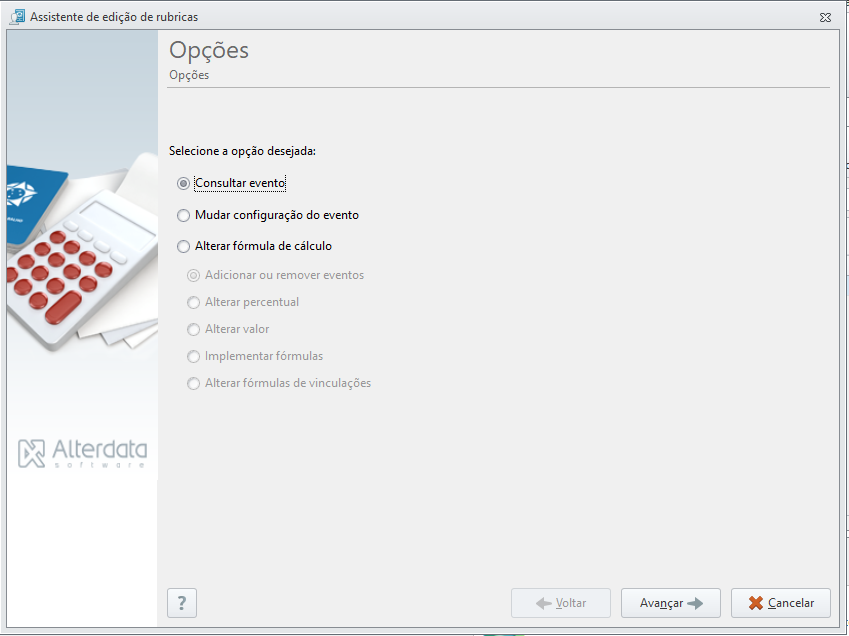
Consultar Evento
Na Assistente de Edição de Rubricas, marque a opção Consultar Evento, e avance, para que o sistema demonstre as fórmulas e configurações do evento, não permitindo alterá-las.
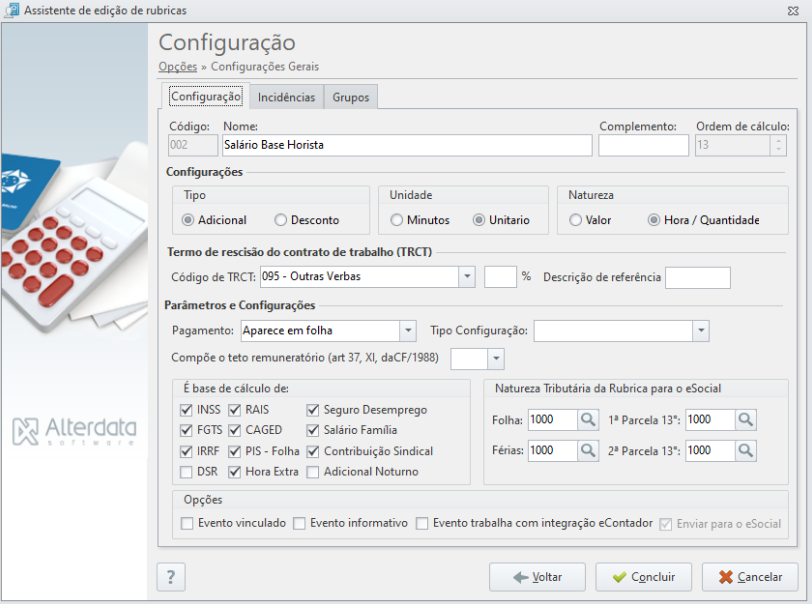
Aba Configurações
Marque a opção, Mudar Configuração do Evento, e avance, para que o sistema demonstre a tela de configurações do evento possibilitando que elas sejam alteradas.
Nome: Altere o nome do evento.
Esta será a nomenclatura que o evento irá assumir nos processos do sistema.
Complemento: Altere o complemento do nome do evento com mais alguma informação.
Será utilizado junto com o Nome do evento.
Ordem de cálculo: Altere a ordem de cálculo dos eventos nos processamentos, determinando qual evento será calculado primeiro. O evento que possuir menor ordem será calculado antes do outro.
Esta informação é importante pois caso um evento A dependa do cálculo do evento B. Então a ordem de A precisa ser maior do que B.
Para finalizar, clique em Concluir.
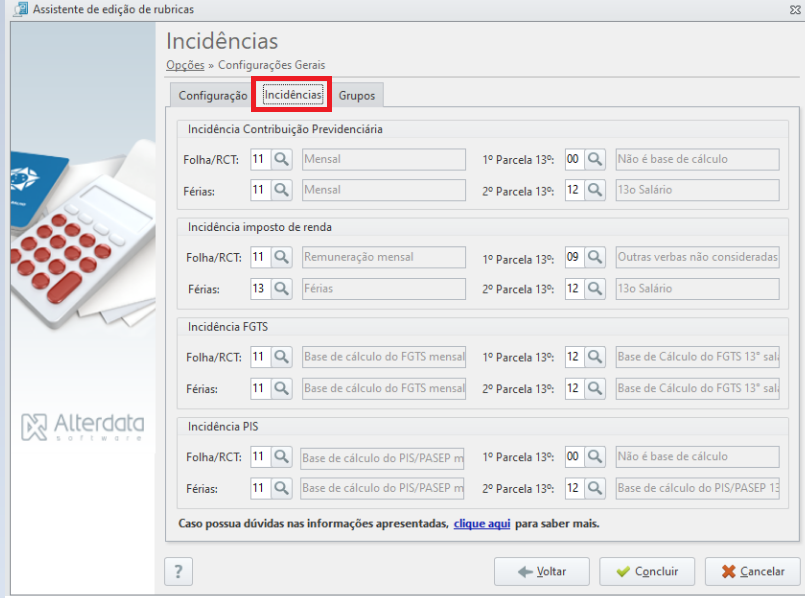
Aba Incidência
Ao clicar na aba Incidências, será demonstrado conforme a imagem ao lado. Ajuste as incidências de acordo com o Evento.
Incidência contribuição previdenciária: Refere-se a incidência em INSS;
Incidência imposto de renda: refere-se a incidência em IRRF;
Incidência FGTS: Refere-se a incidência FGTS;
Incidência PIS: Refere-se a incidência PIS;
Alterar Fórmula de Cálculo
Marque a opção, Alterar Fórmula de Cálculo, e abaixo aparecerá as opções de edições:
Adicionar ou remover eventos: Marque a opção Adicionar ou remover eventos e avance, para que o sistema demonstre a tela Selecione os eventos a adicionar / remover.
Ao clicar em Adicionar/Remover, pode-se adicionar ou remover eventos da fórmula do evento selecionado.
Para esse recurso funcionar, é necessário que o evento selecionado possua em sua fórmula a variável EV.
Alterar Percentual: Marque Alterar Percentual e avance, para informar o Atual percentual e ao lado o Novo percentual que será aplicado ao evento e clique em Aplicar na fórmula.
Para esse recurso funcionar, é necessário que o evento selecionado possua em sua fórmula a variável N.
Alterar Valor: Marque a opção Alterar Valor e avance, para informar o Atual valor e ao lado o Novo valor que será aplicado ao evento e clique em Aplicar na fórmula.
Para esse recurso funcionar, é necessário que o evento selecionado possua em sua fórmula a variável N.
Implementar Fórmulas: Marque a opção Implementar Fórmulas e avance, para receber sugestões de fórmulas geradas automaticamente pelo sistema para os campos em branco.
Clique em Concluir.
Processe a folha e verifique se o evento ficou correto.