Importar um evento da biblioteca de eventos
Você sabia que temos diversos eventos de pensão prontos, que só precisam ser importados para o seu sistema? Para importar siga o passo a passo abaixo.
-
Acesse WDP - aba Folha - Clique em Eventos (Rubricas) - Cadastro - Clique em Novo;
-
Marque a opção Desconto e clique em Avançar;
-
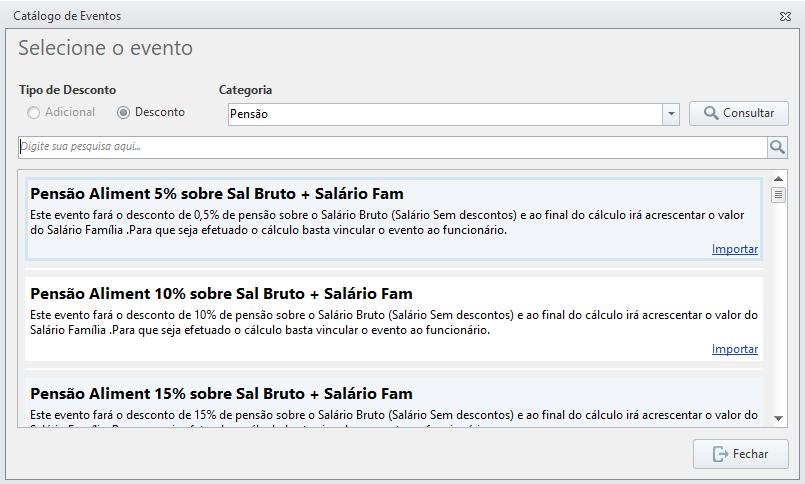
Marque a opção Pensão e, automaticamente, será exibido o Catálogo de Eventos.
-
Verifique de acordo com a descrição de cada evento qual será o adequado para o cálculo do funcionário;
Cada tipo de pensão terá diversos percentuais disponíveis. Se for preciso, é possível também editar o percentual após importar o evento.
-
Identificando o correto, clique na opção Importar;
-
Se for preciso, edite o nome do evento e depois clique em Gravar.
Alterar o percentual de uma pensão
Caso precise alterar o percentual da pensão cadastrado, é possível fazer esta alteração pelo Wizard de eventos 😀
-
Acesse WDP - aba Folha;
-
Clique em Eventos (Rubricas) - Cadastro;
-
Selecione o evento de pensão que deseja alterar o percentual;
-
Clique em Editar;
-
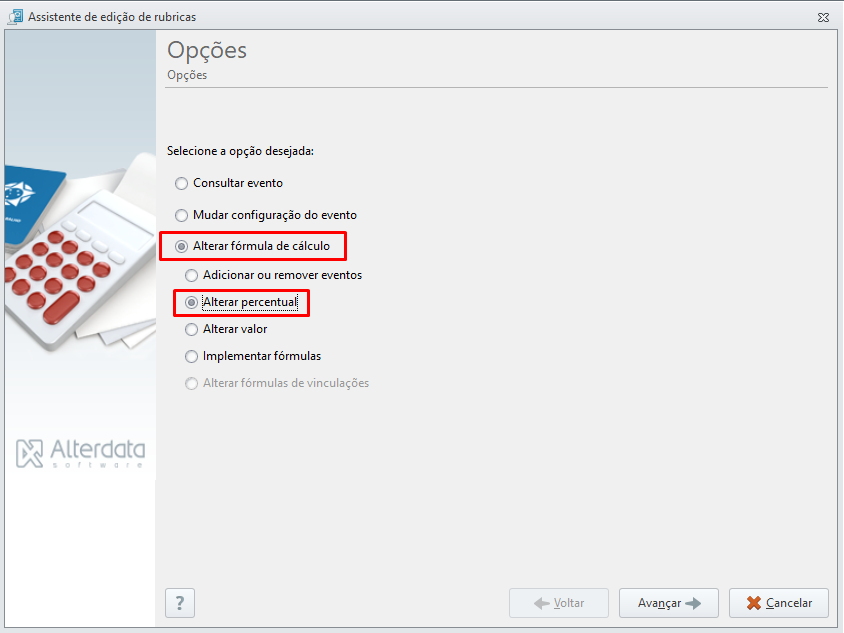
Selecione a opção Alterar fórmula de cálculo;
-
Selecione Alterar percentual e avance;
-
Informe no campo Atual o percentual atual do evento e no campo Novo, informe o novo percentual a ser calculado;
-
Clique em Aplicar na fórmula e avance;
-
O sistema irá demostrar as fórmulas ajustadas, caso não precise realizar mais nenhuma edição, clique em Concluir.
Vincular a pensão ao funcionário
Após configurar o evento de pensão, poderá vincular no cadastro do funcionário para que o valor de pensão seja descontado em folha
-
Acesse a aba Funcionário - opção Funcionário;
-
Selecione empresa e funcionário;
-
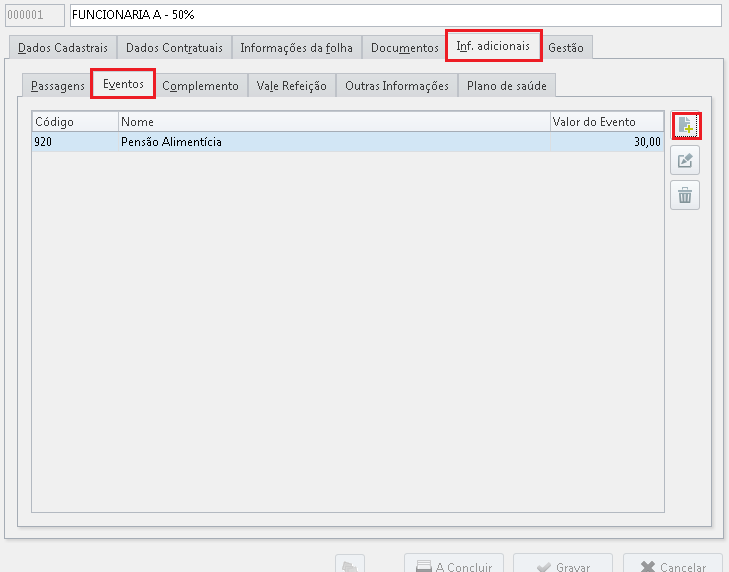
No cadastro do funcionário, acesse a aba Inf. Adicionais - Eventos;
-
Clique em Novo e vincule o evento que foi cadastrado.
Não informe valor, para que o sistema faça o cálculo de forma automática 😉