
Essa mensagem se trata da comunicação do Updater,
Vamos tratar abaixo alguns procedimentos que podem te auxiliar! (winking face)
Como efetuar o ajuste:
-
Acesse o caminho: C: - Arquivos de programas (x86);
-
Caso sua máquina não possua este diretório, procure por: C: - Arquivos de programas;
-
-
Abra a pasta "Alterdata" em seguida "Updater";
-
Caso prefira pode colocar o diretório no executar (Windows + R): C:\Program Files (x86)\Alterdata\Updater\bin;
-
Se sua máquina possuir apenas "Arquivos de programas", deverá utilizar o diretório: C:\Program Files\Alterdata\Updater\bin;
-
-
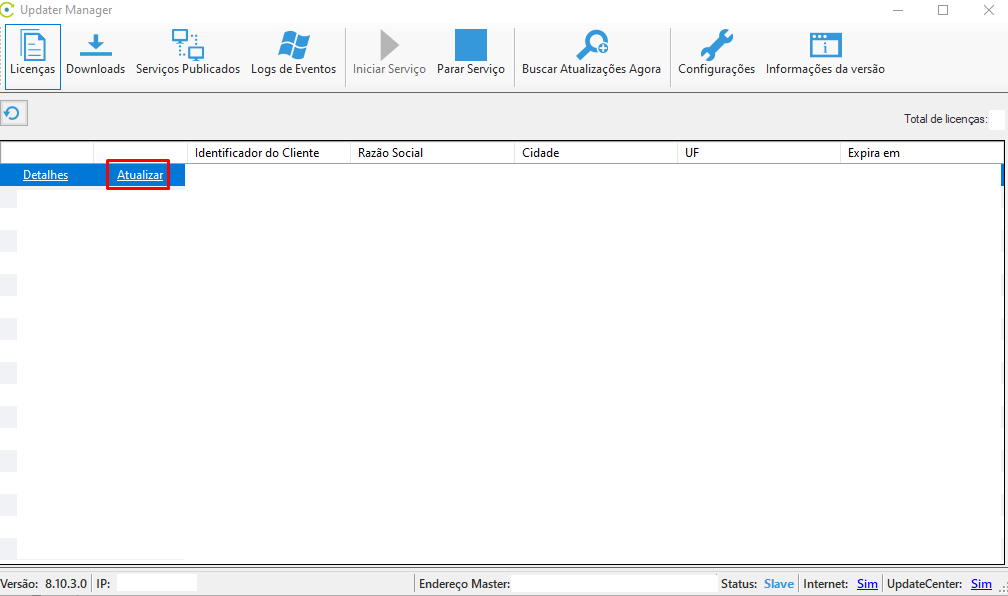
Localize o "UpdaterManager.exe" e dê um duplo clique sobre o mesmo;
-
Clique em "Atualizar" e aguarde o fim da atualização, agora basta testar novamente o acesso ao sistema.
Caso não obtenha êxito, basta seguir o procedimento descrito abaixo:
Reinstalando o Updater
Removendo Updater:
-
Acesse o caminho: C: - Arquivos de programas (x86);
-
Caso sua máquina não possua este diretório, procure por: C: - Arquivos de programas;
-
-
Abra a pasta "Alterdata" em seguida "Updater";
-
Caso prefira pode colocar o diretório no executar (Windows + R): C:\Program Files (x86)\Alterdata\Updater;
-
Se sua máquina possuir apenas "Arquivos de programas", deverá utilizar o diretório: C:\Program Files\Alterdata\Updater;
-
-
Localize o "unins000" e dê um duplo clique sobre o mesmo;
-
Clique em “Sim”;
-
Novamente clique em “Sim”.
-
Clique em OK
-
Updater removido com sucesso, basta acessar o sistema para que ele seja instalado de forma automática.
Abaixo será listado alguns dos erros que este passo também resolve:
"Para acessar o sistema é necessário digitar o mesmo código e senha usados para entrar na Central do Cliente.",
"libPackLicencaServico.PreencherInformacoesBureauPrincipal (Line 48, "libPackLicencaServico.pas") + $D",
"Falha de comunicação com o Alterdata Updater",
"O Alterdata Updater não está instalado neste computador".
"System error code 1060"