C1921- Analir Web - Como vincular o número do WhatsApp no cadastro do contribuinte
Esse artigo orienta ao usuário como realizar a inclusão do número do WhatsApp no cadastro do contribuinte para envio de documentos
Resolução
Contribuinte
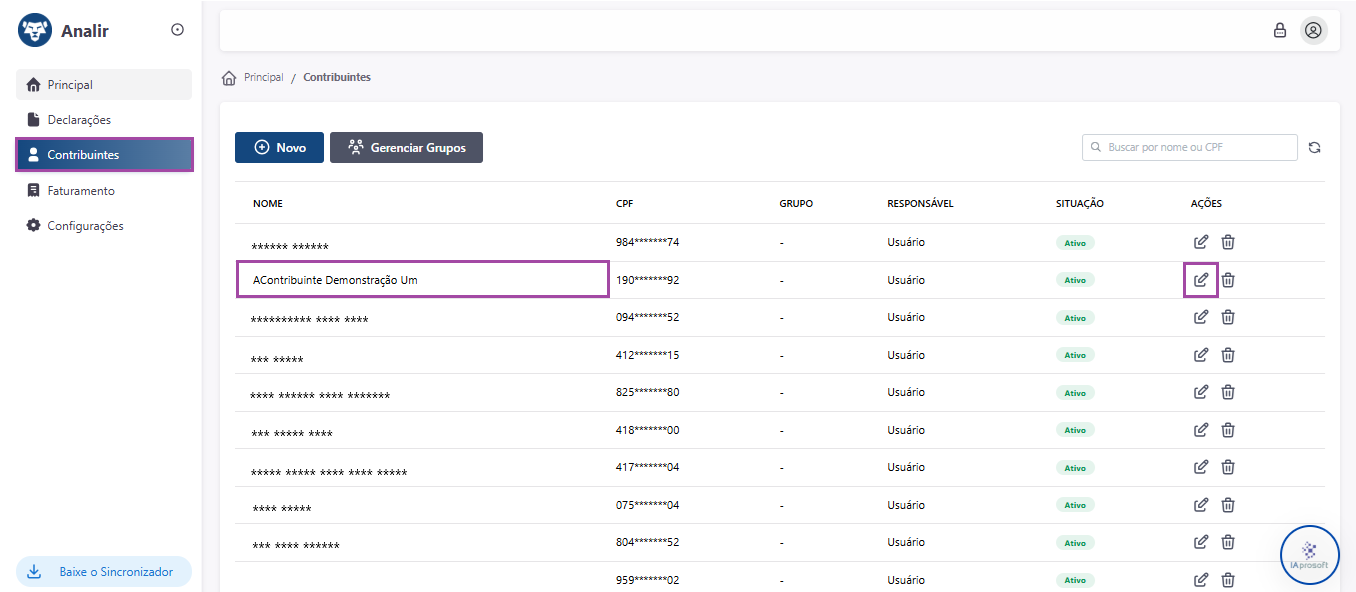
1-Acesse: Analir > Contribuinte
-
Serão apresentados todos os contribuintes em tela , verifique o contribuinte que deseja vincular o número e acione a opção ''Editar''.
-
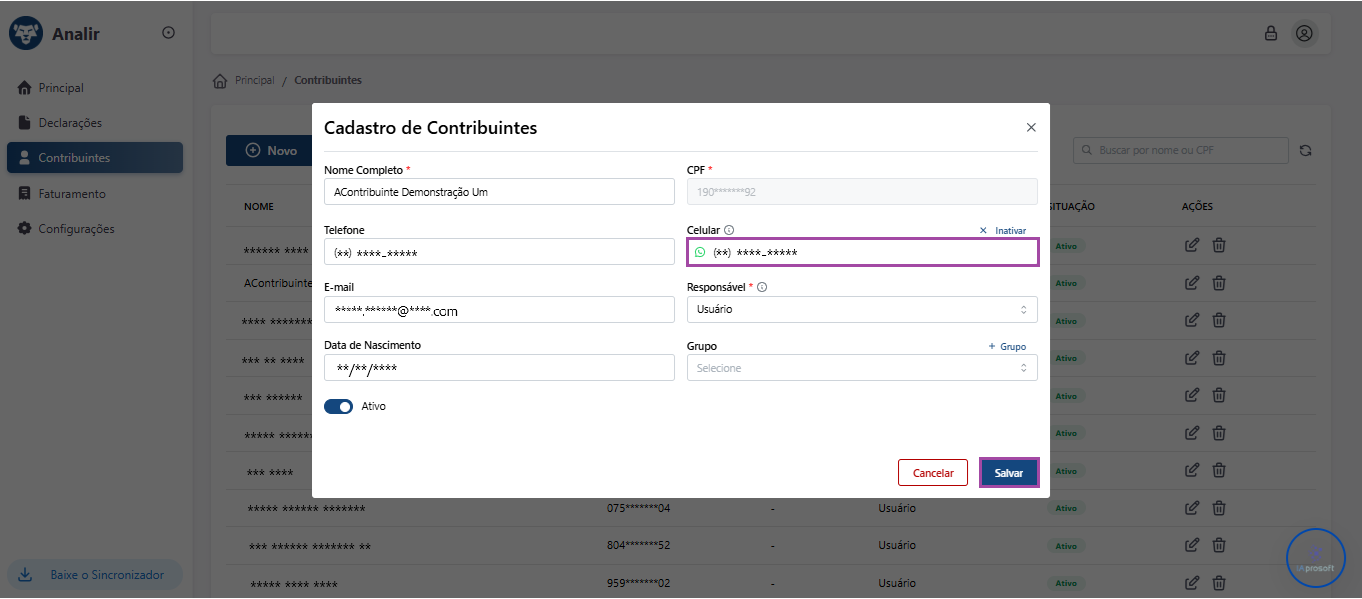
Será apresentada a tela Cadastro de Contribuintes: E o cadastro do contribuinte selecionado, onde deve incluir o número no campo ''Celular''
-
Para cada contribuinte o número do celular deve ser obrigatoriamente diferente, mesmo se forem da mesma família ou não, para que os documentos sejam encaminhados de forma individualizada.
-
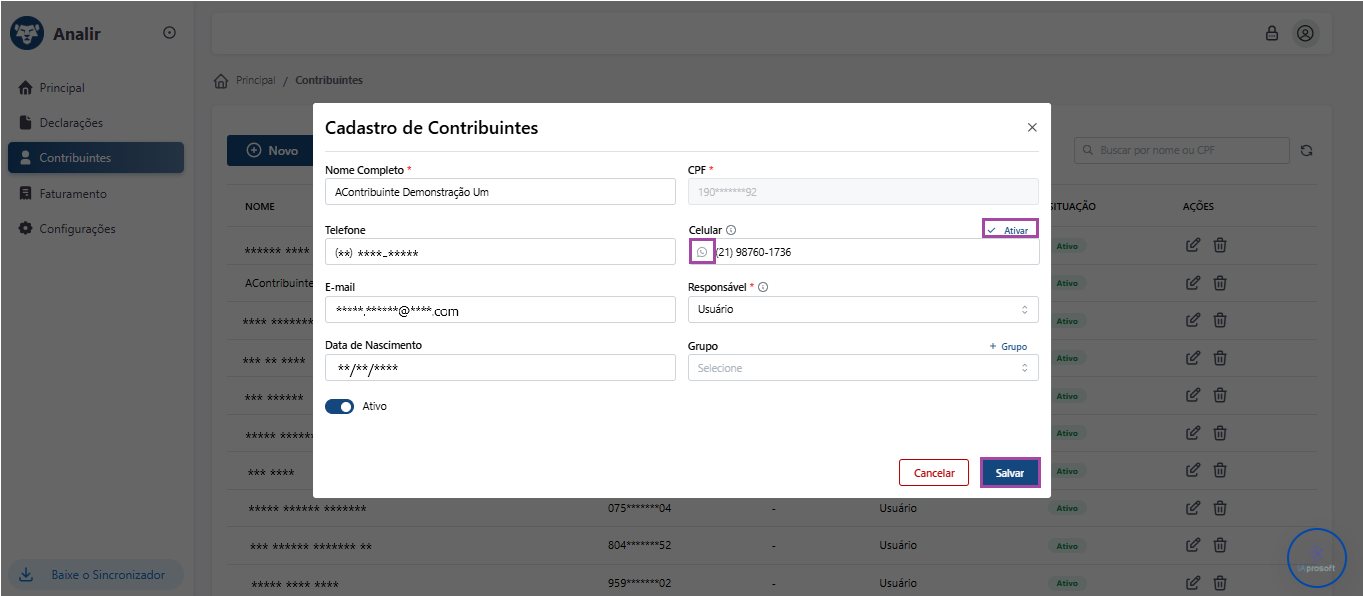
Observação.: Ao informar o número do celular observe que o ícone ficará na cor verde, indicando que o número está ativo.
-
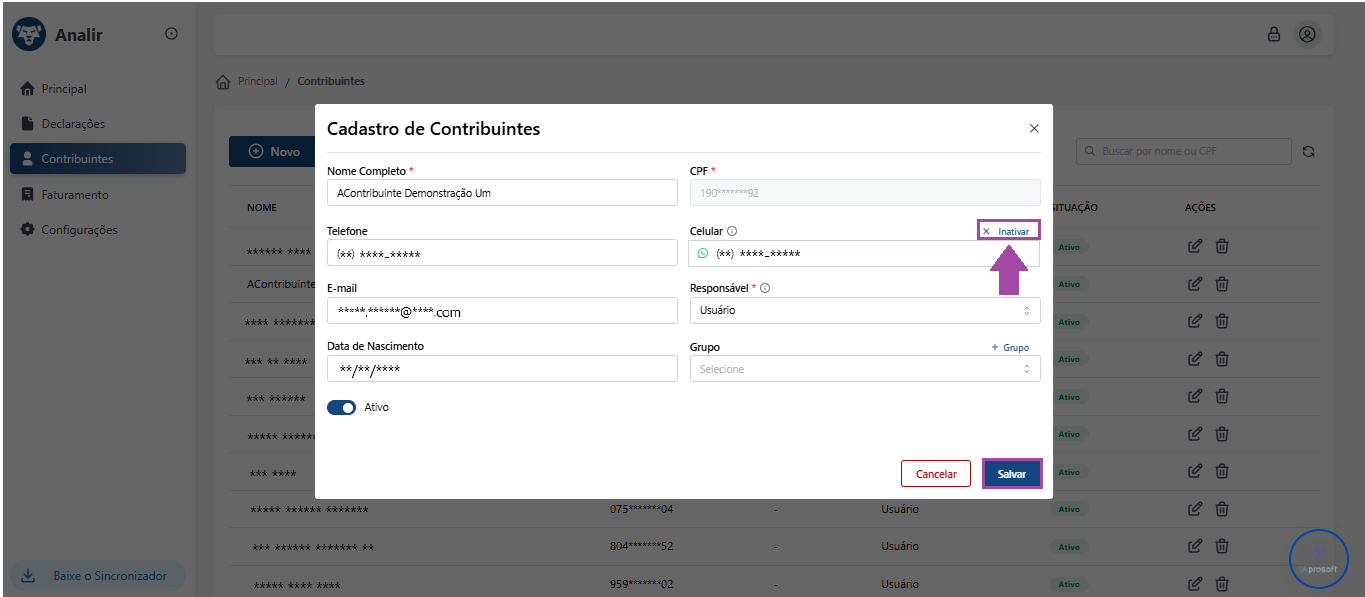
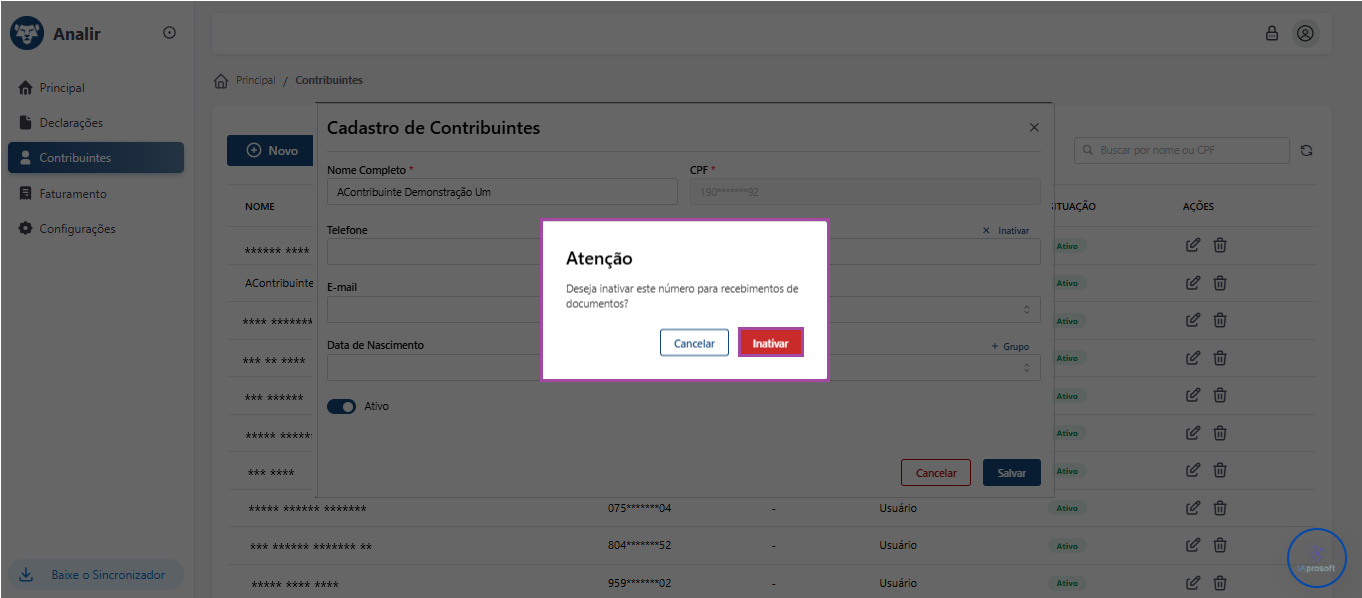
Ativar/ Inativar: Caso deseje inativar o número para não receber mais os documentos, poderá clicar na opção ''Inativar''
-
Será apresentada a mensagem: Atenção: "Deseja inativar este número para recebimento de documentos?"
-
Botão "Inativar": Ao clicar no botão Inativar, a plataforma não receberá mais os documentos através do número de celular cadastrado.
-
Botão "Cancelar": Cancela a Inativação.
-
Ao Inativar o número verifique que o ícone ficará na cor cinza, indicando que o número está inativo e caso deseje ativá-lo novamente basta clicar em ''ativar'' e após as alterações clicar em ''Salvar''.