
C2021-AnalirWeb-Consulta Automática de Débitos e Download de DARFs (IRPF) do eCAC
O Analir agora conta com a consulta automática dos débitos das declarações do IRPF (com imposto a pagar) diretamente do eCAC dos seus contribuintes. Esta atualização traz duas novas facilidades para otimizar a sua rotina: a visualização detalhada da situação das pendências e o download direto das guias DARF.
Consulta de Débitos
A nova tela permite acompanhar a situação financeira do contribuinte de forma imediata e estruturada.
-
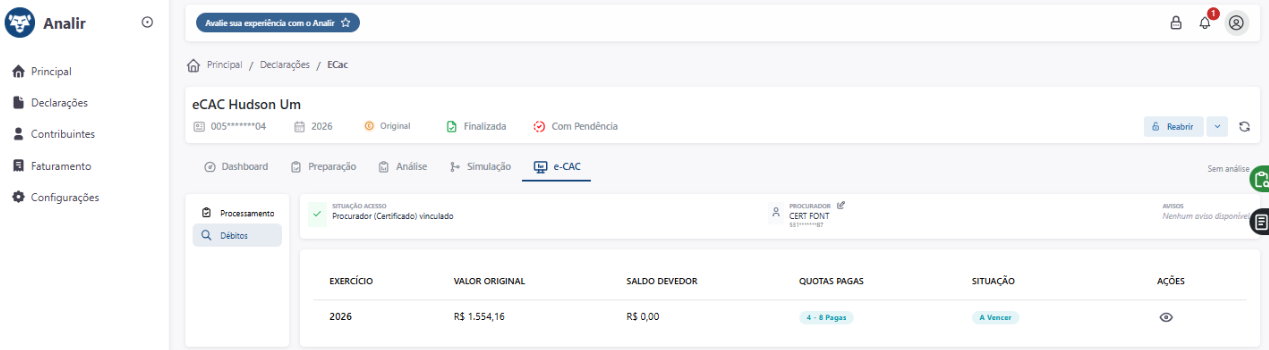
Caminho de acesso: Navegue por Analir > Declarações > Ações > Visualizar > Menu eCAC > Débitos.
-
Visão Consolidada: A primeira página exibe o resumo do exercício, o valor original e o saldo devedor atual.
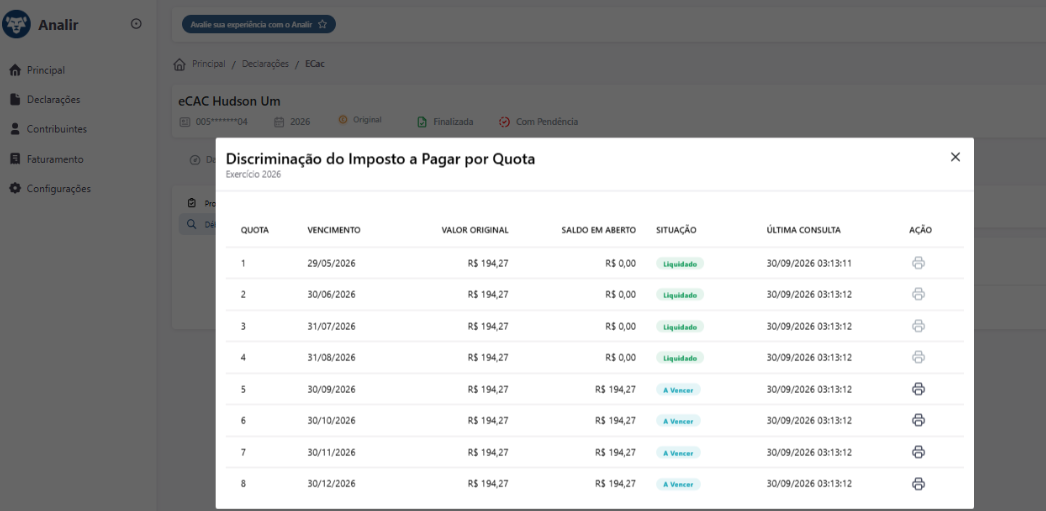
Visão Detalhada: Para verificar as informações específicas de cada parcela, clique na coluna de ações na opção "Visualizar Quotas e DARFs"(representada pelo ícone de olho).
Download de DARFs
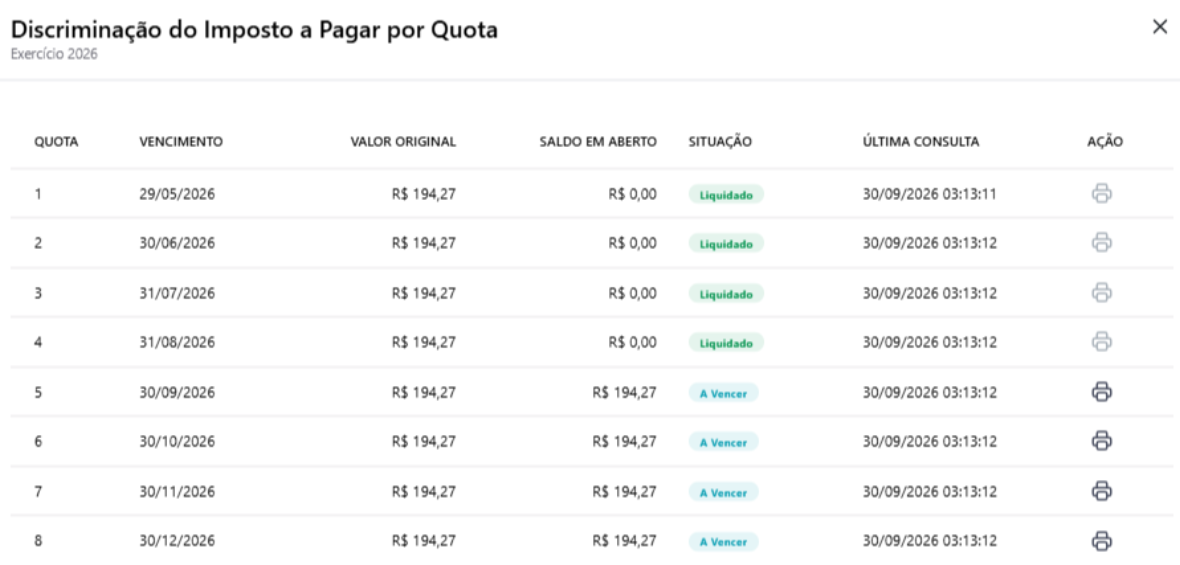
Ao acessar a tela de "Discriminação do Imposto a Pagar por Quota", você visualiza os detalhes de cada quota, incluindo o saldo, o status (como "Liquidado" ou "Devedor") e a data de vencimento.
-
Como emitir a guia: Encontre a quota desejada, vá até a coluna de ações e clique no ícone de impressora.
-
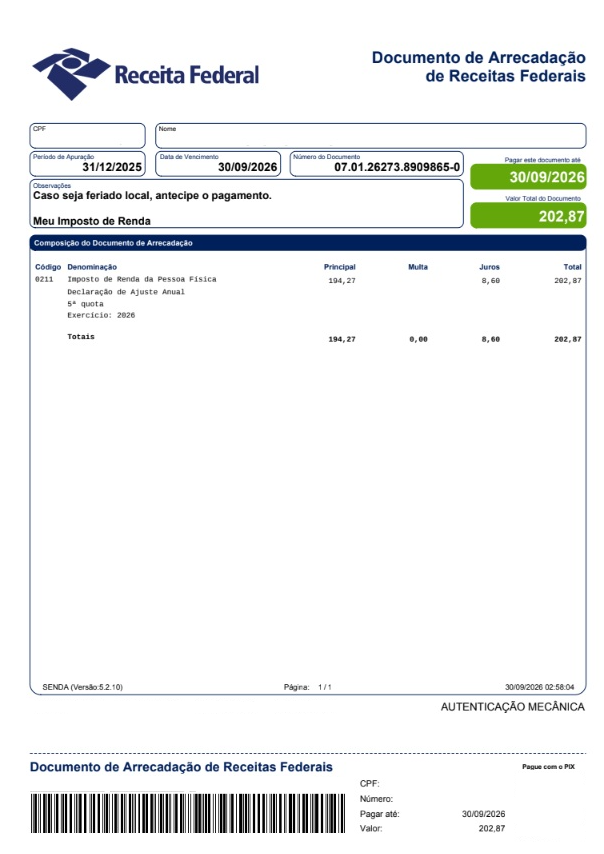
Geração: Caso a guia esteja disponível, o sistema exibirá uma notificação de sucesso e fará o download do PDF da DARF automaticamente, pronta para ser impressa ou enviada ao seu cliente.
Importante:
O Analir realiza os downloads das Darfs emitidas direto no eCAC, de forma periódica. O conteúdo é de responsabilidade da RFB.
-
Data da Última Consulta: Fique sempre atento à coluna "Última Consulta". Ela indica o momento exato em que o robô verificou a situação daquela quota específica no portal do eCAC.
-
Quotas Liquidadas: O sistema não disponibiliza o download de DARFs para parcelas que já constam com a situação "Liquidada".
-
Emissão Manual Necessária: Se uma quota estiver em aberto (não liquidada) e o ícone da DARF não for exibido no Analir, será necessário acessar o próprio eCAC para realizar a emissão manualmente.
-
Frequência de Atualização: A busca para atualizar a situação das quotas é feita de forma constante pelo Analir. No entanto, a coleta dos arquivos de DARFs disponíveis é realizada sempre a partir do dia 1º de cada mês.
-
Configuração e Certificado: Para que o Robô consulte débitos e darfs é necessário possui um certificado digital (A1) como procurador ou próprio do contribuinte, importado no analir e vincular ao cadastro do contribuinte.
Configuração Passo a Passo
Artigos de apoio:
Para utilizar as consultas automáticas de débitos e emissão de DARFs no Analir, é necessário realizar a configuração prévia descrita nos passos abaixo:
Passo 1: Criar a Declaração no Analir
A funcionalidade requer que o contribuinte possua uma declaração ativa e habilitada no sistema.
-
Acesse a aba Declaração e clique em Habilitar.
-
Selecione o CPF do contribuinte desejado.
-
Avançe para confirmar o consumo do CPF em seu pacote de licenças.
-
Após concluir este procedimento, a declaração estará oficialmente criada no sistema.
Passo 2: Importar o Certificado Digital
É necessário cadastrar o certificado digital do próprio contribuinte ou do procurador responsável.
-
No menu principal, vá em Configurações > Empresa > Procuradores e Certificados. (Menu Configurações aparece para usuários com permissão de Administrador)
-
Clique no botão Novo.
-
Realize a importação e o cadastro do certificado digital correspondente.
Passo 3: Vincular o Contribuinte ao Certificado
Por fim, efetue o vínculo entre a declaração/contribuinte e o certificado cadastrado.
-
Acesse a aba Contribuintes.
-
Clique no botão de Mais Ações (indicado pela seta ao lado do botão "Novo").
-
Selecione a opção Ações em Lote.
-
Selecione o contribuinte desejado (é possível selecionar múltiplos contribuintes de uma só vez caso utilizem o mesmo certificado ou procurador).
-
Avançe e confirme para concluir a vinculação.
Pronto! Após realizar esses três passos, o robô do Analir fará as consultas automáticas periodicamente junto ao eCAC sem a necessidade de intervenção manual. Você poderá consultar os débitos e Darfs disponíveis acessando Declarações > Ações > Visualizar > Menu eCAC > Débitos.