
C2012 - Analir Web – Notificações
Este artigo orienta como utilizar a opção de Notificações (ícone de sininho) no Analir Web. Esta funcionalidade é o canal oficial de comunicação para que você receba atualizações do sistema, avisos importantes e alertas de pendências em tempo real, facilitando a gestão do seu dia a dia.
Resolução:
Conhecendo os Tipos de Notificações
As mensagens são categorizadas por cores para facilitar a sua identificação visual:
-
Aviso (Tag Azul - Ícone "i"): Recados sobre novidades, comunicados, novas rotinas, relatórios ou convites para Lives. Servem apenas para sua ciência.
-
Alerta (Tag Laranja - Ícone "!"): Avisos de pendências, ou regras do sistema (Ex: Contribuinte enviou novos documentos). Requerem a sua atenção ou alguma ação corretiva.
-
Atualização (Tag Roxa - Ícone de Foguete): Novidades técnicas e melhorias recém-liberadas no sistema.
Resolução / Como Utilizar
Acessando as mensagens recentes
-
Acesse o Analir Web.
-
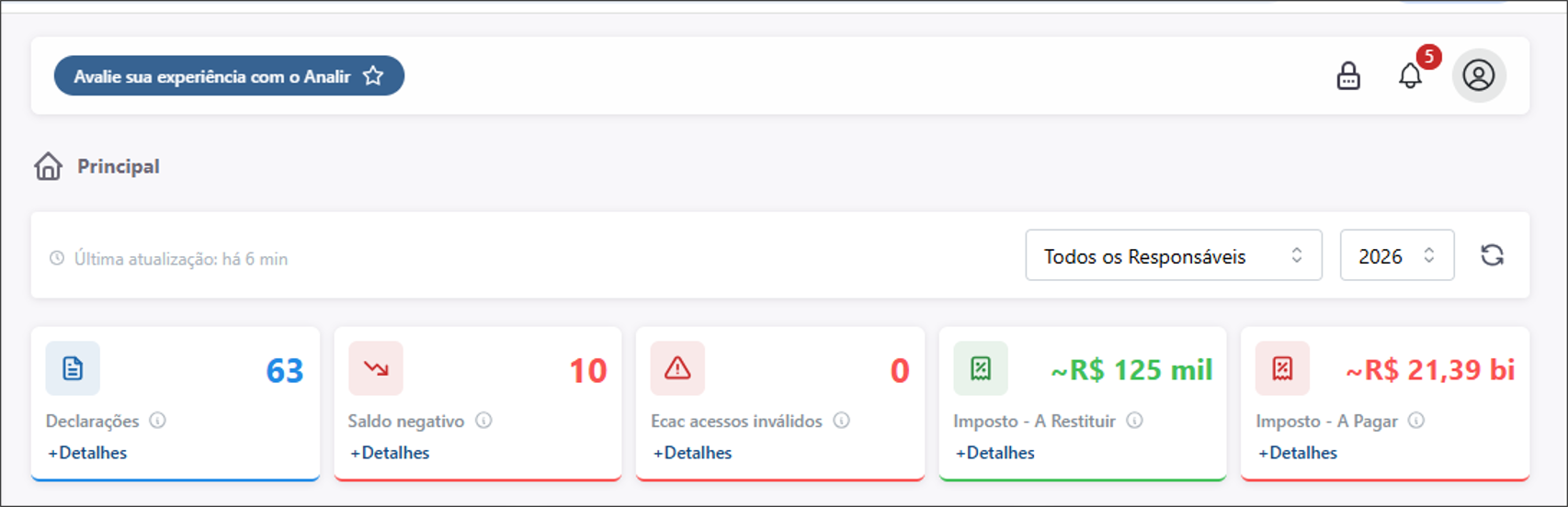
Na barra superior do sistema (cabeçalho, ao lado do seu Perfil), localize o ícone de Sino.
-
Nota: Sempre que houver novas comunicações, o sino exibirá um indicador numérico em vermelho (ex: 5 Novas). As notificações chegam em tempo real, sem necessidade de atualizar a página.
-
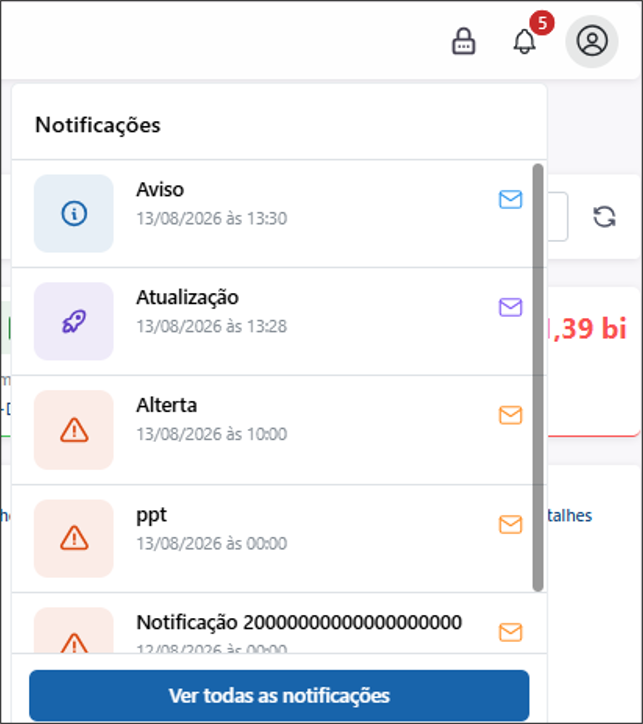
Clique no ícone de Sino. Um painel será aberto apresentando até as 5 últimas notificações, por ordem da não lida.
Lendo uma notificação
-
Para ler uma mensagem, clique sobre o card ou no ícone de Envelope Fechado.
-
O sistema abrirá os detalhes da mensagem no lado direito da tela.
-
Mensagens não lidas ficam com o título em negrito. Ao clicar, ela é automaticamente marcada como Lida (o ícone muda para um Envelope Aberto e o contador numérico diminui).
Atenção: A ação de leitura é irreversível (não é possível marcar como "não lido" novamente).
-
Dentro da mensagem detalhada, caso existam links ou vídeos em anexo (ex: "Clique Aqui e Saiba Mais"), eles abrirão em uma nova aba do seu navegador de forma segura.
Gerenciando todo o histórico ( Notificações)
-
No painel do sininho, clique no botão: Ver todas as notificações (no rodapé) para acessar a listagem completa.
-
Na tela completa de Notificações, você terá acesso a todo o seu histórico (ordenado do mais recente para o mais antigo).
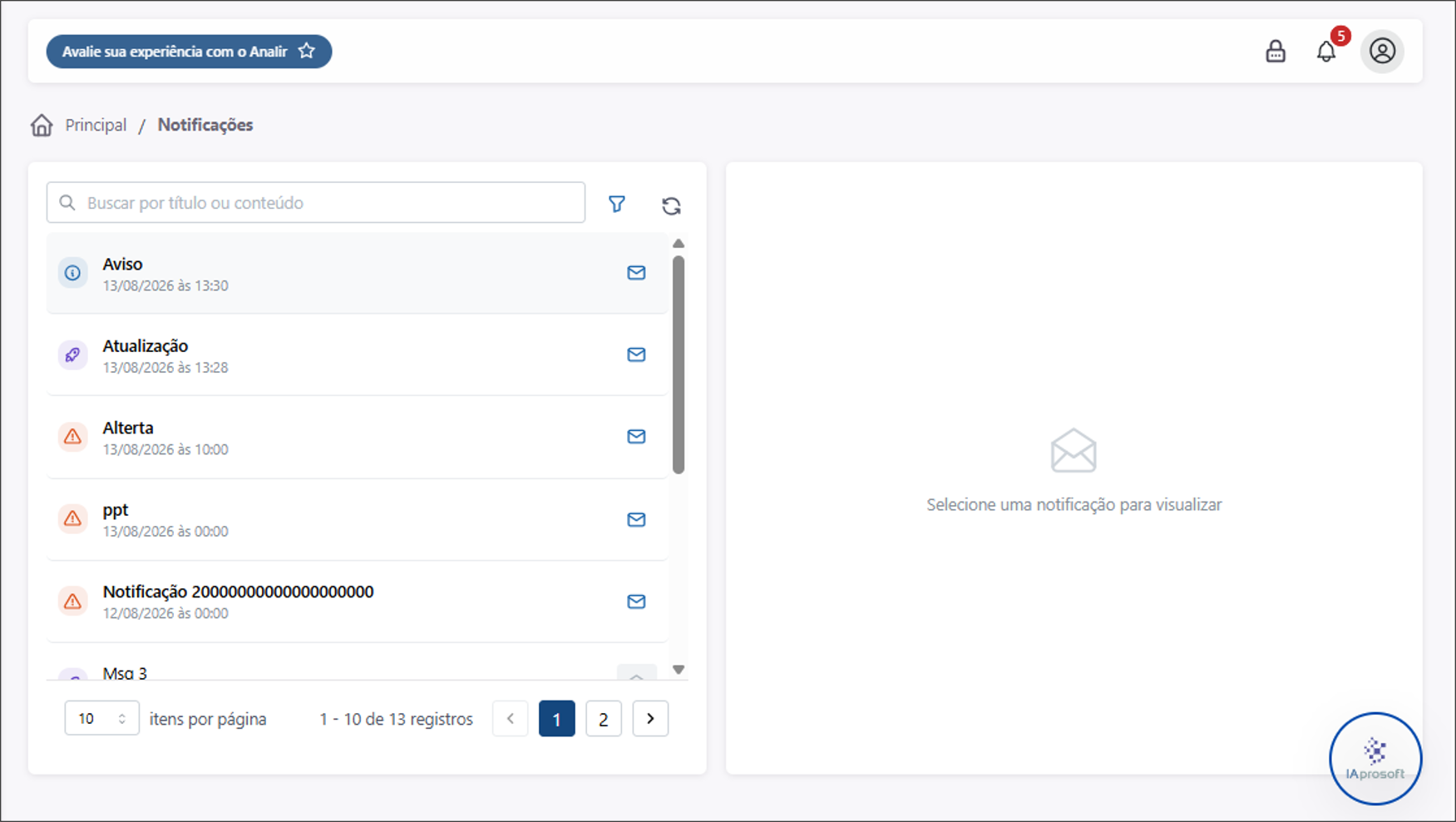
Nesta tela você pode:
-
Pesquisar: Utilize o campo “Buscar por notificações” para encontrar assuntos específicos pelo Título ou Descrição.
-
Filtrar: Clique no ícone de Funil (Filtros Adicionais) para visualizar mensagens por Tipo (Todos, Avisos, Alertas) ou por Status (Lidas, Não Lidas).
-
Excluir: Para limpar sua listagem, clique no ícone de Lixeira ao lado da notificação que deseja apagar.
-
Navegar: Utilize o seletor no rodapé para escolher quantos itens deseja visualizar por página (3, 5, 10 ou 20) e navegue pelas setas < e >.