C1946- Criar procuração eletrônica (contribuinte-cliente)
Esse artigo orienta a como criar a procuração eletrônica no e-cac.
Resolução
1-Acesse ao E-cac
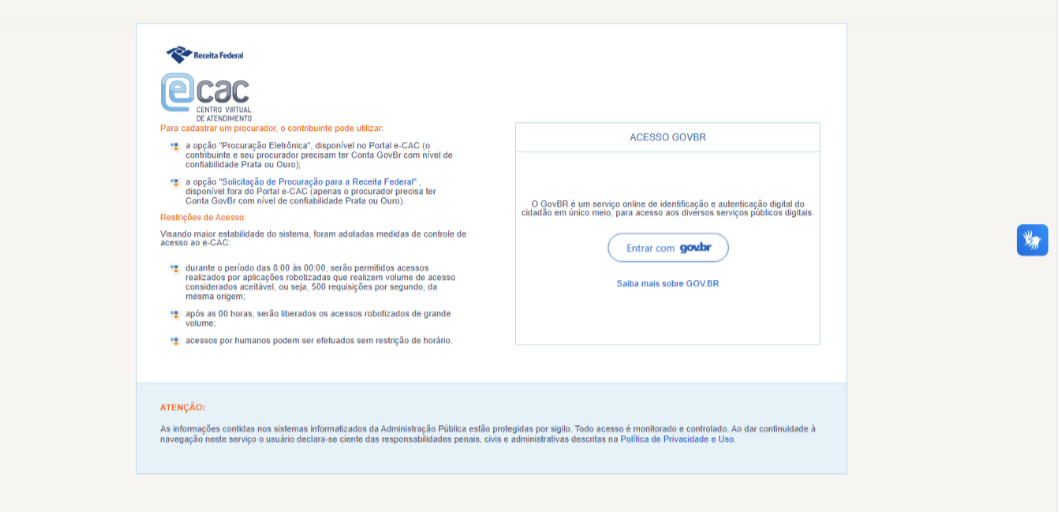
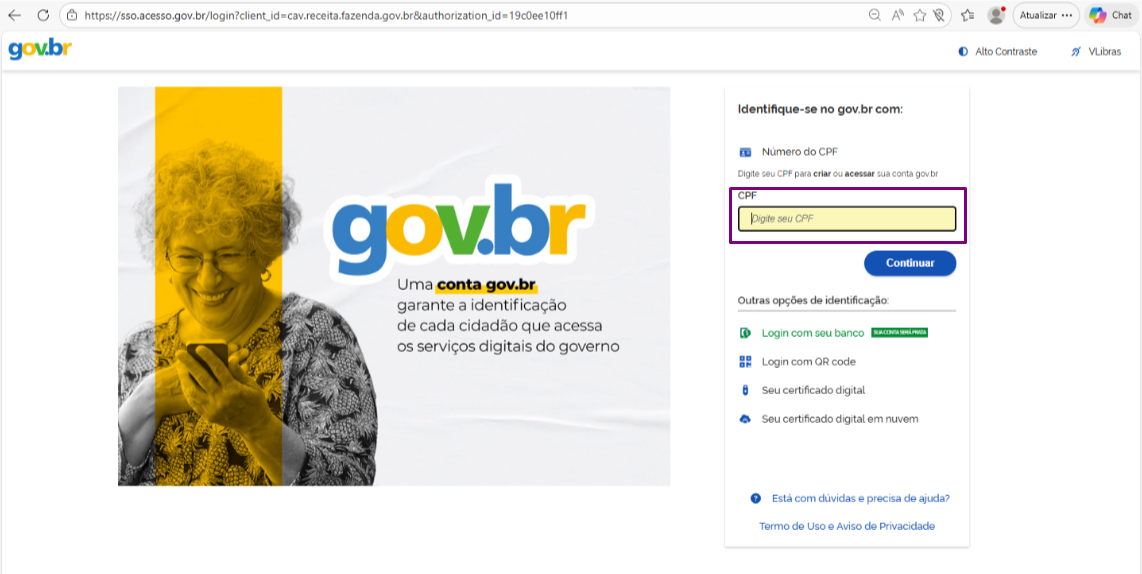
2-Realize login com sua conta gov.br
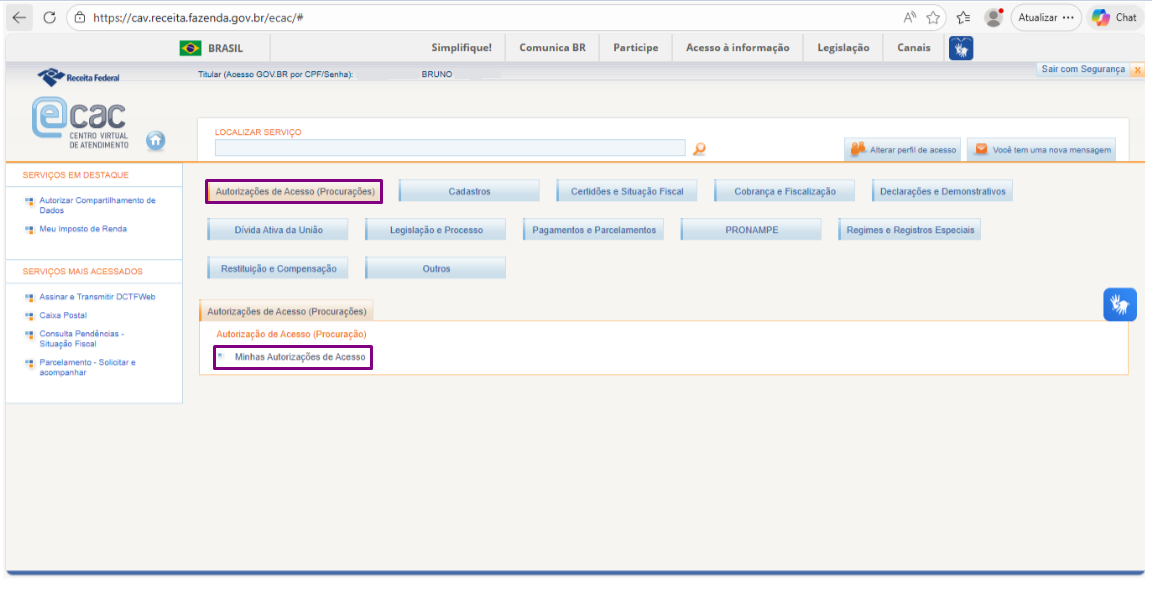
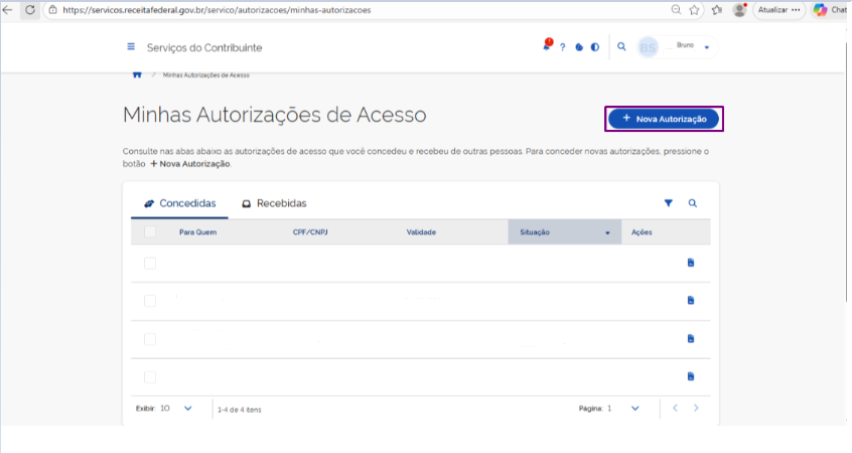
3-Clique em “Autorizações de Acesso (Procurações) > Minhas Autorizações de Acesso
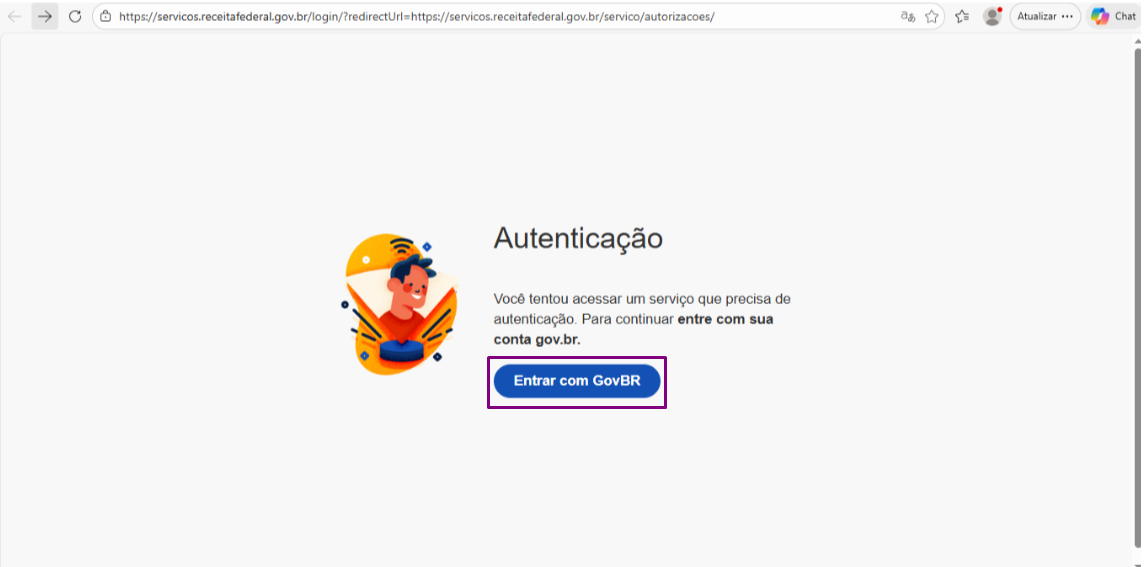
4-Clique em entrar com GovBR
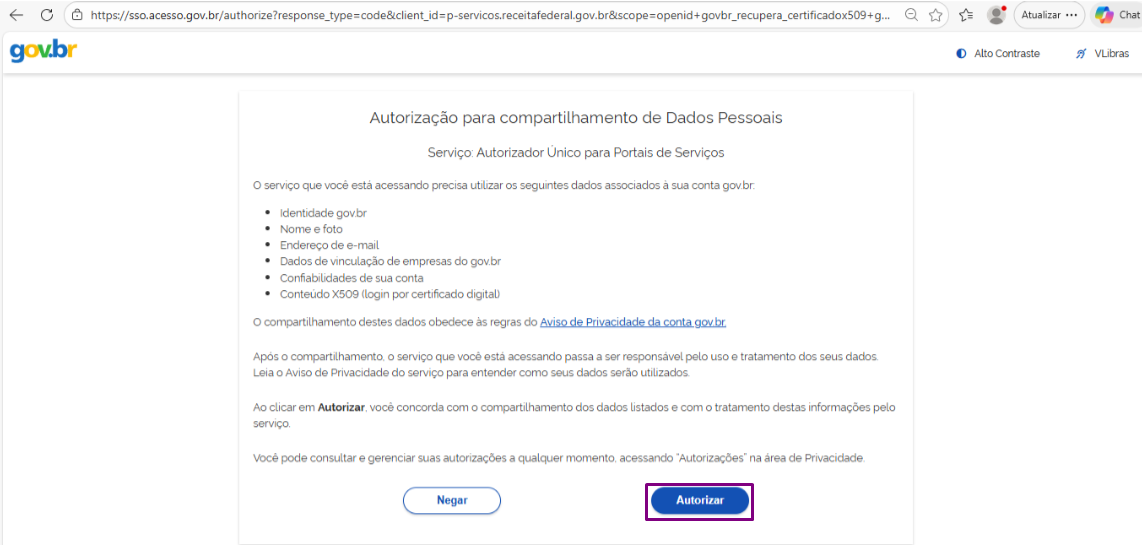
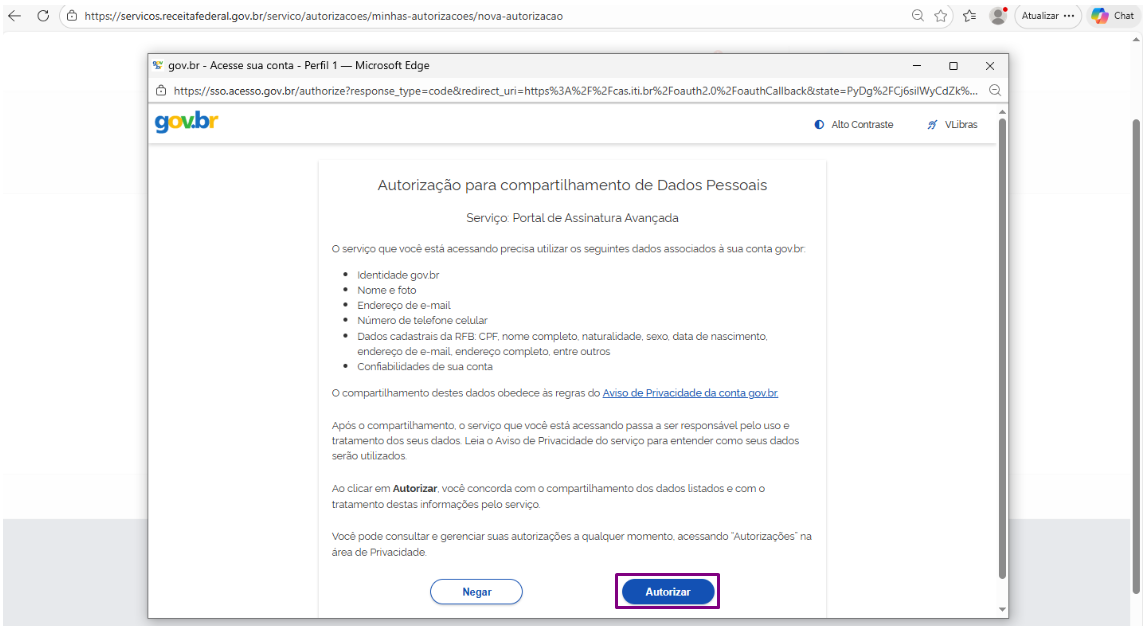
5-Clique em "Autorizar"
6-Clique em “+ Nova Autorização”
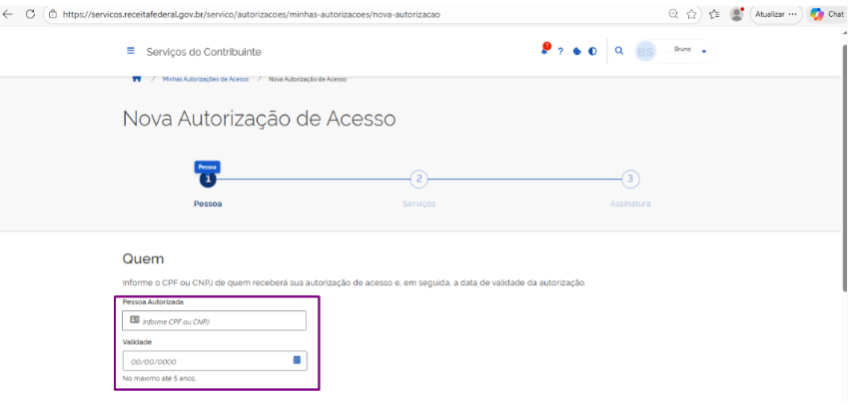
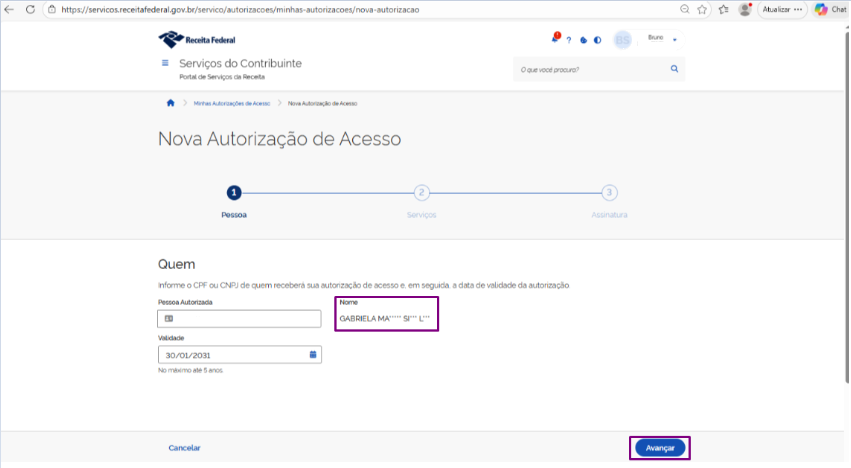
7-Informe o CNPJ/CPF do seu Contador
Importante: Caso não tenha esta informação solicite ao contador. Informe a validade (no máximo 5 anos).Caso não desejar fazer uma nova procuração no próximo ano, é necessário deixar um prazo maior que 1 ano.
8-Confirme se o nome que irá aparecer ao lado de Pessoa autorizada está de acordo.
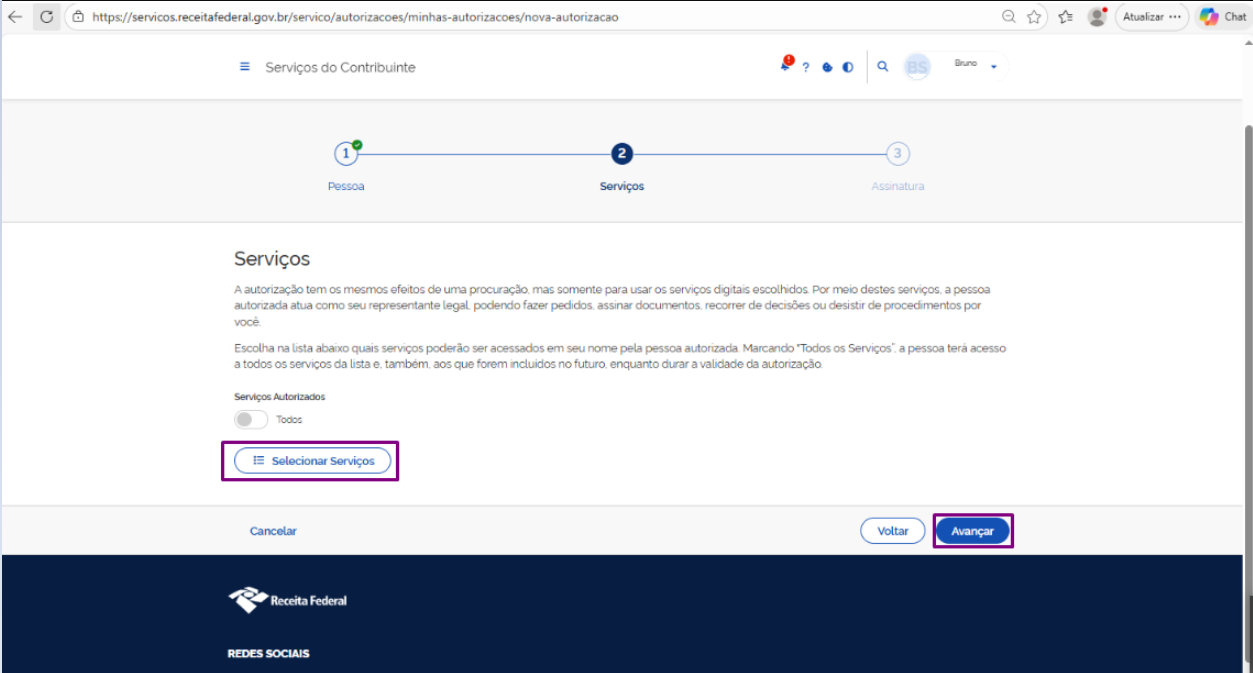
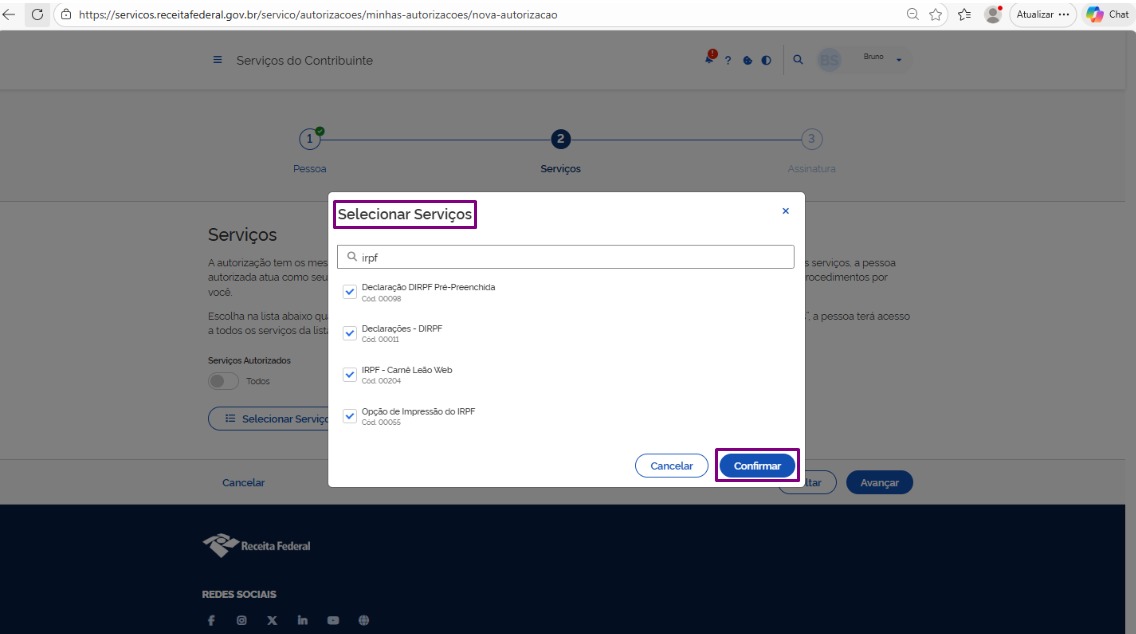
9-Selecione os serviços que seu contador terá acesso. Pode escolher somente os que estão relacionados ao IRPF ou Todos
10-Após selecionar os serviços> "Confirmar"
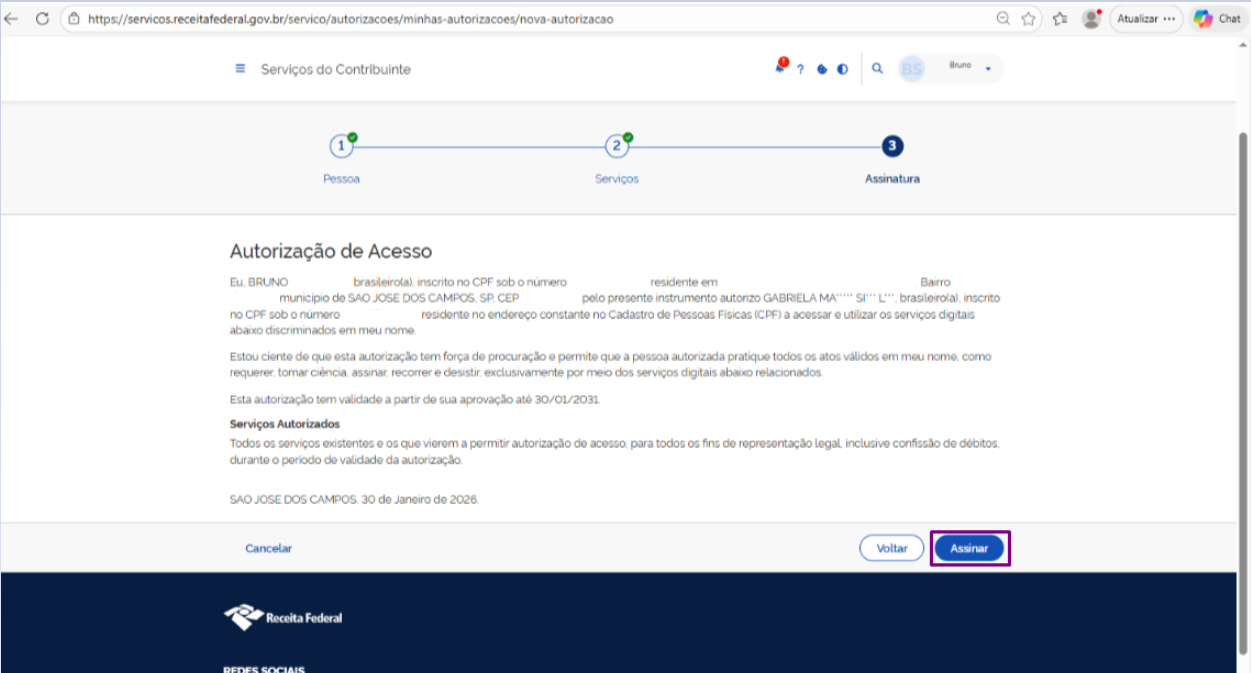
11-Confirme os dados e Clique em Assinar.
12-Clique em Autorizar
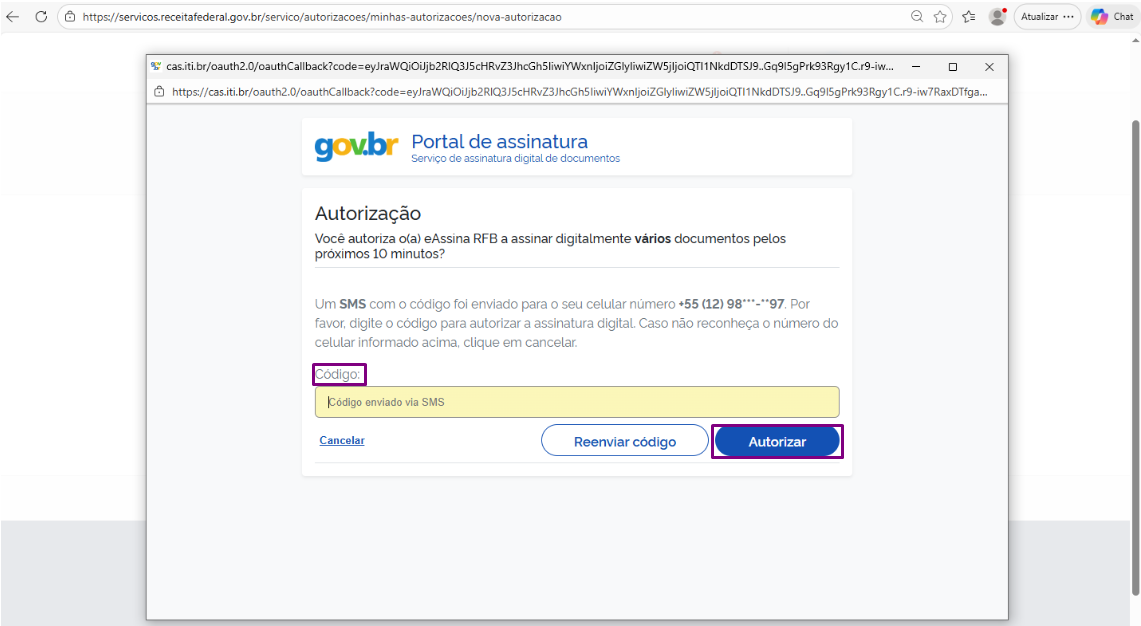
13-Você receberá uma mensagem SMS no seu celular com um código, informe este código na tela e clique em Autorizar.
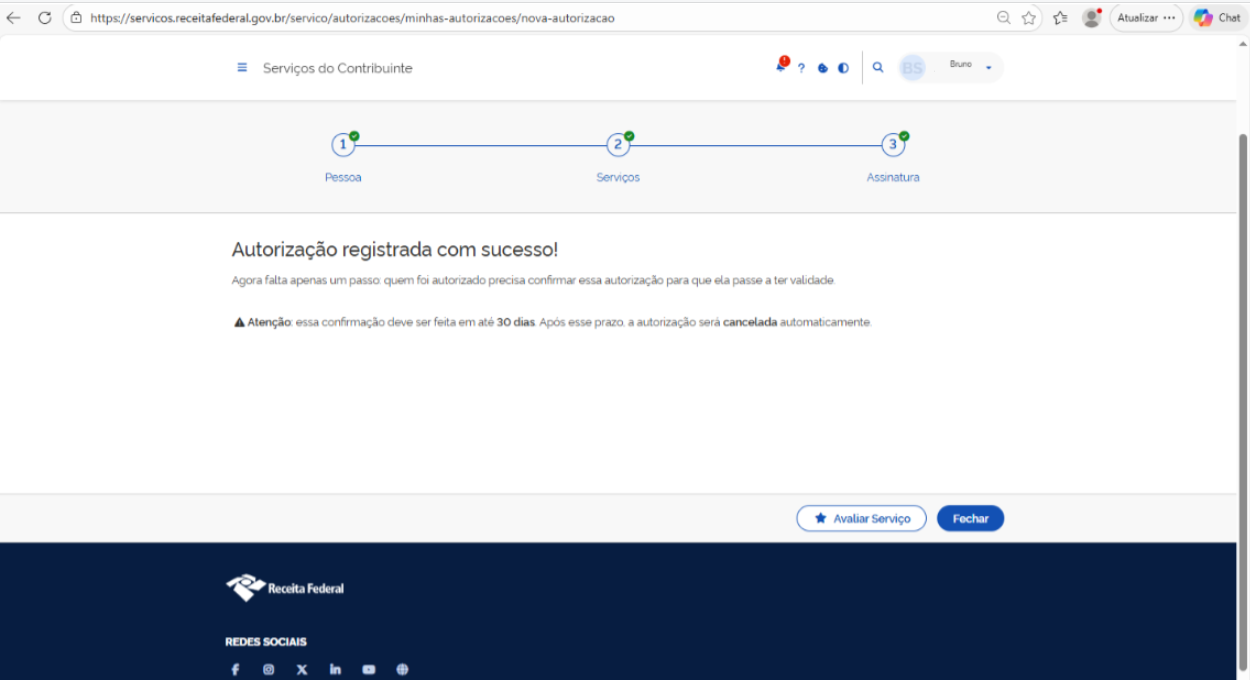
14-Após os processos citados acima, sua procuração está pronta.
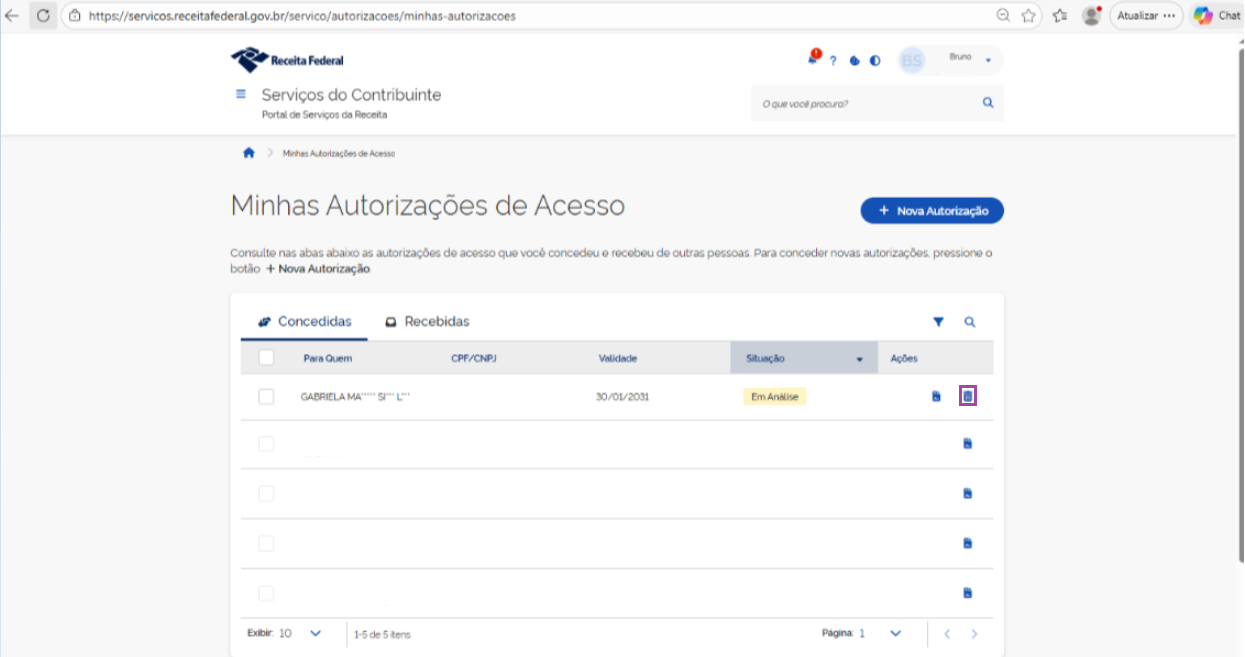
15-A sua procuração foi realizada, ela ficará em análise para seu contador aprovar. Assim que seu contador aprovar, você verá em “Concedidas”.
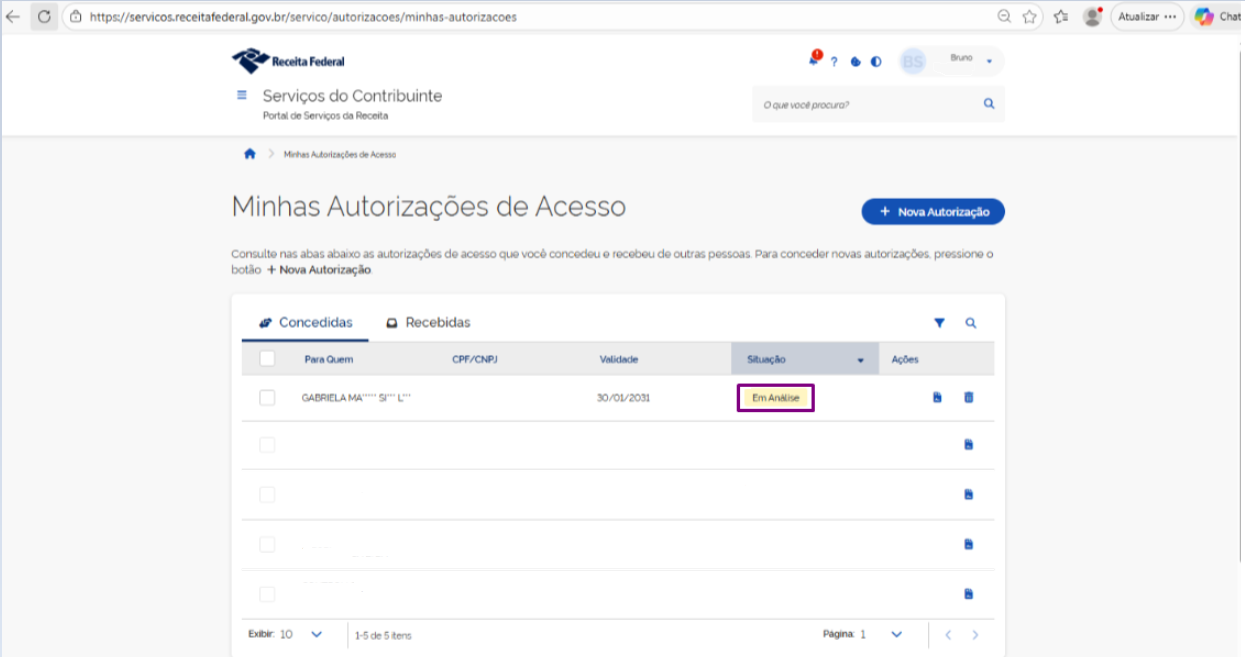
16-Caso queira revogar/cancelar a procuração e acesso do seu contador, poderá clicar na opção do ícone de “Lixeira/Excluir”.