Sistema: Gerenciador de Aplicativos Prosoft (GAP)
Contexto: Este artigo tem como objetivo orientar o usuário sobre como realizar a importação dos modelos 55 (NF-e), 65 (NFC-e), 62 (NFCom), 57(CT-e) e 67 (CTe-OS) com os tributos da Reforma Tributária, bem como a consulta dessas informações na Análise.
Informações adicionais: Não se aplica
O Analisador Fiscal foi totalmente remodelado, ganhou uma nova interface e agora está preparado para importar e exibir todos os tributos da Reforma Tributária contidos no XML.
Passo a passo:
1 - Acesse: Gestão da Informação Digital > Analisador Fiscal > Documentos Fiscais > Importação
2 - Clique na aba “NF-e/NFCom” e selecione o(s) arquivo(s) xml(s) modelo 55,65 ou 62 e clique em Importar
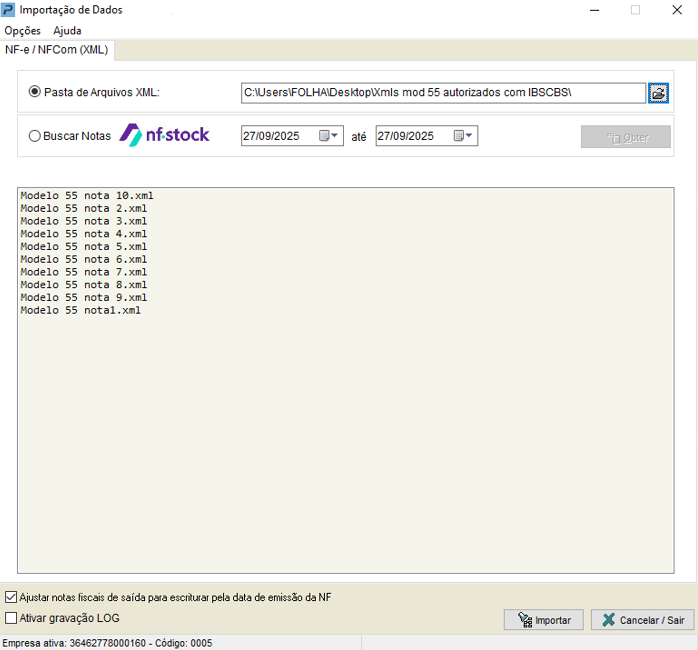
3 - Acesse: Gestão da Informação Digital > Analisador Fiscal > Documentos Fiscais > Análise
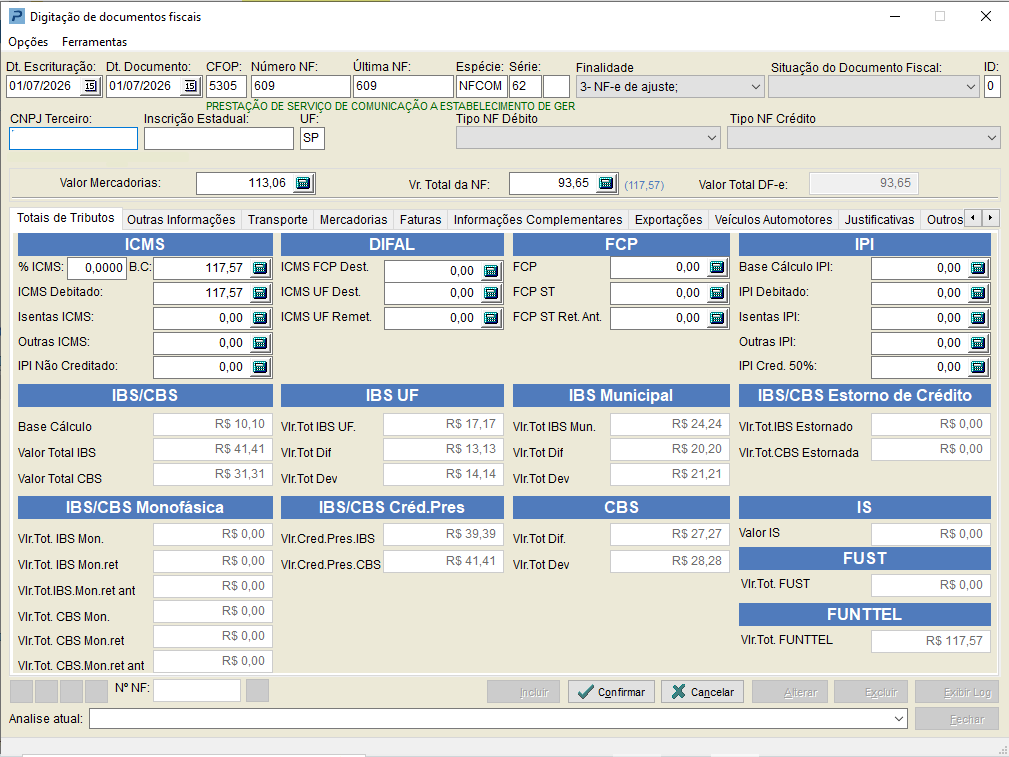
Ao consultar a nota fiscal, já é possível visualizar a nova interface com campos dos tributos da Reforma Tributária.
Na aba “Totais de Tributos”, os campos referentes a IBS, CBS e IS e Valor Total DF-e exibem os valores totalizadores dos itens. Esses campos são apenas de visualização e não permitem edição, conforme demonstrado no modelo abaixo:
Na consulta de Documentos Fiscais é possível visualizar os valores de IBS/CBS, o Valor Total DF-e da nota e no rodapé são apresentados os totalizadores referentes aos itens:
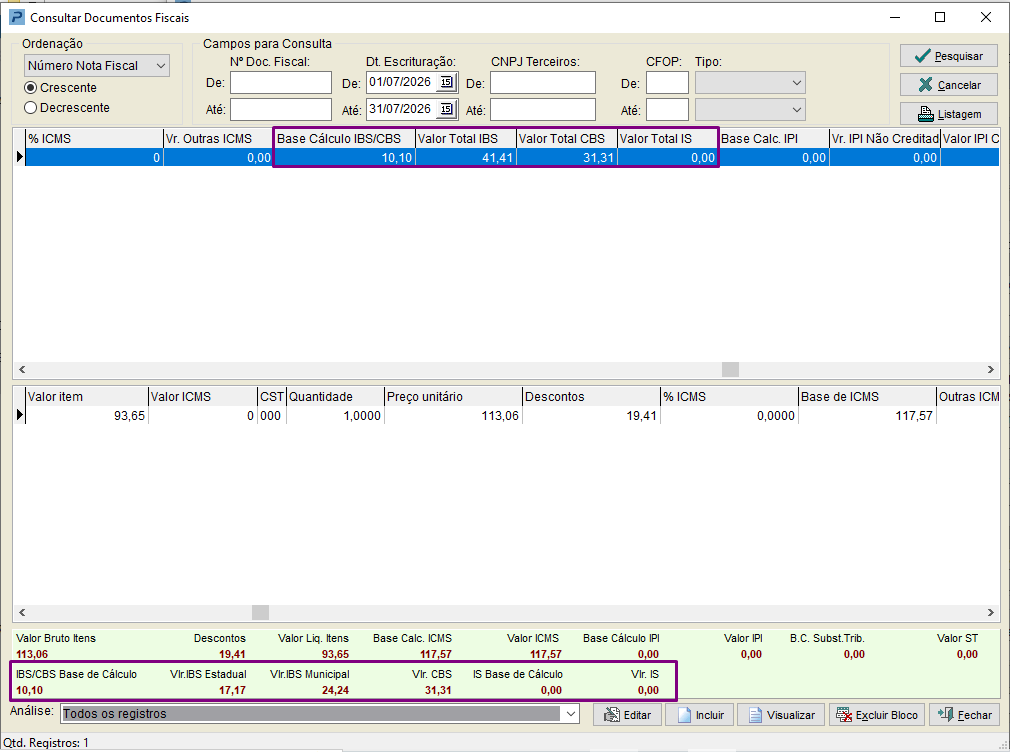
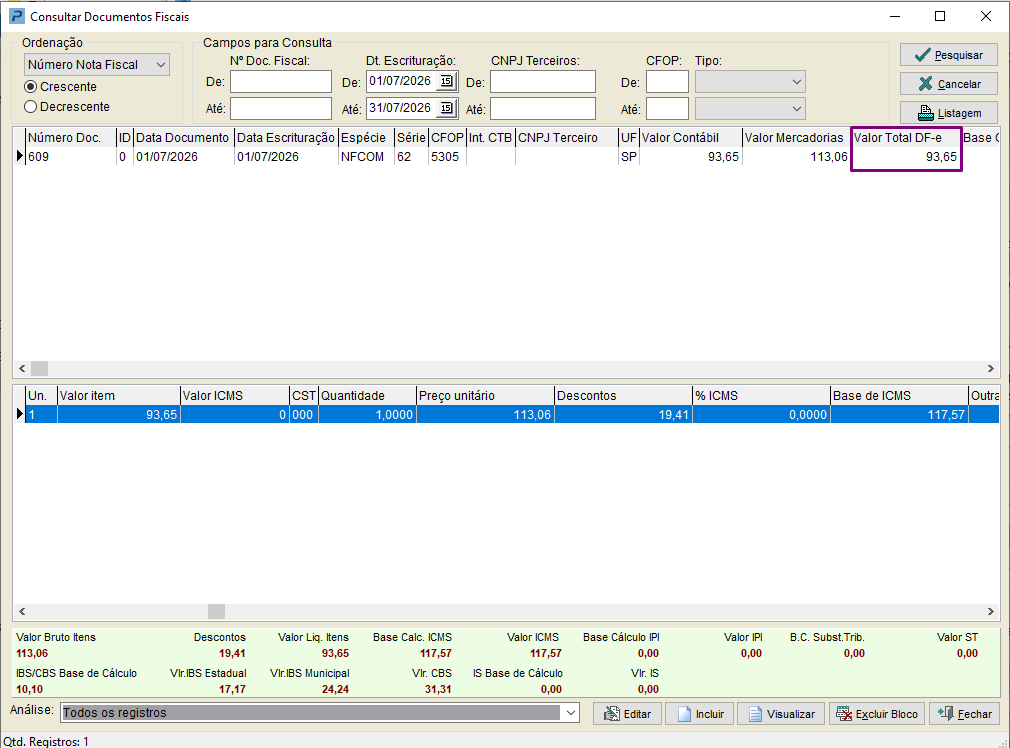
Composição de valores campo Valor Total DF-e: Ao possuir documentos em modelos 62,57,67, o sistema efetuará o preenchimento do campo Valor Total DF-e, conforme regra que segue:
-
Em 2025: O valor do campo será apresentado zerado.
-
Em 2026: Trará em sua composição, o Valor total do documento.
Modelo 62:
|
Fórmula: vNF |
||
|
Campo somado |
De onde vem a informação? |
|
|
vNF |
Campo Valor Contábil do cabeçalho da nota |
|
Modelo 57 e 67:
|
Fórmula: VTPREST |
||
|
Campo somado |
De onde vem a informação? |
|
|
vTPREST |
Campo Valor Contábil do cabeçalho da nota |
|
-
Em 2027 e anos posteriores: Trará em sua composição, o somatório de Valor total do documento + Valor total do IBS + Valor total do CBS.
Sempre que houver um documento nos modelos citados acima, que possua Valor total do IBS ou Valor total do CBS, estes valores serão somados ao valor total do documento e o resultado deste cálculo será utilizado para preenchimento do campo Valor Total DF-e na escrituração.
Modelo 62:
|
Fórmula: vNF + total do IBS + total da CBS |
||
|
Campo somado |
De onde vem a informação? |
|
|
vNF |
Campo Valor Contábil do cabeçalho da nota |
|
|
Vlr IBS Estadual |
Valor IBS Estadual de cada item da nota |
|
|
Vlr IBS Municipal |
Valor IBS Municipal de cada item da nota |
|
|
Vlr CBS |
Valor CBS de cada item da nota |
|
Modelo 57 e 67:
|
Fórmula: VTPREST+ total do IBS + total da CBS |
||
|
Campo somado |
De onde vem a informação? |
|
|
vTPREST |
Campo Valor Contábil do cabeçalho da nota |
|
|
Vlr IBS Estadual |
Valor IBS Estadual aba Conhecimento de Transporte > IBS/CBS |
|
|
Vlr IBS Municipal |
Valor IBS Municipal aba Conhecimento de Transporte > IBS/CBS |
|
|
Vlr CBS |
Valor CBS de cada item aba Conhecimento de Transporte > IBS/CBS |
|
IMPORTANTE: Para os demais modelos de documento (ex: 55 e 65), o Valor Total DF-e permanecerá zerado.
4 - Para consulta dos itens de mercadorias, clique na aba “Mercadorias”
Os itens são demonstrados no grid, sendo possível consultá-los com o duplo clique ou através do botão “Manutenção Itens”
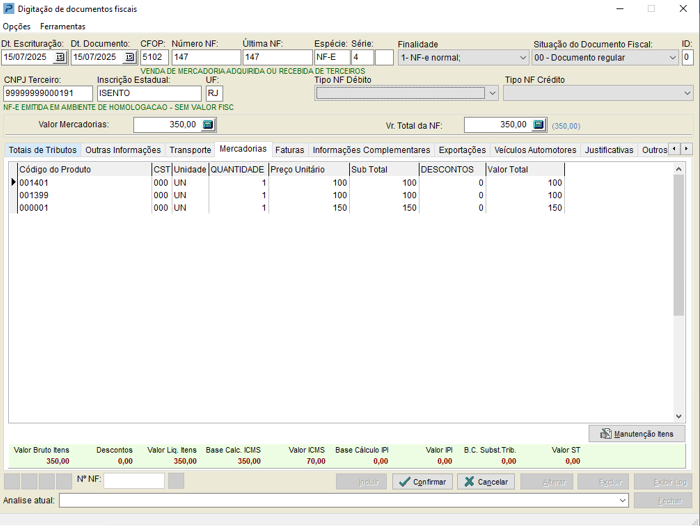
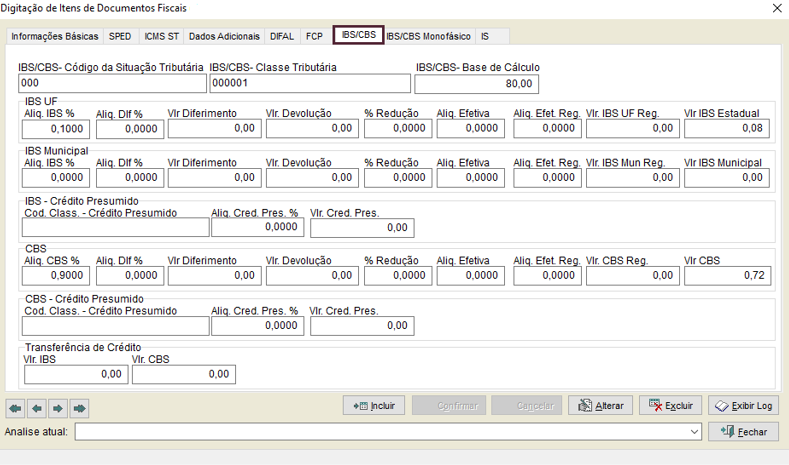
5 - Na Digitação de Itens de Documentos Fiscais, é possível visualizar as novas abas “IBS/CBS”, “IBS/CBS Monofásico” e “IS” com os campos referente aos tributos da Reforma Tributária
Importação Modelo 57 ou 67 CT-e (XML):
6 - Acesse: Gestão da Informação Digital > Analisador Fiscal > Documentos Fiscais > Importação
7 - Clique na aba CT-e (XM) e selecione o(s) arquivo(s) xml(s) modelo 57 ou 67 e clique em Importar
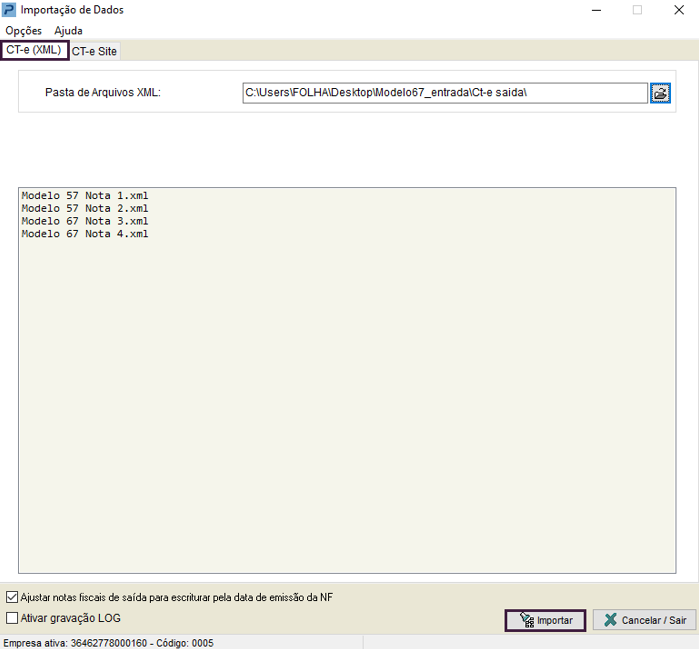
8 - Acesse: Gestão da Informação Digital > Analisador Fiscal > Documentos Fiscais > Análise
Ao consultar a nota fiscal, é possível visualizar a nova interface com campos dos tributos da Reforma Tributária, conforme o modelo abaixo:
Na aba “Totais de Tributos”, os campos referentes a IBS e CBS e Valor Total DF-e apresentam os mesmos valores informados na aba “Transporte” (IBS/CBS). Esses campos são apenas de visualização e não permitem edição, conforme ilustrado abaixo:
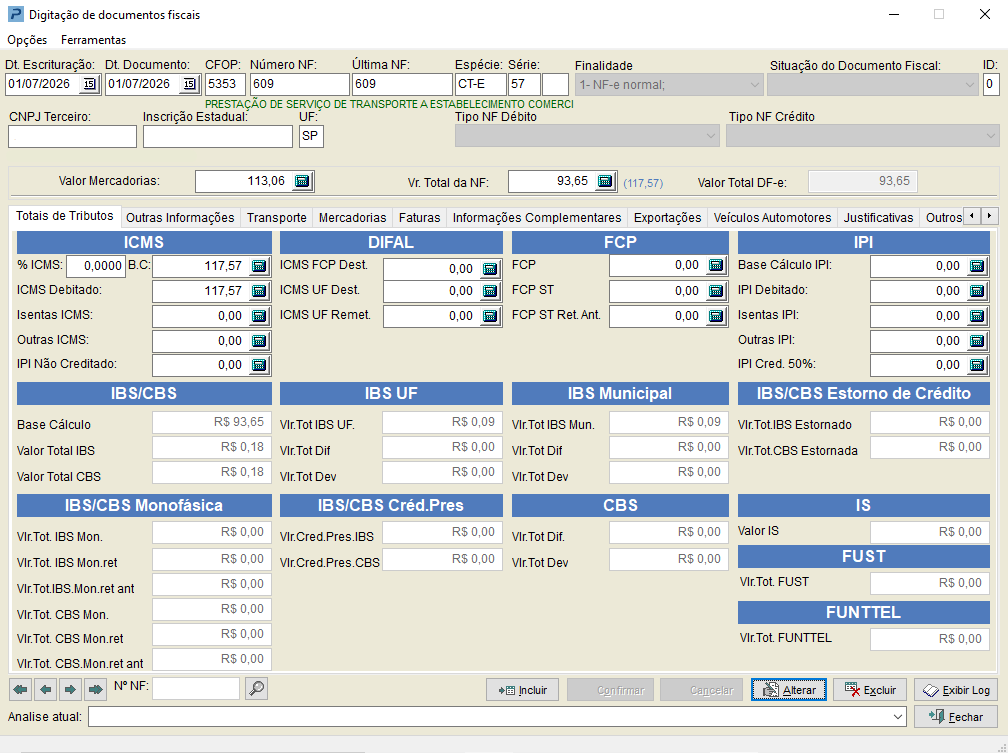
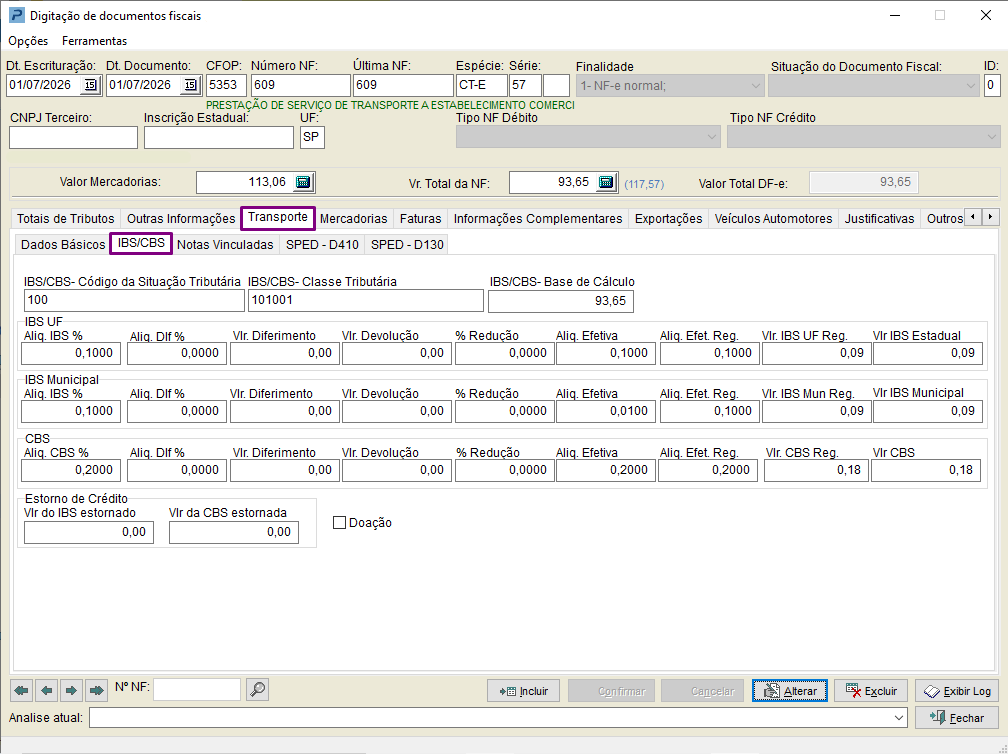
9 - Acesse a aba “Transporte” e a sub-aba “IBS/CBS”, onde os campos referentes aos tributos da Reforma Tributária são apresentados
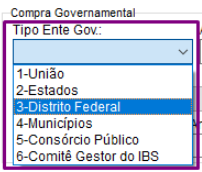
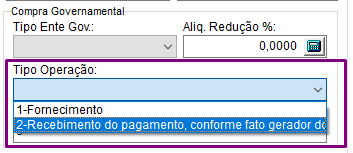
10- Para os modelos de documento (57, 67, 62), na aba Outras Informações > Frame Compra Governamental, serão apresentados somente os Tipo Ente Gov. e Tipo Operação, abaixo:
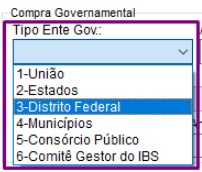
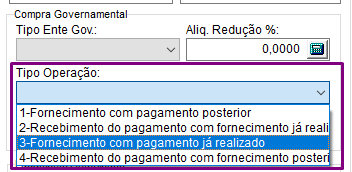
11- Para os modelos de documento (55, 65), na aba Outras Informações > Frame Compra Governamental, serão apresentados somente os Tipo Ente Gov. e Tipo Operação, abaixo: