Contexto:
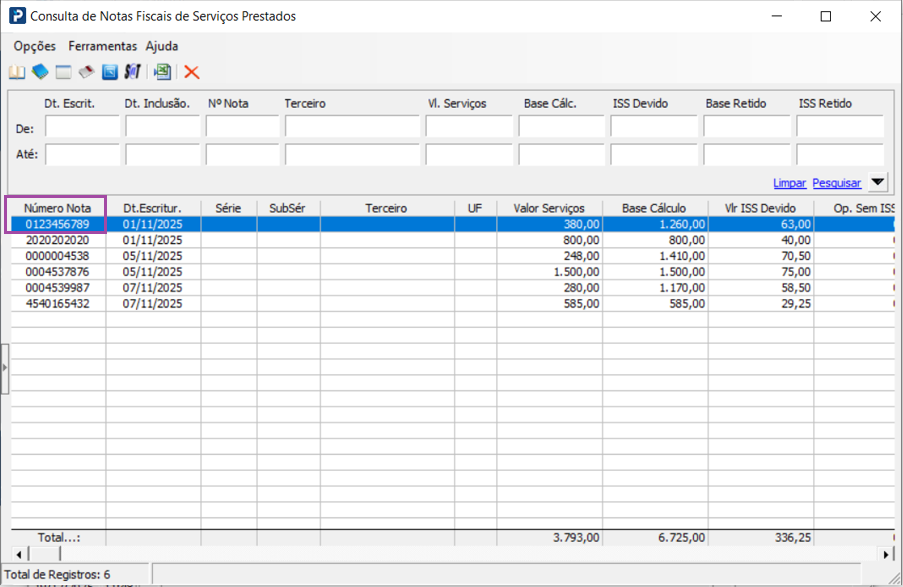
O número da Nota Fiscal de Serviço Eletrônica (NFS-e), que é o documento fiscal de competência municipal, pode variar em sua estrutura e quantidade de dígitos de acordo com cada prefeitura.
Informações Adicionais:
Caso o documento possua o campo número da nota contendo 10 dígitos, os 10 dígitos serão preenchidos após a importação. Porém, caso o documento possua o campo número da nota com menos de 10 dígitos, a numeração será preenchida conforme o arquivo importado, acrescida de zeros à esquerda.
Por que a numeração varia?
O sistema de emissão da NFS-e e a gestão do Imposto Sobre Serviços (ISS) são de competência municipal. Isso significa que, até então, cada prefeitura tem autonomia para:
-
Definir a estrutura do número: Embora a numeração principal da nota seja sequencial dentro de cada série e estabelecimento (começando geralmente em 1), a prefeitura decide o limite máximo de dígitos que o sistema municipal aceita, se há algum prefixo ou formato específico.
Adotar Padrões Diferentes: Embora exista a NFS-e Nacional (do Governo Federal) buscando uma padronização, a maioria dos municípios ainda utiliza seus próprios sistemas e padrões de leiaute (XML) para a emissão da NFS-e. Essa diferença nos sistemas acarreta variações em como os números são gerados, formatados e apresentados.
Resolução:
Ao possuir um layout de NFS-e customizado por determinada prefeitura e parametrizado no Analisador Fiscal, caso o número das notas varie em sua quantidade de dígitos, podendo chegar a 10 dígitos, este número de documento será reconhecido, quando realizada a importação do arquivo da NFS-e.
-
Acesse: Gestão da Informação Digital > Analisador Fiscal > Documentos Fiscais > Importação.
-
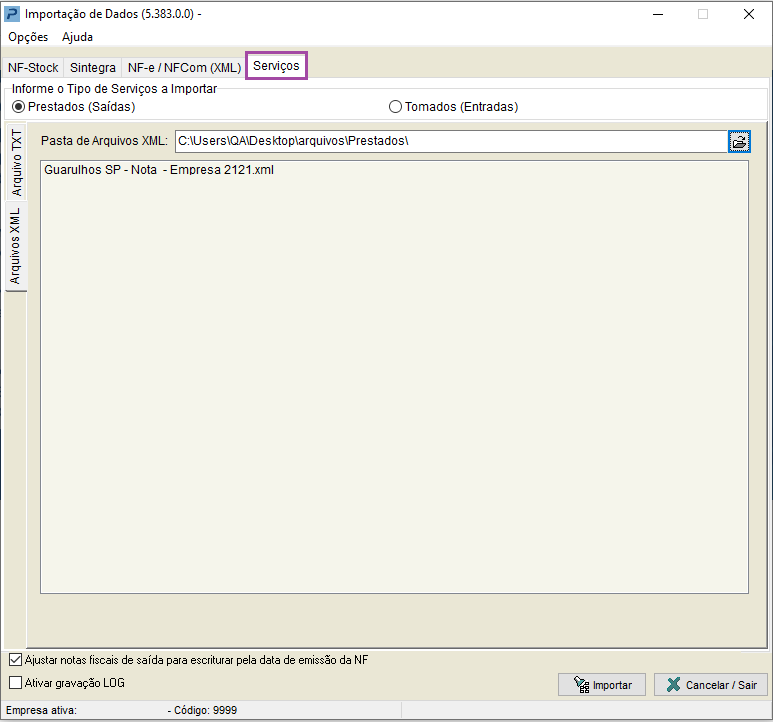
Selecione o arquivo, o tipo de serviço e clique em Importar.
-
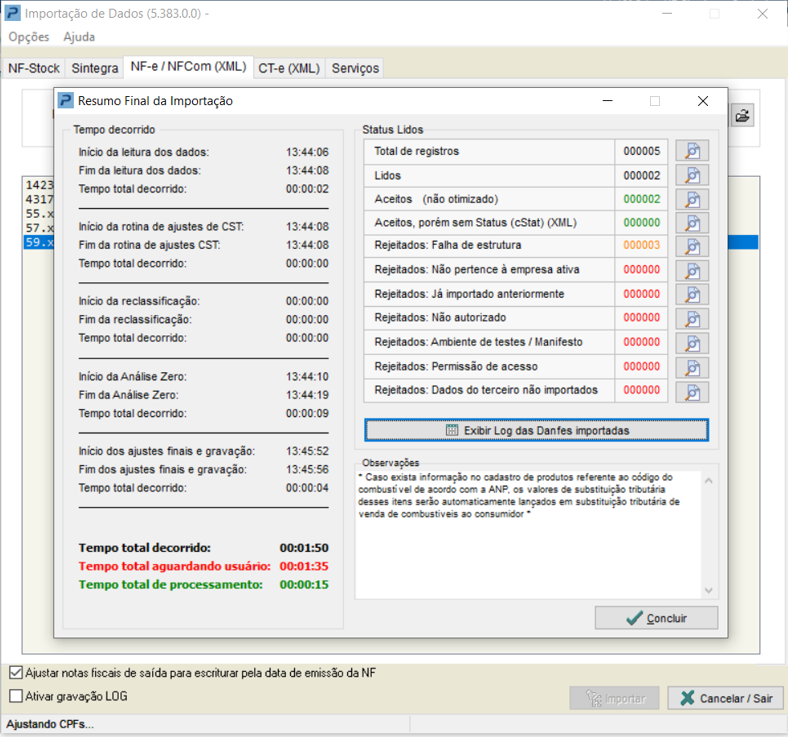
No Resumo Fiscal da importação, confirme o término do processo e siga para análise nível 1 e 2. (PRINT)
-
Acesse: Gestão da Informação Digital > Analisador Fiscal > Documentos Fiscais > Análise.
-
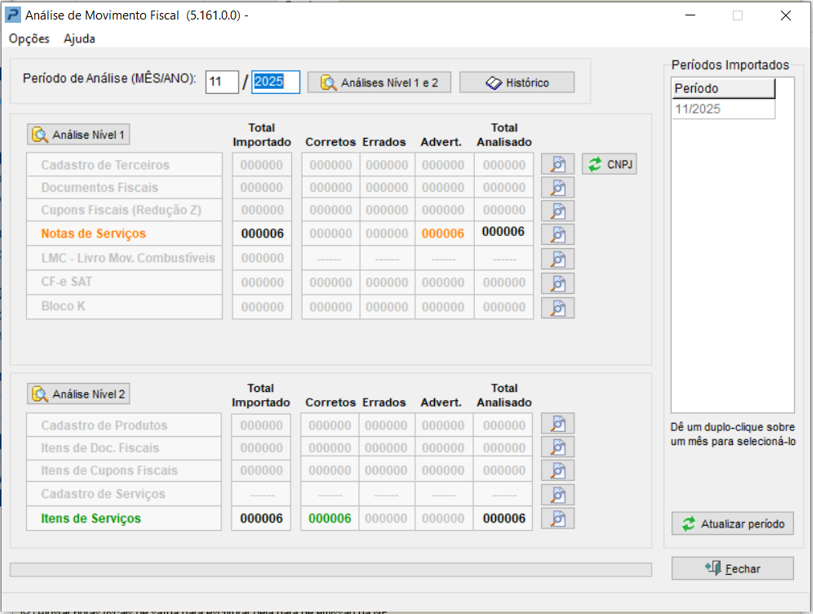
Selecione o período e efetue a análise nível 1 e 2. (PRINT)
-
Consulte o documento e observe a quantidade de dígitos apresentada para o número da nota na Análise. (PRINT)
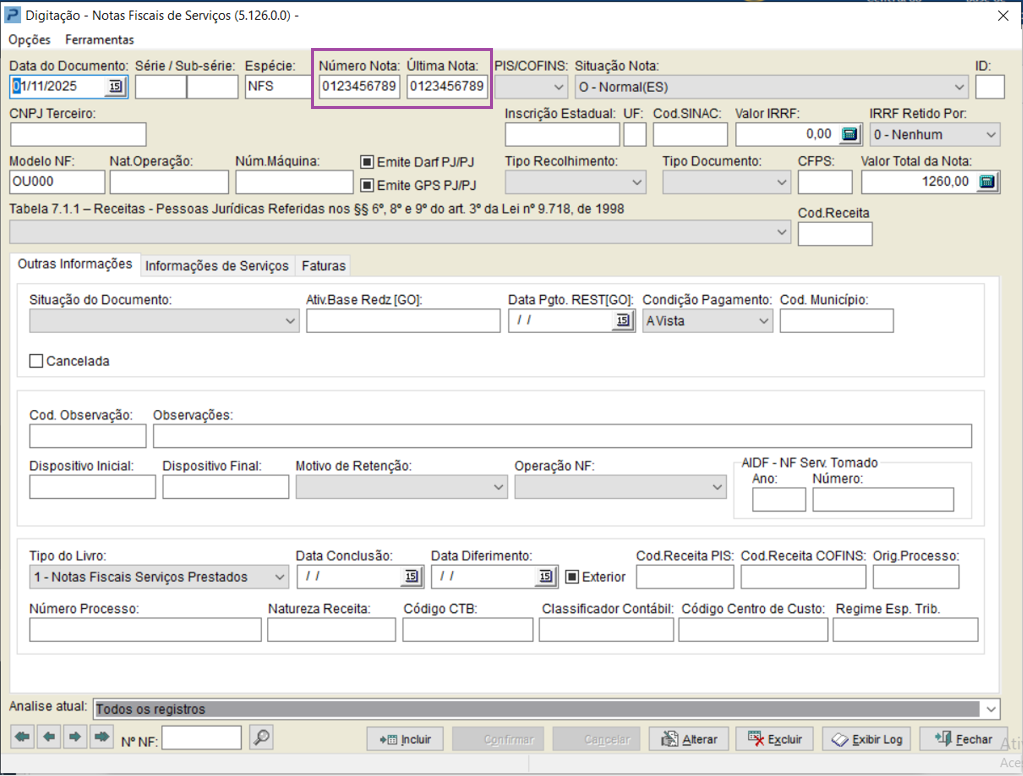
-
Acesse: Gestão da Informação Digital > Analisador Fiscal > Documentos Fiscais > Integração.
-
Efetue a Integração do documento e observe o número da nota levado para a Escrituração. (PRINT)