
Sumário
Sistema: Gerenciador de Aplicativos Prosoft (GAP)
Contexto: Este artigo visa orientar o usuário de como verificar na análise e no cadastro de produtos do Analisador Fiscal a unidade de medida para corrigir mensagem (503) Unidade de Medida do Produto Diverge com a do Item.
Informações Adicionais: Não se aplica.
Resolução
Análise
1 – Acesse Gestão da Informação Digital > Analisador Fiscal > Documentos Fiscais > Análise
2 - Na janela de digitação de documentos fiscais clique no ícone Manutenção Itens
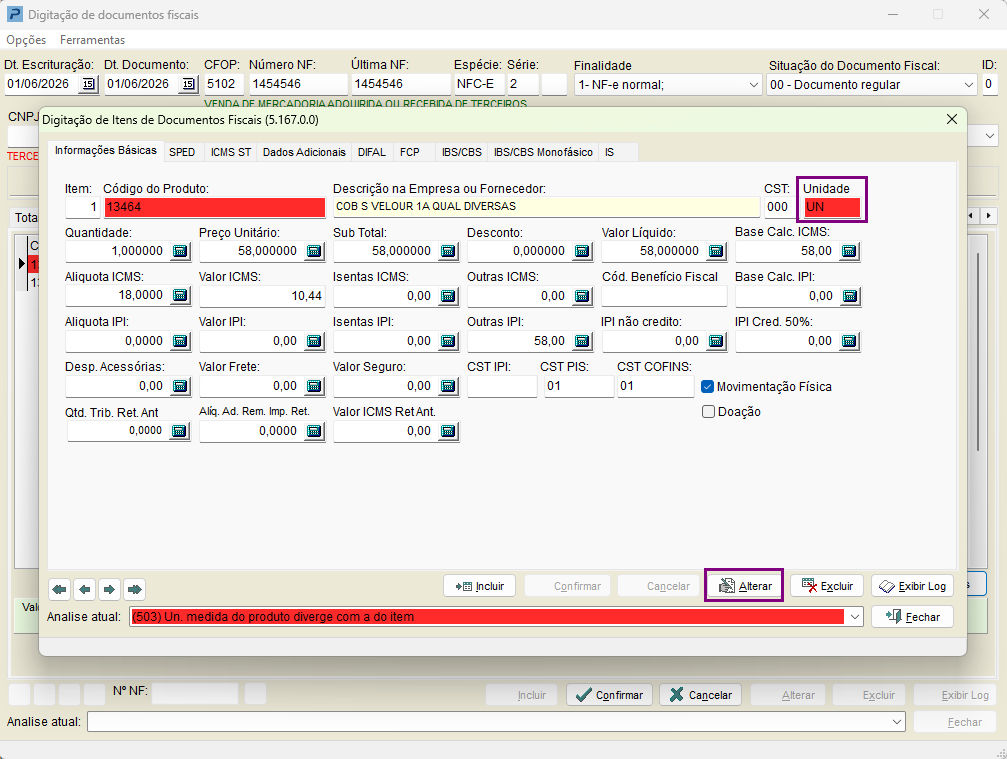
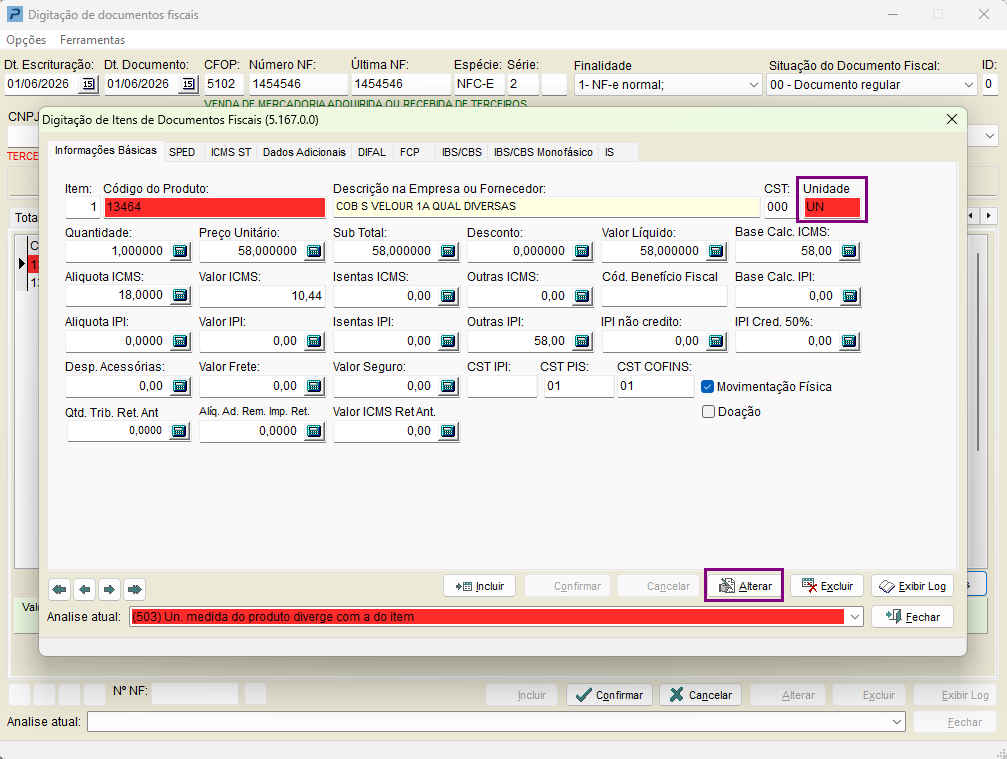
3- Verifique qual a Unidade informada, neste caso a Unidade indicada é UN
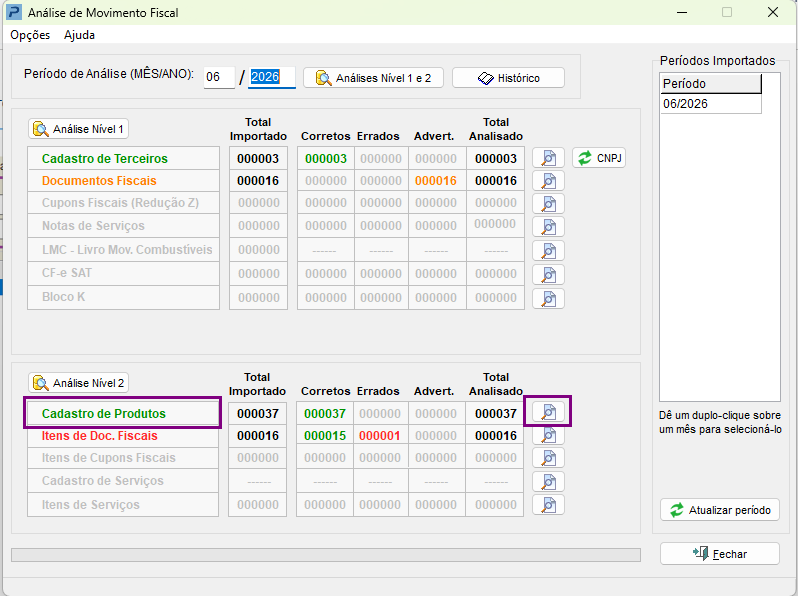
4 - Retorne a Rotina Análise de Movimento Fiscal e clique no ícone Visualizar em Cadastro de Produtos
5 - No Cadastro de Produtos – Grid, localize o produto e clique no botão Editar
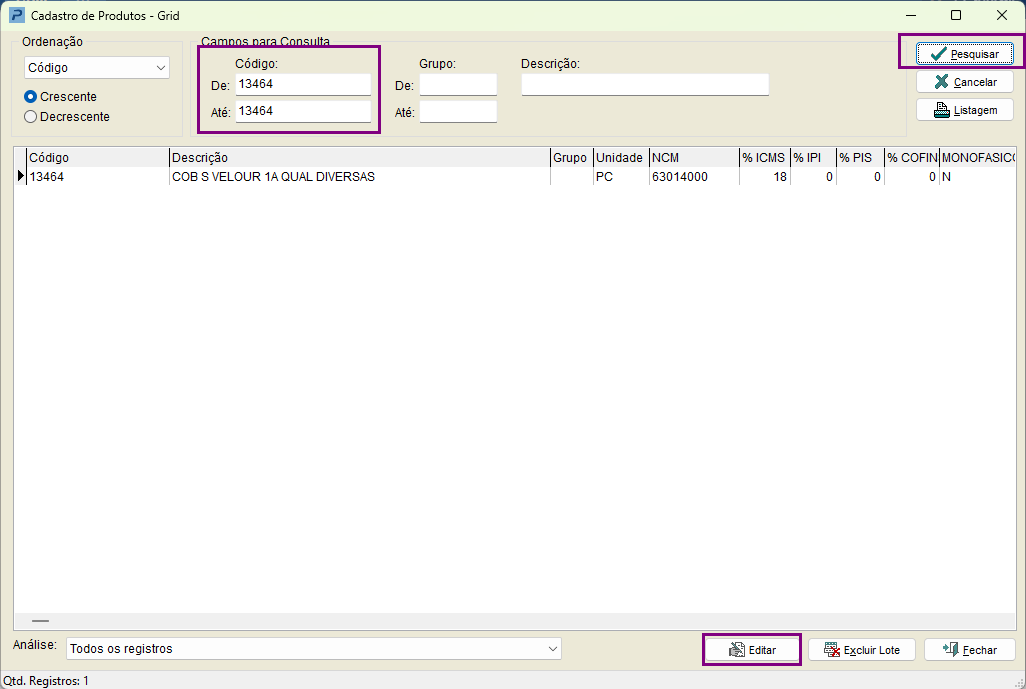
6 - Verifique que no cadastro de produtos a unidade de medida informada está diferente do item de mercadoria
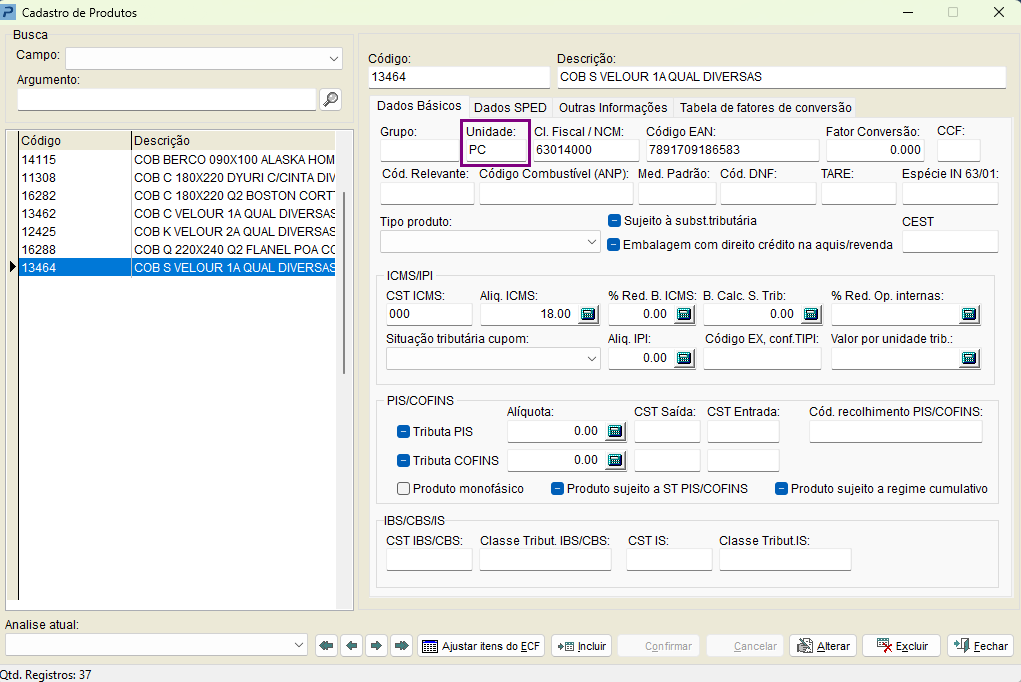
7 - Identifique qual unidade está correta e altere a unidade de medida onde estiver errado. Seja na janela Digitação de Itens de Documentos Fiscais ou no Cadastro de Produtos (contido na análise nível 2)