
Objetivo: Orientar o usuário no processo de parametrização, importação do arquivo XML e validação na Análise das Notas Fiscais de Energia Elétrica Eletrônica (NF3e, modelo 66) no Analisador Fiscal (ANF).
Atenção: Caso o item da nota fiscal não apresente o CFOP (identificado pela tag indSemCST), o sistema realizará a importação automática utilizando os grupos de CFOP conforme a origem e o destino da operação:
Entradas:
-
1000: Operações Estaduais (dentro do Estado).
-
2000: Operações Interestaduais (fora do Estado).
-
3000: Operações Internacionais (Exterior).
Saídas:
-
5000: Operações Estaduais (dentro do Estado).
-
6000: Operações Interestaduais (fora do Estado).
-
7000: Operações Internacionais (Exterior).
Resolução
-
Configurar os Parâmetros da Empresa e Espécie de Documento
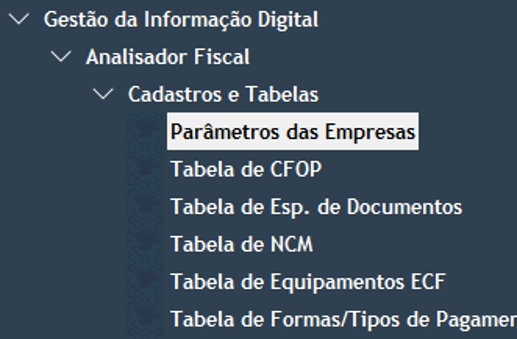
Acesse o menu Gestão da Informação Digital > Analisador Fiscal > Cadastros e Tabelas > Parâmetros das Empresas.
Clique no botão Parâmetros e Alterar.
Marque a opção NF3e (XML saídas e entradas).
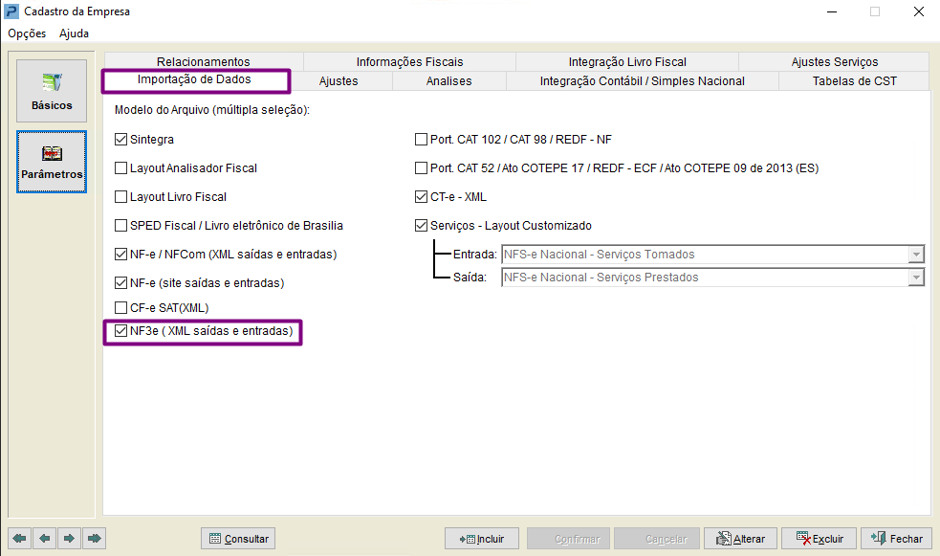
Clique em Confirmar para salvar as alterações.
-
Importar o XML da NF3e (Modelo 66)
Acesse Gestão da Informação Digital > Analisador Fiscal > Documentos Fiscais > Importação.
Selecione a aba NF3e (XML) Entradas e Saídas.
Selecione o caminho onde está salvo o arquivo XML.
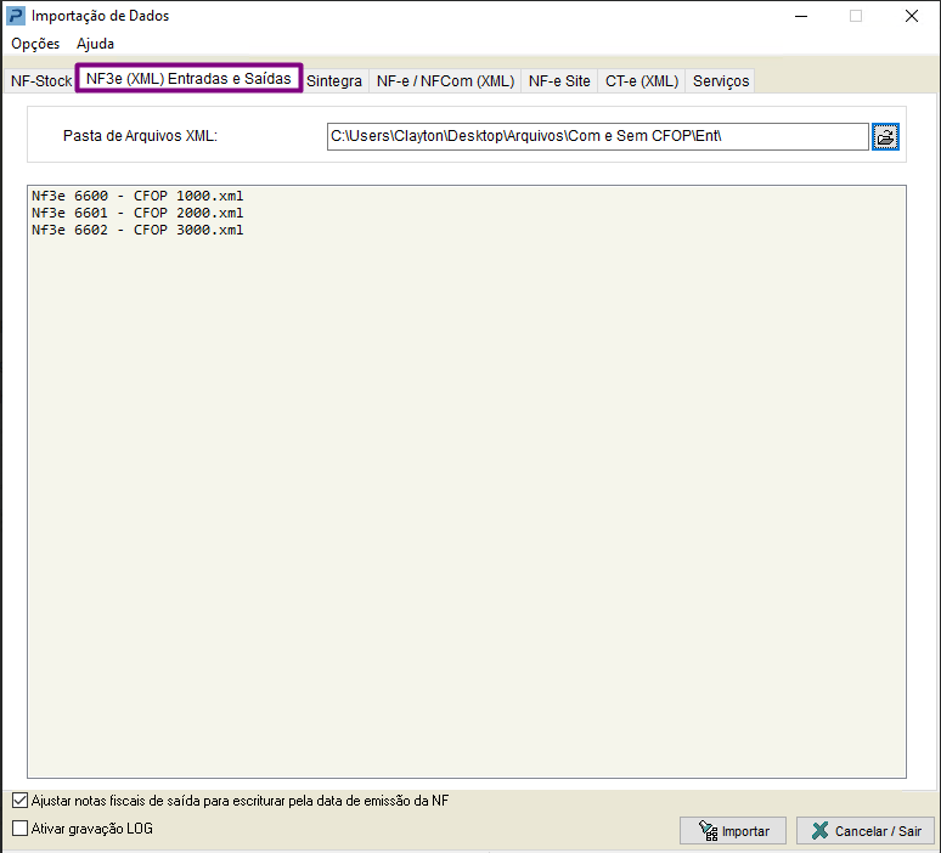
Clique no botão Importar.
Tratamento de CFOPs dos produtos durante a importação:
XML de Entrada com produtos com e sem CFOP: O sistema apresentará a tela de reclassificação exibindo um desdobramento para os itens com o CFOP original da nota e outro desdobramento atribuído ao CFOP Fictício para os itens que não possuem CFOP no XML. Confirme a reclassificação para concluir a importação.
XML de Saída com produtos com e sem CFOP: A importação ocorrerá de forma direta (sem tela de reclassificação), criando automaticamente os desdobramentos correspondentes ao CFOP original e ao CFOP Fictício.
XML apenas com produtos sem CFOP: Para entradas, será exibida a reclassificação apontando para o CFOP Fictício. Para saídas, a importação é realizada diretamente com o CFOP Fictício.
Obs.: No desdobramento de itens sem CST, não será possível incluir ou alterar o CFOP e/ou CST seja na reclassificação ou na análise.
Tratamento Automático da Unidade de Medida (uMed):
-
O motor de importação lê a tag /NF3e/infNF3e/det/prod/uMed.
-
O sistema converte o código numérico lido para a sigla textual conforme abaixo:
-
Código 1 KW (Quilowatt)
-
Código 2 KWH (Quilowatt-hora)
-
Código 3 KVAR (Quilovolt-ampere reativo)
-
Código 4 KVARH (Q.volt-ampere reativo h)
-
Código 5 UN (Unidade)
-
-
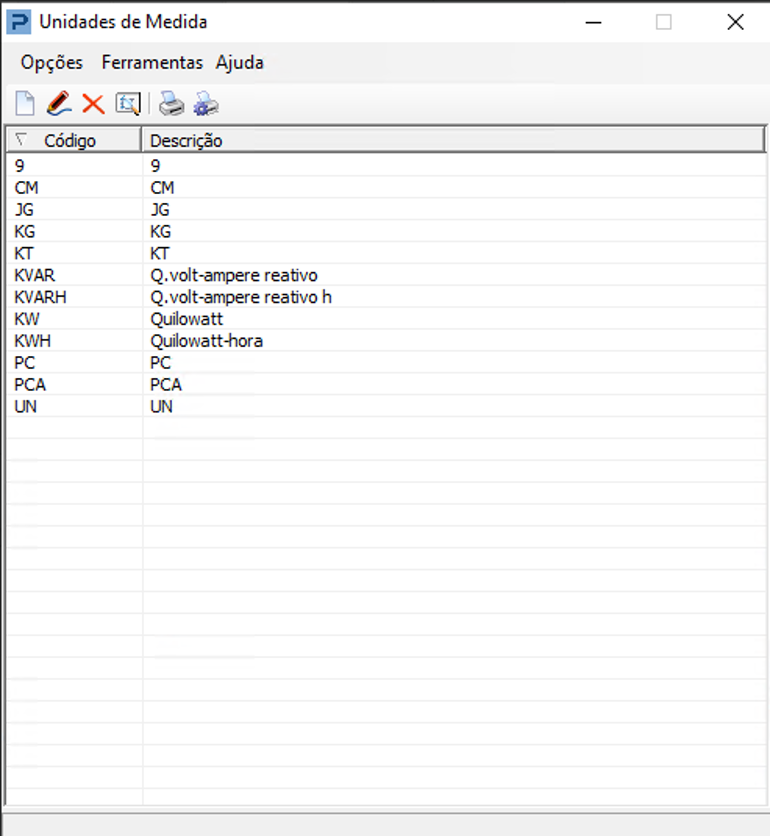
O sistema consulta o cadastro de Unidades de Medida; caso a sigla traduzida não exista, ela será cadastrada automaticamente com o Código e Descrição iguais à sigla traduzida.
-
O item escriturado será associado à sigla textual correspondente e exibido na interface gráfica.
Após concluída a importação, as notas poderão ser verificadas na análise.
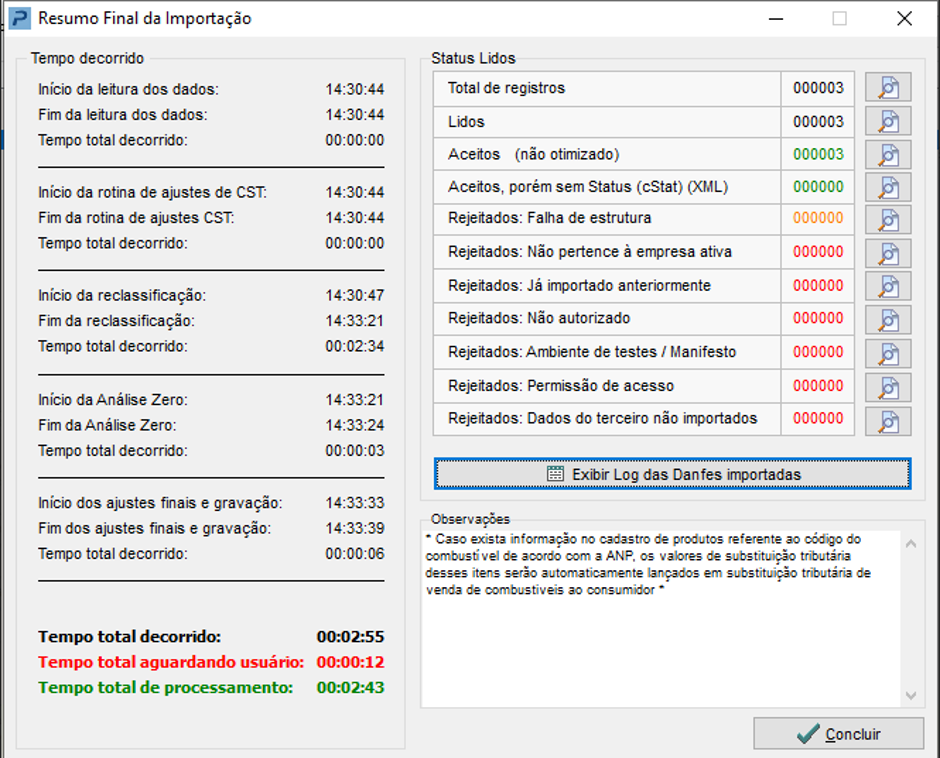
-
Conferir o Documento na Análise
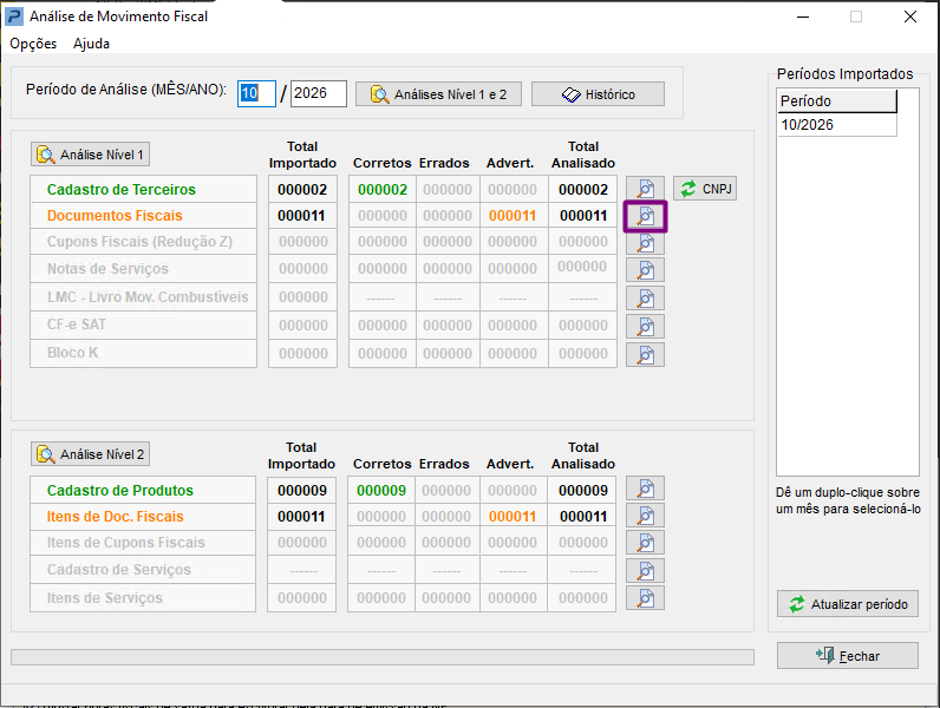
Acesse Gestão da Informação Digital > Analisador Fiscal > Documentos Fiscais > Análise.
Clique na lupa Documentos Fiscais:
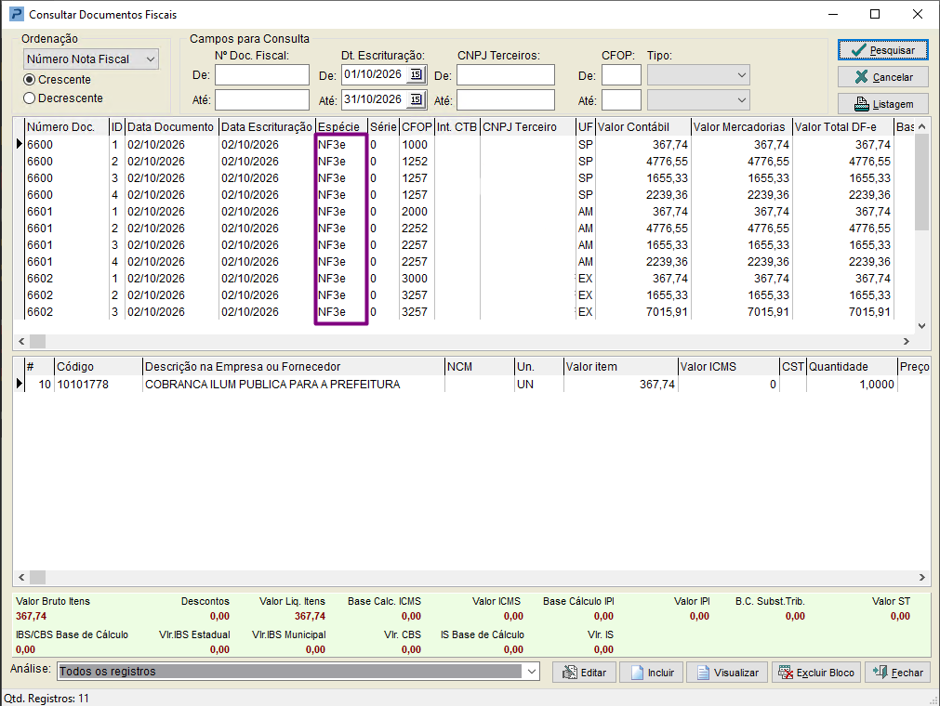
Selecione a nota fiscal importada.
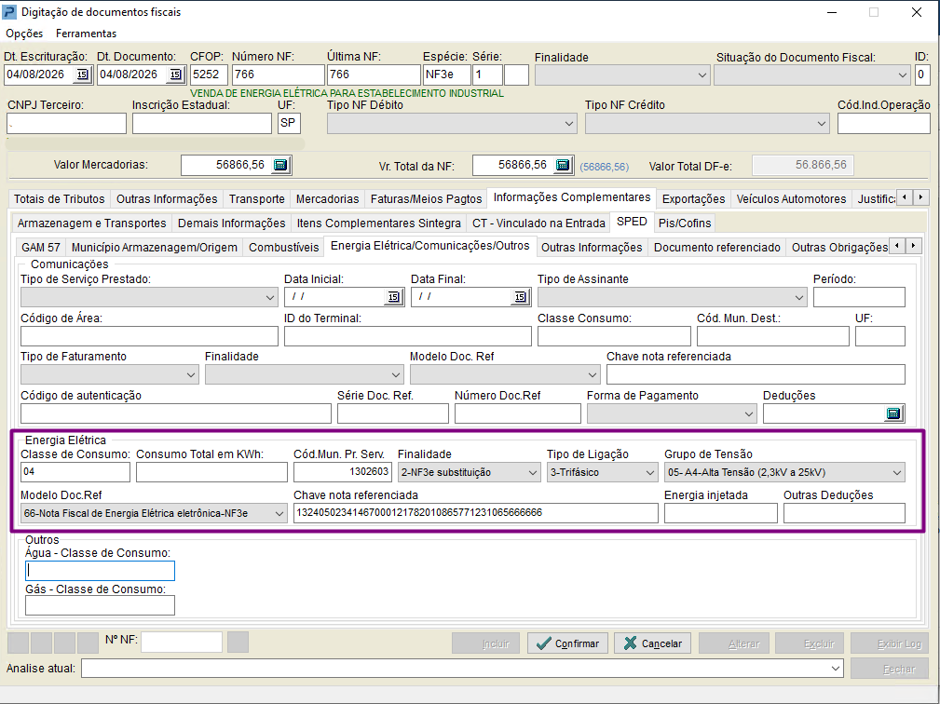
Acesse a aba Informações Complementares e a sub-aba SPED / Energia Elétrica / Comunicações / Outros para visualizar os campos de informações complementares.
Pontos Importantes:
-
Os documentos integrados modelos 66 com CFOP 1000/2000/3000 ou 5000/6000/7000 é destinado exclusivamente ao registro gerencial na escrituração , sendo desconsiderados na geração dos Livros Fiscais de Entradas ou Saídas, Livros de Apuração e geração do SPED Fiscal."
-
As notas do modelo 66 não utilizam a parametrização realizada em Tabelas de CST contida nos Parâmetros das empresas: Gestão da Informação Digital > Analisador Fiscal > Cadastros e Tabelas > Parâmetros das Empresas, a leitura do XML é feita na importação e os dados contidos na tag alimentam os campos na análise.