
📄 Sumário
Sistema: Gerenciador de Aplicativos Prosoft (GAP)
Contexto: Este documento apresenta os procedimentos de utilização da rotina Apuração Assistida, ferramenta integrada à Central da Reforma Tributária que proporciona visibilidade, transparência e controle na apuração do imposto CBS (Contribuição sobre Bens e Serviços)
Informações Adicionais: A Apuração Assistida realiza integração com a API do Receita Integra/Serpro para sincronização dos dados fiscais com o governo.
Regra de Sincronização por CNPJ Base (Matriz):
Toda requisição de consulta e sincronização junto ao governo é realizada estritamente com base nos 8 primeiros dígitos do CNPJ (CNPJ Base/Raiz da Matriz). Ao disparar a sincronização para a Matriz, o governo retorna e consolida automaticamente os dados tributários de todos os estabelecimentos do grupo (Matriz e Filiais).
Resolução
1- Acessando a Apuração Assistida
Acesse: Fiscal > Gerencial > Central da Reforma Tributária > Apuração Assistida
2- Visão Geral
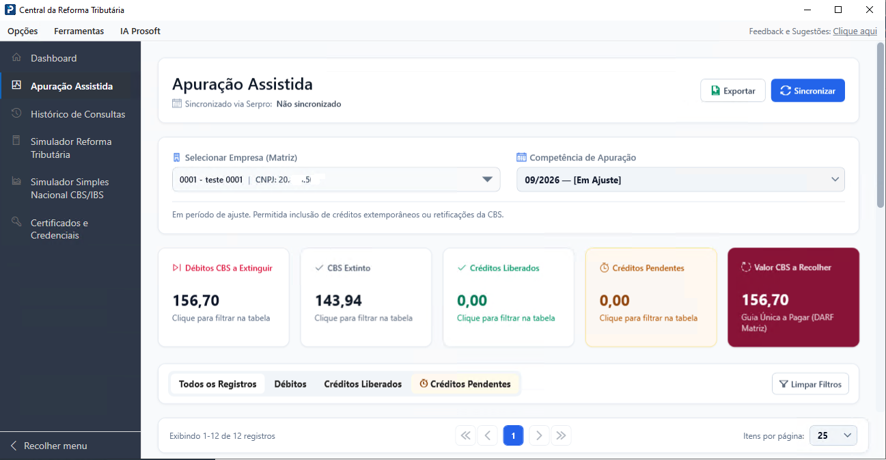
A Apuração Assistida foi projetada para proporcionar ao analista fiscal total visibilidade, transparência e controle na apuração do imposto CBS. A ferramenta consolida e cruza as informações dos documentos fiscais eletrônicos (DF-es), exibindo:
-
Saldo devedor apurado e valor a recolher;
-
Modalidades de abatimento aplicadas e status da extinção dos débitos;
-
Preparação para integração com a API de Créditos do Serpro.
🖼️ 3- Estrutura da Tela
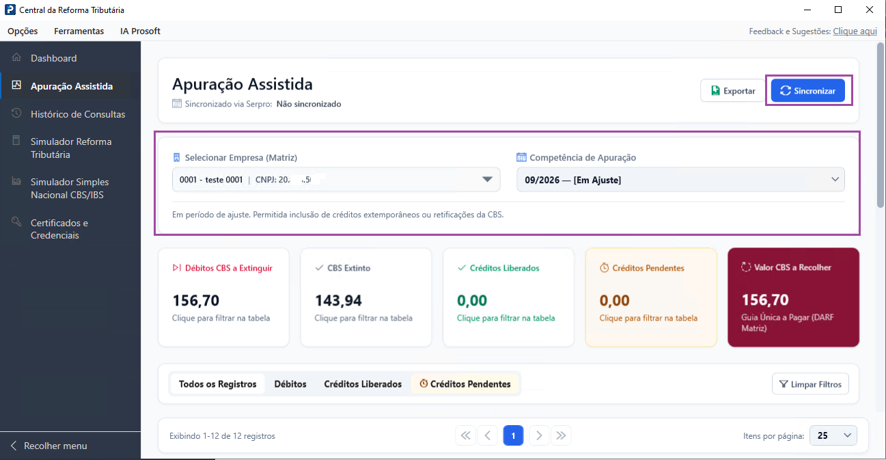
A tela de Apuração Assistida é composta por:
|
Elemento |
Descrição |
|---|---|
|
Filtros |
Seleção da Empresa Matriz (via CNPJ Base) e Competência de Apuração (mês/ano). Em períodos com indicação de status [Em Ajuste], é permitida a inclusão de créditos extemporâneos ou retificações da CBS. |
|
Botão Sincronizar |
Inicia a comunicação e o envio/recebimento de dados fiscais junto à API do Receita Integra/Serpro. |
|
Cards de Indicadores |
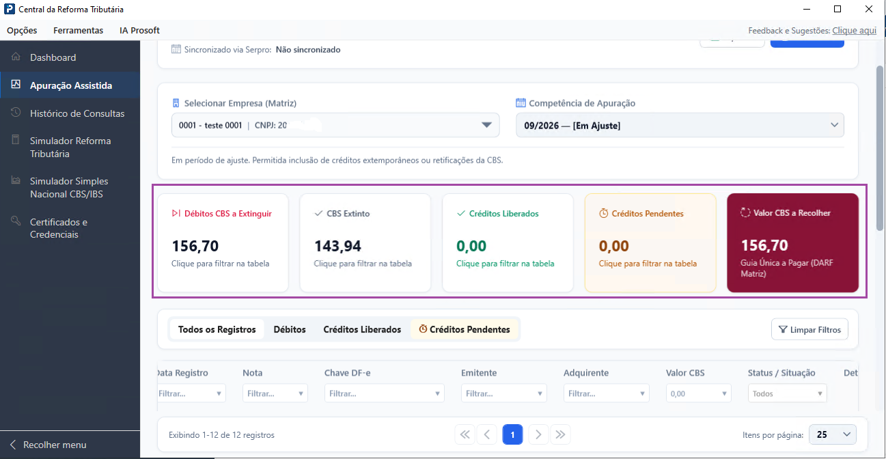
Exibição consolidada dos valores da apuração (Débitos CBS a Extinguir, CBS Extinto, Créditos Liberados, Créditos Pendentes, Valor CBS a Recolher e Saldo Credor a Transportar). Clique sobre os cards para aplicar filtros rápidos no grid. |
|
Abas de Filtragem do Grid |
Opções de segmentação rápida localizadas no topo da tabela (Todos os Registros, Débitos, Créditos Liberados e Créditos Pendentes). |
|
Grid de Documentos |
Lista detalhada dos documentos fiscais eletrônicos contendo as colunas e status de liquidação. |
|
Feedback e Sugestões |
Link para envio de avaliação (canto superior direito da tela). |
💡 4- Conceitos e Regras de Negócio dos Indicadores (Cards da Tela)
|
Indicador |
Definição |
|---|---|
|
Débitos CBS a Extinguir |
Valor total dos débitos do imposto CBS apurados sobre as saídas/vendas do período que ainda pendem de pagamento ou compensação junto ao fisco. |
|
CBS Extinto |
Montante de débitos de CBS cuja obrigação já foi devidamente liquidada mediante pagamento da Guia Única (DARF) ou abatimento por créditos autorizados. |
|
Créditos Liberados |
Total de créditos apurados nas aquisições/entradas que já foram validados, homologados e autorizados pelo governo para abatimento imediato. |
|
Créditos Pendentes |
Créditos provenientes de notas de entrada que ainda encontram-se em análise/verificação fiscal pelo governo ou aguardando requisitos operacionais para liberação. |
|
Valor CBS a Recolher |
Valor líquido apurado no fechamento do período que corresponde ao montante a ser pago via Guia Única (DARF Matriz), resultante do confronto dos débitos com os créditos/abatimentos aplicados. |
|
Saldo Credor a Transportar |
Valor do crédito liberado excedente apurado no mês, que será acumulado e transportado automaticamente para compensação na competência seguinte (exibido quando os créditos superam os débitos). |
📃 5- Estrutura Exata das Colunas da Grid de Documentos
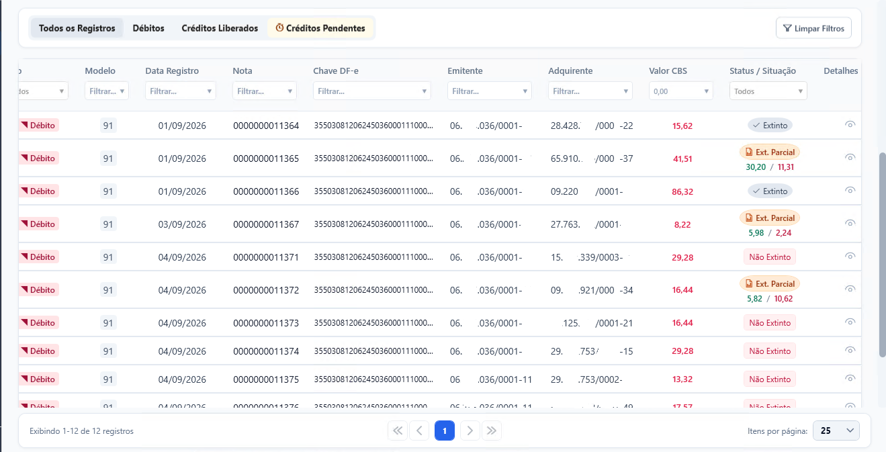
A tabela de documentos fiscais eletrônicos da Apuração Assistida é composta pelas seguintes colunas:
|
Coluna |
Descrição |
|---|---|
|
Tipo |
Indicação da natureza do lançamento fiscal (ex.: Débito ou Crédito). Contém filtro para seleção rápida (Todos, Débito, Crédito). |
|
Modelo |
Código do modelo do documento fiscal eletrônico (ex.: 91 para NFS-e, 55 para NF-e). Possui campo de filtro por código. |
|
Data Registro |
Data em que a nota ou documento fiscal foi registrado na escrituração (ex.: 01/09/2026). |
|
Nota |
Número de identificação da nota fiscal/documento (ex.: 000000011364). |
|
Chave DF-e |
Chave de acesso eletrônica completa do documento fiscal (44 dígitos). |
|
Emitente |
CNPJ do estabelecimento responsável pela emissão do documento fiscal (ex.: 06.245.036/0001-11). |
|
Adquirente |
CNPJ do estabelecimento adquirente/tomador da operação (ex.: 28.428.751/0001-22). |
|
Valor CBS |
Valor em reais do imposto CBS apurado para o documento fiscal (ex.: 15,62, 41,51). Contém campo de filtro por valor. |
|
Status / Situação |
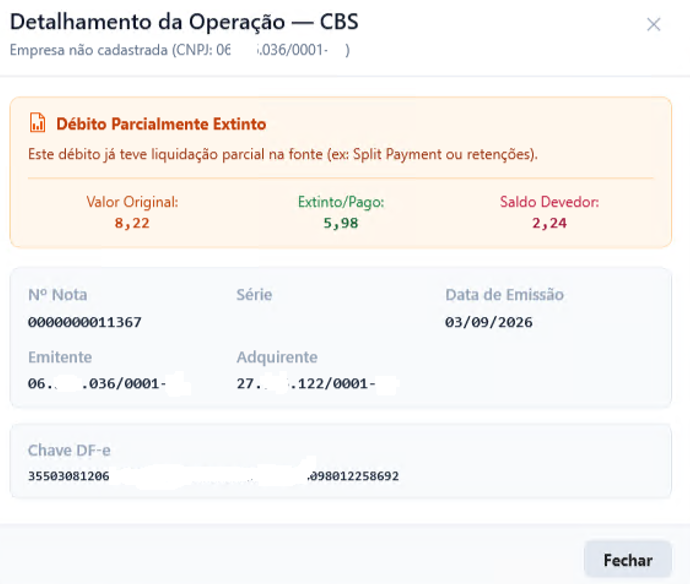
Situação atual de extinção/liquidação da CBS junto à Receita Federal. Exibe marcadores coloridos como: Extinto: Débito totalmente liquidado.Ext. Parcial: Débito parcialmente liquidado, exibindo os valores extintos e pendentes (ex.: 30,20 / 11,31).Não Extinto: Débito pendente de liquidação/pagamento. |
|
Detalhes |
Ícone visualizador (olho) que permite abrir o detalhamento individual do documento fiscal. |
🔁 6- Realizando a Sincronização
A sincronização é o processo que envia e recebe dados da Secretaria da Receita Federal através da API Receita Integra.
Passo a passo:
-
Selecione a empresa desejada
-
Selecione a competência (mês/ano) da apuração
-
Clique no botão "Sincronizar"
-
Aguarde o processamento (status: "Em processamento")
-
Após conclusão, os dados serão atualizados na tela
✅ 7- Pré-requisitos para Sincronização
Antes de sincronizar, verifique se:
|
Requisito |
Verificação |
|---|---|
|
Credenciais do Receita Integra |
Configuradas em Certificados e Credenciais |
 8- Tratamento de Erros na Sincronização
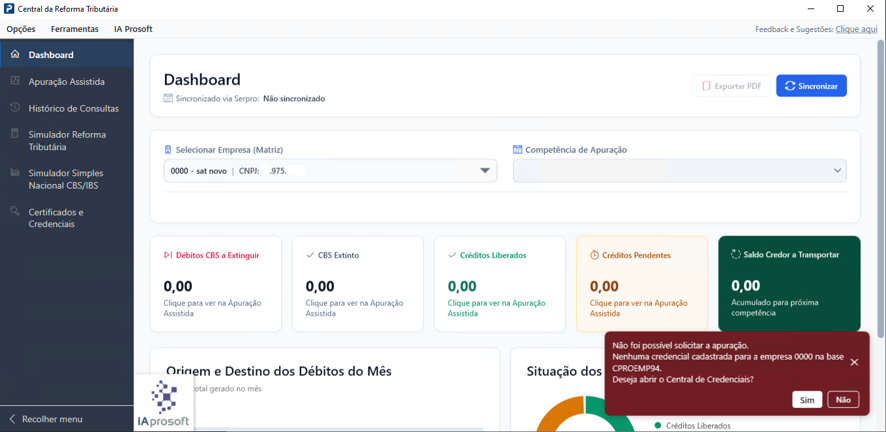
Cenário 1: Credenciais não configuradas
Quando ocorre: Ao clicar em "Sincronizar" sem ter as credenciais do Receita Integra cadastradas.
Mensagem exibida:
"Não foi possível iniciar a sincronização. A empresa selecionada não possui as credenciais de acesso ao Receita Integra configuradas. Deseja abrir o cadastro de credenciais?"
Ações disponíveis:
|
Ação |
Resultado |
|---|---|
|
[Sim] |
Redireciona para a tela de Cadastro de Credenciais |
|
[Não] |
Fecha o alerta e limpa a seleção da empresa |
Solução:
-
Clique em [Sim]
-
Na tela de Credenciais, cadastre o Client ID e Client Secret do Receita Integra
-
Salve as configurações
-
Retorne à Apuração Assistida e tente sincronizar novamente
Cenário 2: Credenciais incorretas
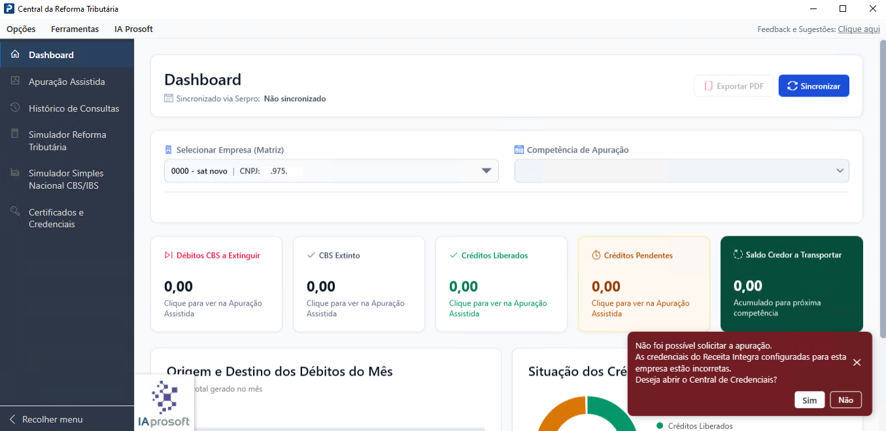
Quando ocorre: Ao clicar em "Sincronizar" com credenciais cadastradas, porém inválidas.
Mensagem exibida:
"Não foi possível iniciar a sincronização. As credenciais do Receita Integra configuradas para esta empresa estão incorretas. Deseja abrir o cadastro de credenciais?"
Ações disponíveis:
|
Ação |
Resultado |
|---|---|
|
[Sim] |
Redireciona para a tela de Cadastro de Credenciais |
|
[Não] |
Fecha o alerta e limpa a seleção da empresa |
Solução:
-
Clique em [Sim]
-
Verifique se o Client ID e Client Secret estão corretos
-
Caso necessário, gere novas credenciais no portal do Receita Integra
-
Atualize os dados e salve
-
Retorne à Apuração Assistida e tente sincronizar novamente
🔧 9- Configurando as Credenciais do Receita Integra
As credenciais podem ser configuradas em:
|
Caminho |
Descrição |
|---|---|
|
Caminho 1: |
Central da Reforma Tributária > Menu Lateral > Certificados e Credenciais |
|
Caminho 2: |
Fiscal > Cadastros > Certificados e Credenciais |
|
Caminho 3: |
Parâmetros Gerais > Cadastros > Certificados e Credenciais |
Campos obrigatórios:
-
Cliente ID
-
Client Secret