
Este artigo orienta o usuário em como corrigir quando estiver deduzindo o INSS da coluna rendimento tributável na Ficha financeira e DIRF.
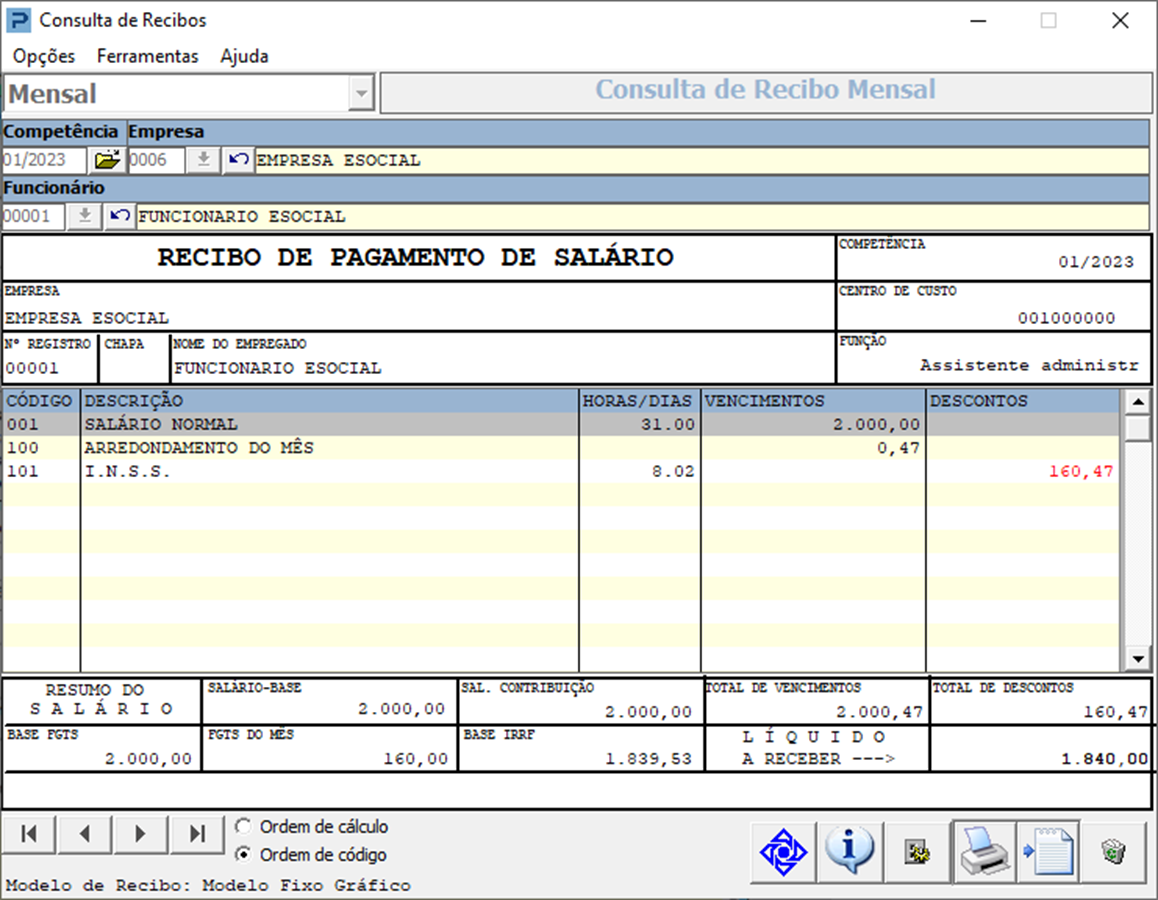
O problema ocorre nos casos que o evento 101- INSS está parametrizado de forma incorreta na tabela de evento, exemplo abaixo:
Consulta de Recibos
1 - Acesse: Social > Folha de Pagamento > Consultas > Consultas de Recibos
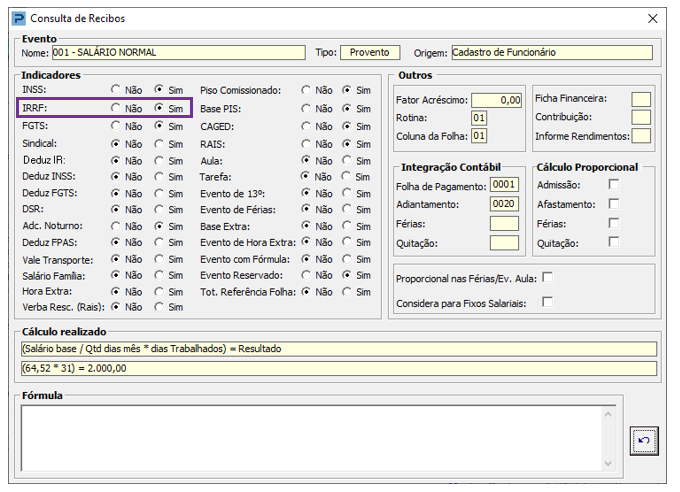
Ao fazer a conferência e selecionar 2 vezes no evento 001 Salário normal, é possível identificar que o evento está marcado para formação da base de Calculo o IRRF
Manutenção da Ficha Financeira
1- Acesse Social > Folha de pagamento > Manutenção de Arquivos Funcionais > Manutenção Ficha Financeira
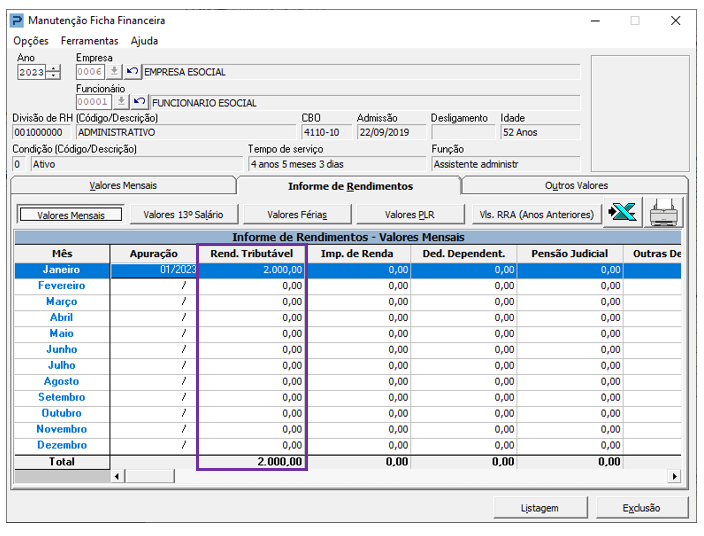
Na ficha financeira não acumulou o valor do evento 001 Salário que seria de 2.000,00 reais o sistema está deduzindo o INSS indevidamente, exemplo: 2000,00 – 160,47 = 1839,53
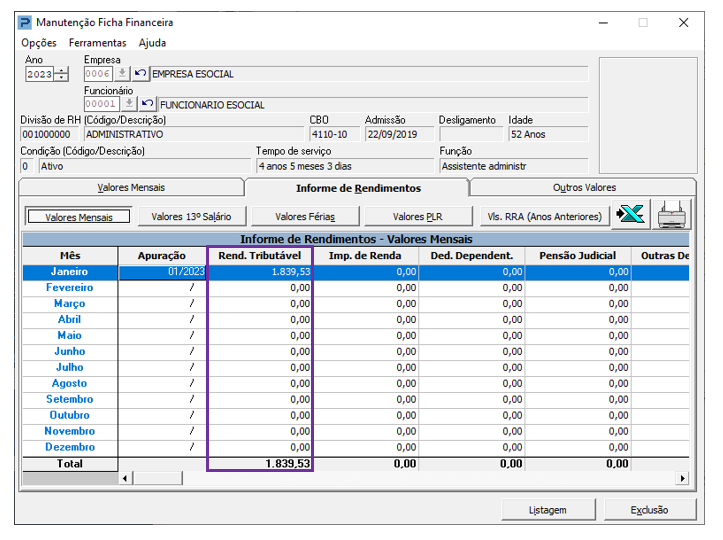
Tabela de Eventos
1- Acesse Social > Folha de pagamento > Tabelas > Tabela de eventos
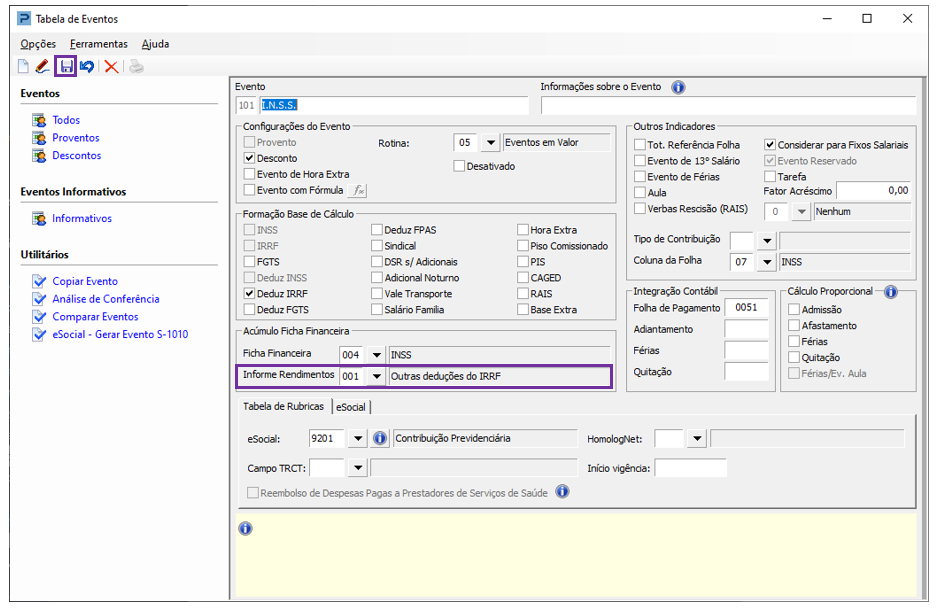
2- O sistema realizou o acúmulo desta forma, pois o evento 101 de INSS não estava parametrizado para acumular os valores na ficha financeira e na aba de informe de rendimentos com o código 001- Outras deduções do IRRF.
3- Realize a parametrização no evento conforme o print abaixo e grava a tabela de evento.
Soma de Acumulados
1- Acesse: Social > Folha de Pagamento > Processamentos > Processamentos de Recibos/Resumos > Atualização Ficha Financeira Encerramento do Mês
2- Selecione a opção Soma de Acumulados.
3- Informe a competência. Deve corresponder a competência indicada no processamento dos recibos de pagamento, sendo mês e ano.
4- Selecione a empresa. Marcando o indicador Selecionada Sim o processamento será para empresa indicada. Marcando Seleciona Não o processamento será para todas as empresas.
5- Clique em Iniciar.
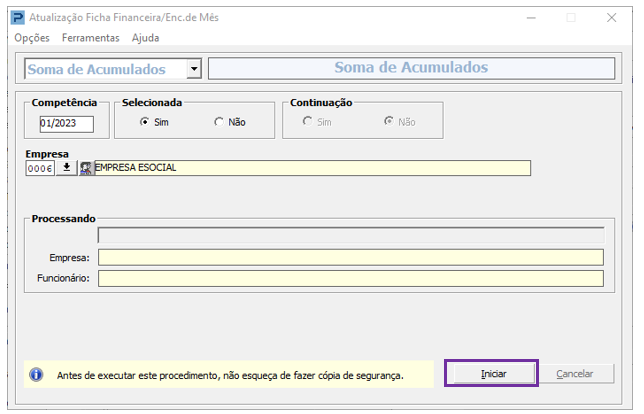
Após realizar esse procedimento os valores referentes a competência informada serão acumulados na Ficha Financeira de cada funcionário conforme o recibo de pagamento.
Manutenção da Ficha Financeira
1- Acesse Social > Folha de pagamento > Manutenção de Arquivos Funcionais > Manutenção Ficha Financeira
DIRF
1- Acesse: Parâmetros Gerais > Emissão de Guias e Relatório Legais > DIRF > Geração e Manutenção DIRF
2- Informe o Ano Base e o Código da Empresa. Caso deseje gerar o arquivo para mais de uma empresa, deixe o campo em branco, em seguida clique em Adicionar
3- Para visualizar os funcionários, sócios ou autônomos clique duas vezes sobre a empresa.
4- São demonstrados todos os funcionários, sócios e autônomos com movimentação para a DIRF, para conferir um funcionário em especifico dê um duplo clique e será aberto a tela Manutenção de Dados.
5- Se preferir, para visualizar o relatório da declaração marque o indicador Rascunho.
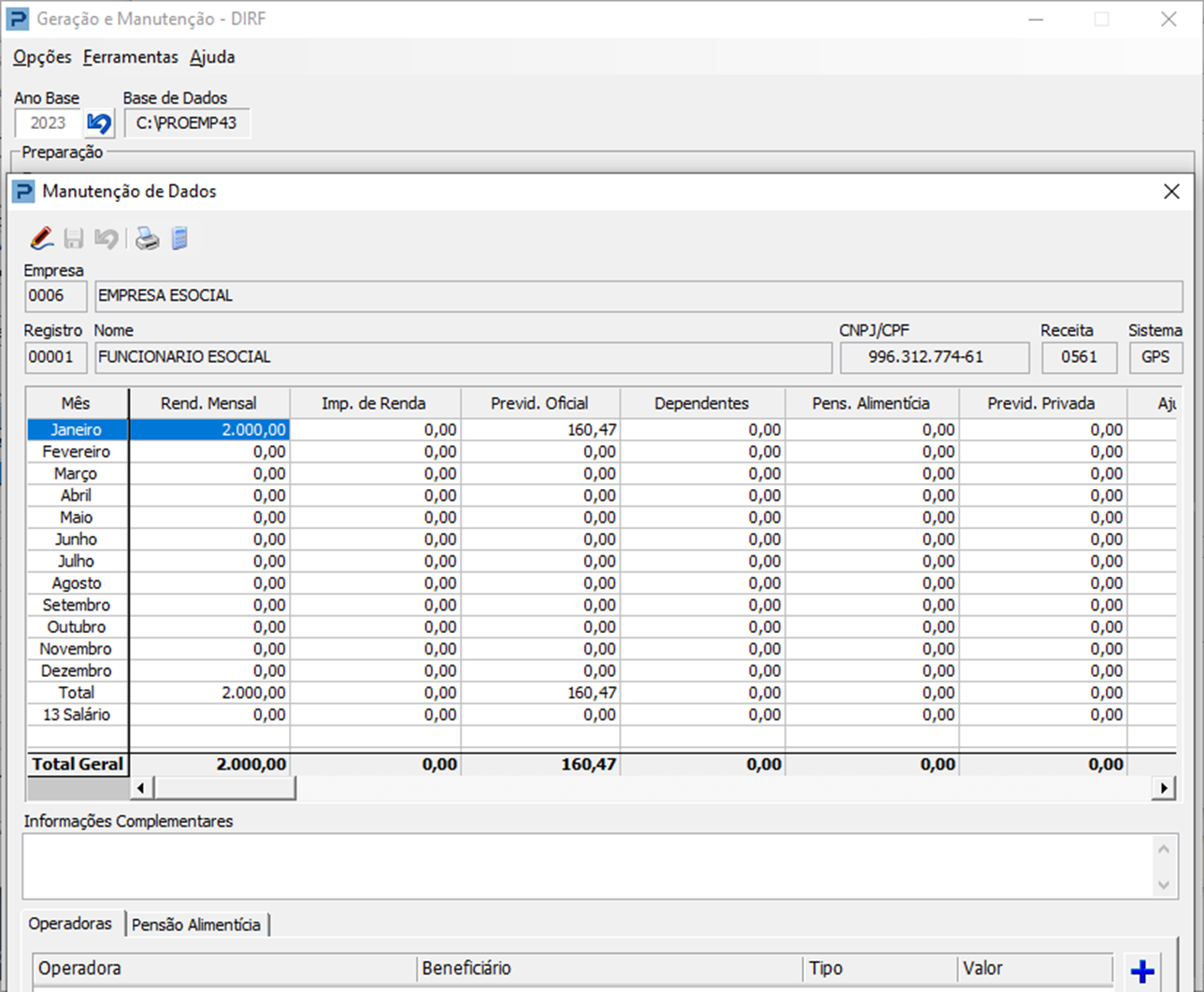
6- Após a conferência marque o indicador Gerar.
7- O local para gravação padrão do arquivo da DIRF é letra de red:\PROEMPXX\DIRF\2023. O caminho para gravação pode ser alterado por meio do botão [...]
8- Após gerar o arquivo realize a importação para o validador.