
Este Artigo tem como objetivo orientar o usuário a identificar Eventos quais Eventos estão parametrizados com as incidências de FGTS incorretas e que acabam ocasionando divergências entre a Folha de Pagamento e FGTS Digital.
Resolução
Tabela de Eventos
1- Acesse: Social > Folha de Pagamento > Tabelas > Tabela de Eventos
2- Ao acessar a Rotina Tabela de Eventos, caso hajam divergências entre a formação da Base de Cálculo e Código de Incidência FGTS do eSocial, os Eventos em questão serão identificados com ícone em vermelho, conforme imagem abaixo:
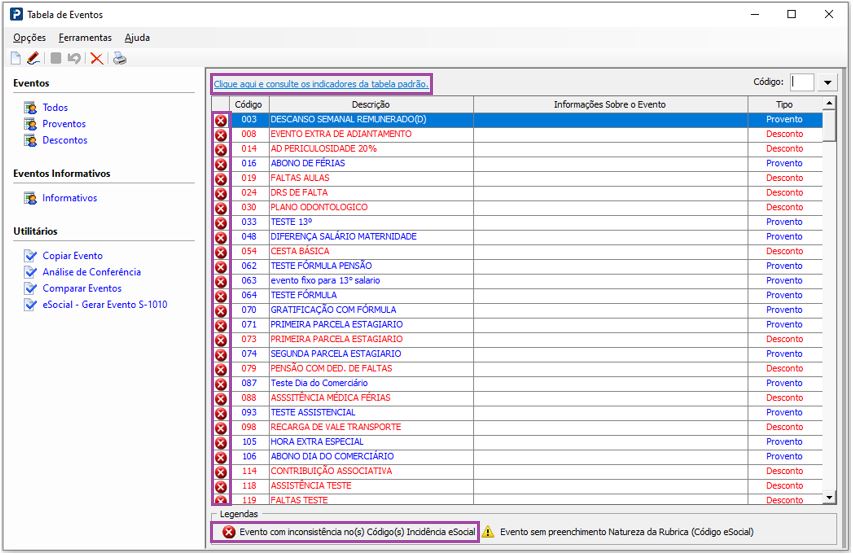
3- Através da própria Rotina Tabela de Eventos, selecionando a opção "Clique aqui e consulte os indicadores da tabela de eventos padrão", é possível acessar o link do Guia Prático com a Tabela de Eventos Padrão: FP1010 - Tabelas - Eventos padrões - Controle de Funcionários com Incidências
4- O Guia contém as parametrizações dos Eventos para uso na Folha de Pagamento e / ou eSocial.
Importante: Vale ressaltar que são apenas sugestões de parametrização. Caso se depare com situações de Eventos específicos, que foram criados com base em Acordo Coletivo ou Convenção Sindical, o próprio usuário deve verificar com a Consultoria Trabalhista ou Jurídico, quais parametrizações e incidências devem ser utilizadas no Evento / Rubrica.
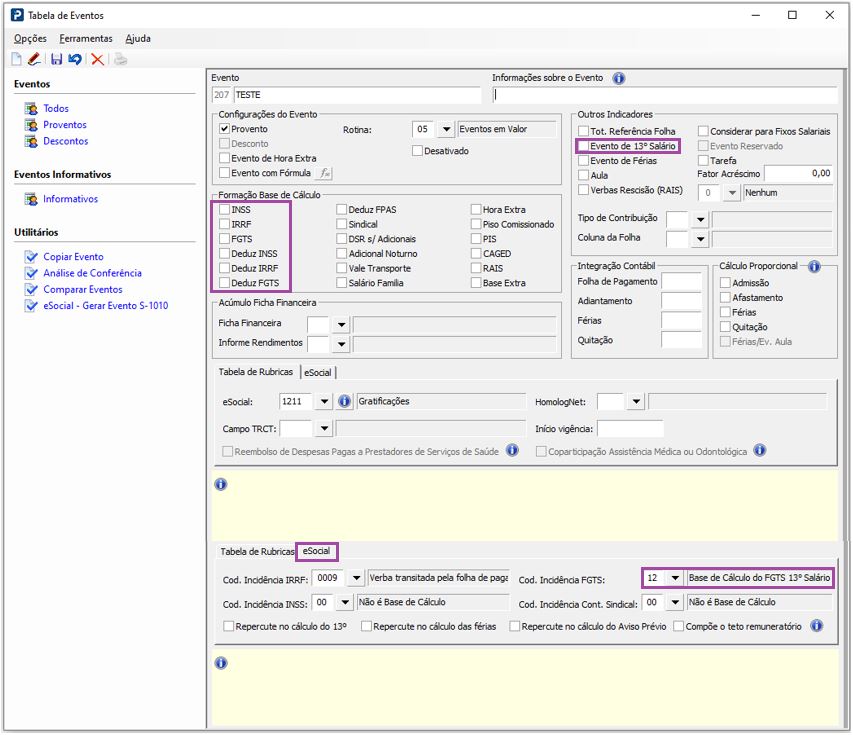
5- No exemplo abaixo, o Evento não tem incidência de FGTS em sua formação da Base de Cálculo e não é um Evento parametrizado como Evento de 13º Salário mas está configurado com Código de Incidência FGTS 12 (indicando que é Base de Cálculo de FGTS 13º Salário para o e-Social):
6- Ao clicar sobre o disquete para salvar as parametrizações do Evento, será apresentada mensagem de Alerta indicando que existe inconsistência no Código FGTS utilizado:

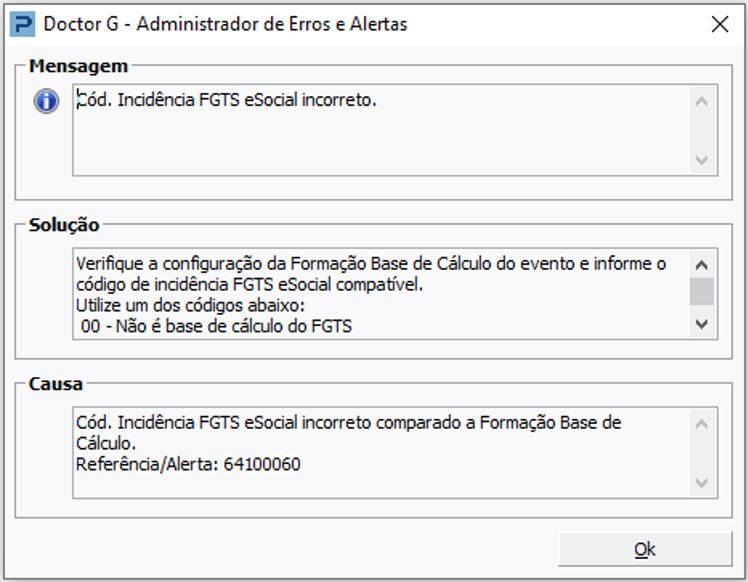
7- Ao dar duplo clique sobre a mensagem apresentada acima, será exibida uma nova tela com a informação do Código de Incidência de FGTS que deve ser utilizado na parametrização do Evento:
8- Realize a correção do Evento, de acordo com oque foi indicado na mensagem, salve a alteração realizada e se necessário, realize a transmissão da Rubrica (S1010) ao eSocial.