
Esse artigo possui orientações de como fazer a emissão de guia por tomador de serviços
Essa nova plataforma do FGTS Digital utiliza as remunerações declaradas no eSocial.
As informações são enviadas pelo eSocial através dos eventos ( S1010, S1020, S1200 e S2299)
Guia por tomador
Você deve estar se perguntando do porquê que o Tomador não está sendo apresentado no relatório do FGTS Digital?
Para que o Tomador seja apresentado é necessário realizar os seguintes passos na Prosoft:
-
Conferir se os empregados estão alocados na divisão de RH
-
Conferir se a Divisão de Rh Tomador/Empresa foi preenchida com o Tipo 04 no campo da lotação eSocial
-
E conferir se o evento S-1020 foi transmitido e aceito via painel de monitoramento.
Se as informações estiverem parametrizada corretamente na Prosoft e o tomador não estiver apresentando no Relatório do FGTS Digital, realize o seguinte passo na Prosoft:
Gerenciador
1- Reabre a folha em questão pela rotina do Gerenciador, acesse: Parâmetros Gerais> SPED eSocial > Gerenciador
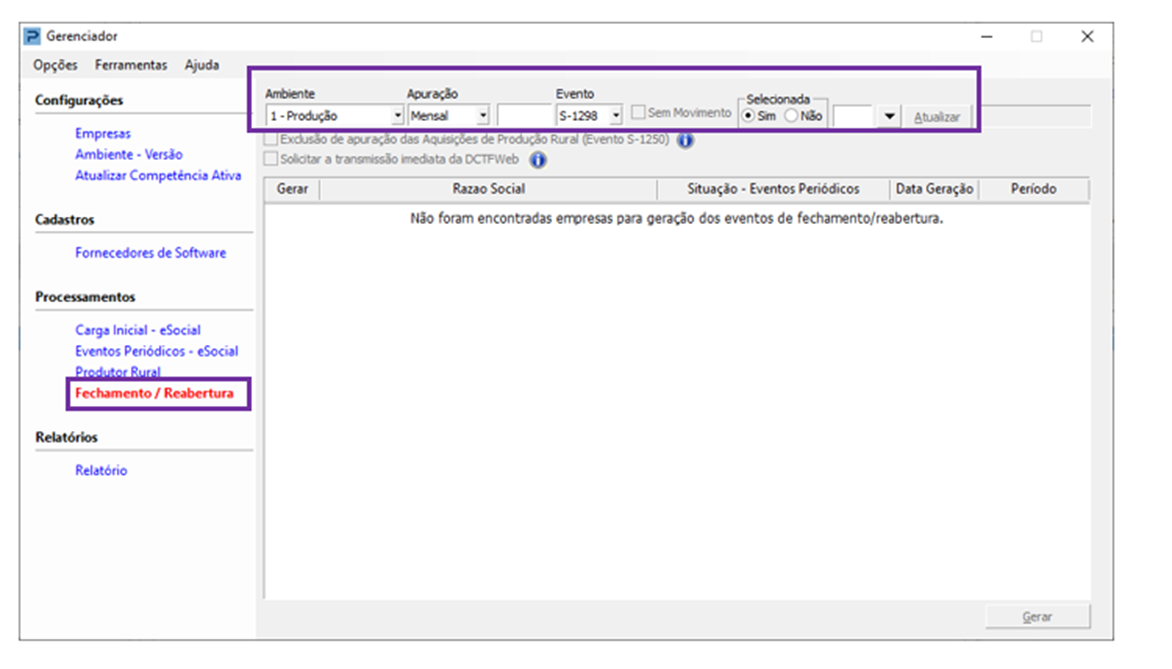
2- Em Processamentos, na opção Fechamento/Reabertura informe o Ambiente, Apuração, Evento (S-1298- Reabertura) Informe o número da empresa e clique em Atualizar
3- Selecione a empresa e clique em gerar a reabertura
Cadastro de Áreas de Recursos Humanos
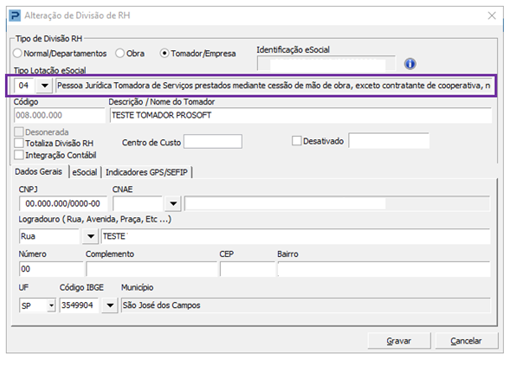
1- É necessário que a Divisão de RH Tomador/Empresa esteja preenchida com o código 04 no Tipo Lotação eSocial, e caso não esteja é necessário alterar e preencher.
2- Acesse: Social > Folha de Pagamento > Cadastros > Cadastro de Áreas de Recursos Humanos: E altere o tipo lotação eSocial para 04 – (Pessoa Jurídica tomadora de serviços prestados mediante cessão de mão de
obra, exceto contratante de cooperativa, nos termos da Lei 8.212/1991)
3- Clique em Gravar essa Divisão de RH Tomador/Empresa
Nos casos que for Obra:
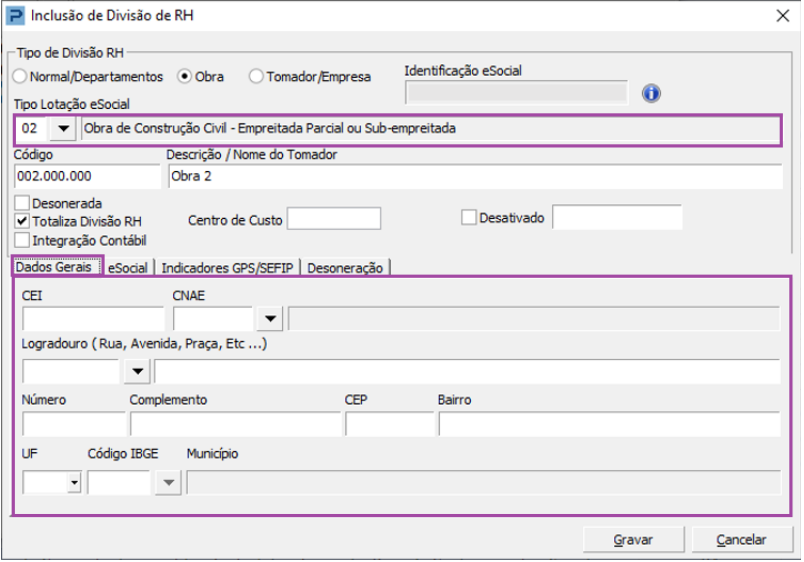
Conforme o guia: FP3038 - Cadastro Divisão de RH Obra (CNO) ou Tomador (CNPJ ou CAEPF) - Base de Conhecimento - Social (alterdata.com.br)
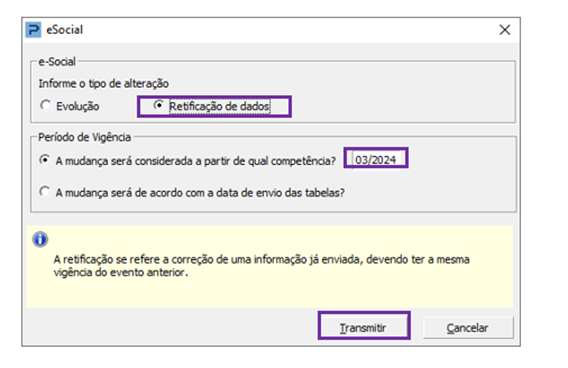
4- Selecione a opção Retificação de dados, informe a competência 03/2024 e clique em transmitir, conforme imagem abaixo:
Monitoramento
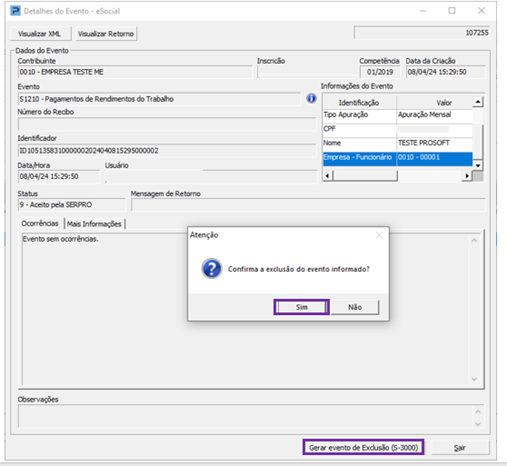
1- Acesse: Parâmetros Gerais > SPED eSocial > Monitoramento e localize a empresa em questão e dê duplo clique sobre o evento S-1210 do empregado e faça a exclusão selecionando para gerar o S-3000
Gerenciador
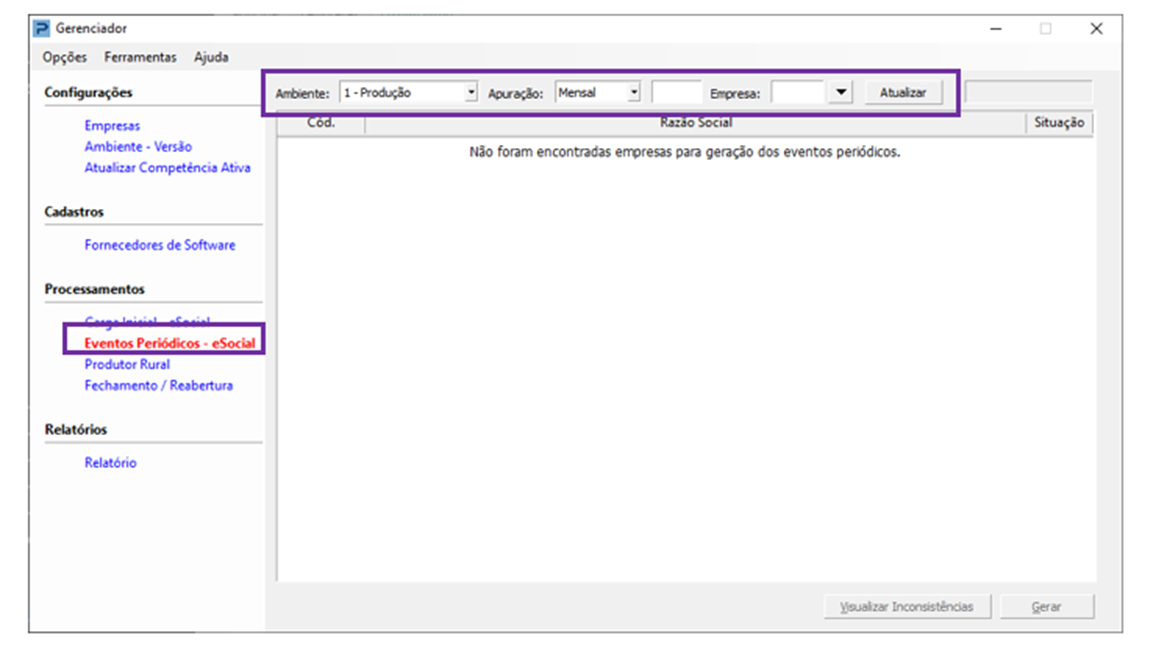
1- Envie novamente os eventos periódicos (S-1200/S-1210) pela rotina do Gerenciador e aguarde os eventos serem aceitos no painel de monitoramento
FGTS digital
1- Para consultar a guia por tomador pelo FGTS Digital, acesse: FGTS Digital
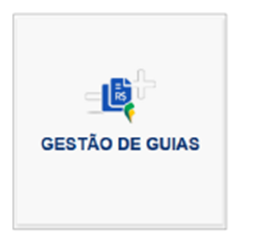
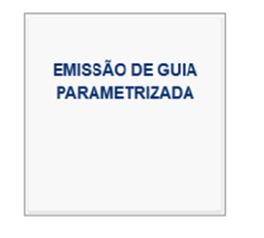
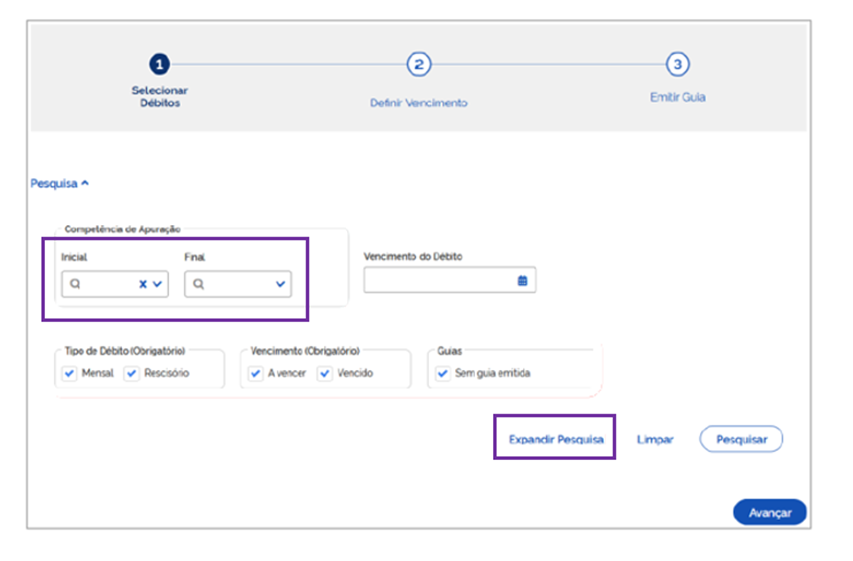
Clique na aba Gestão de Guias > em Emissão de Guia Parametrizada:
-
Deixe selecionado a competência desejada
-
Caso já tenha emitido alguma guia dessa competência antes, deixe desmarcado a opção "sem guia emitida"
-
Clique em Expandir Pesquisa
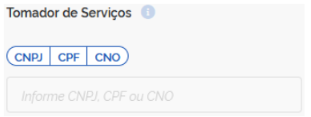
2- Na opção Tomador de Serviços, digite o CNPJ, CPF ou CNO do tomador desejado e clique em pesquisar e serão listados todos os empregados vinculados a esse tomador.
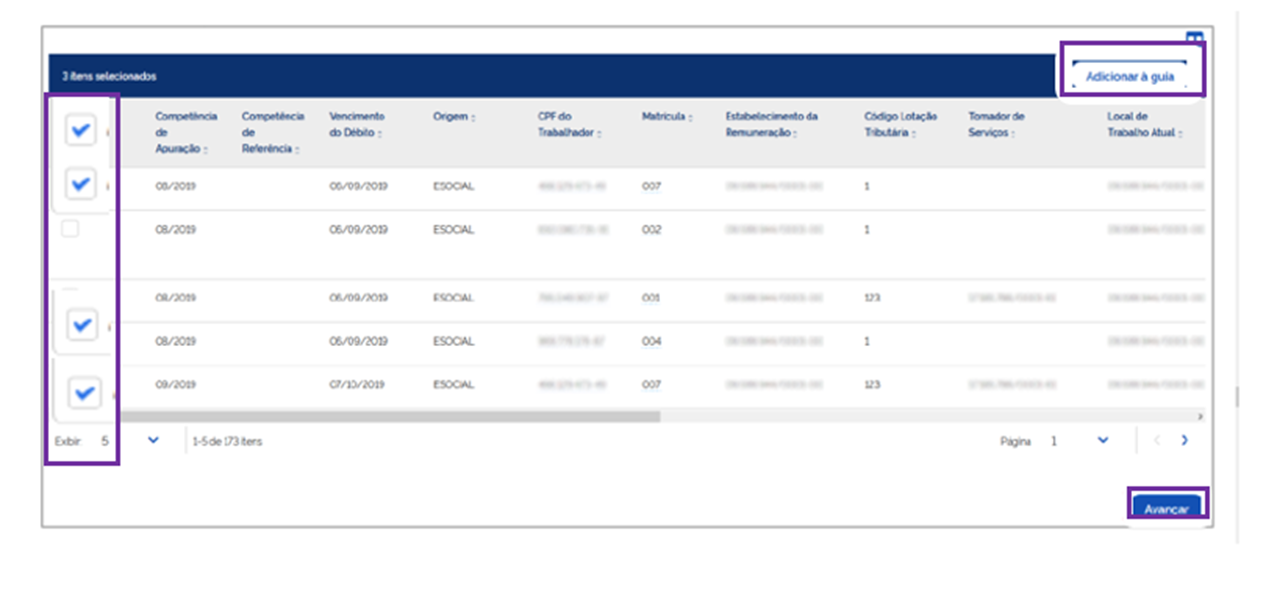
3- Selecione os empregados / débitos desejados, e no canto superior direito selecione em adicionar à guia e em seguida clique em avançar.
Irá aparecer a guia para você emitir, caso já tenha emitido a guia completa antes, não é necessário emitir novamente. Basta clicar no relatório em PDF e salvar conforme desejado.
Em caso de duvidas, acesse os artigos abaixo:
FP3038 - Cadastro Divisão de RH Obra (CNO) ou Tomador (CNPJ ou CAEPF)
FP784 - Transferência de Funcionários - Divisão de RH