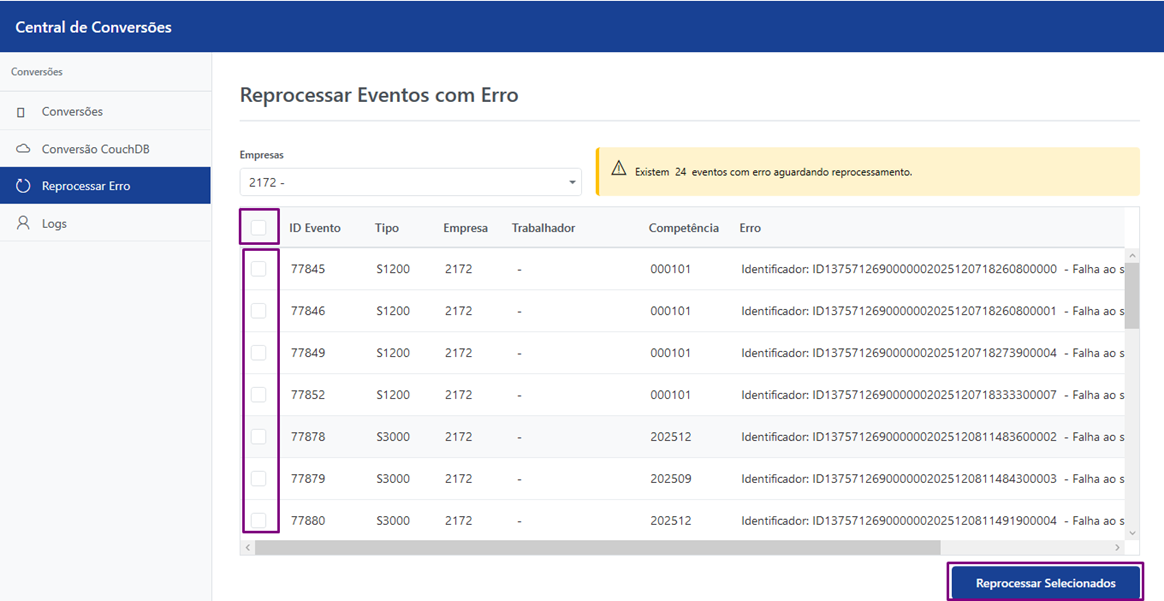
Este artigo contém as instruções e orientações para realização da conversão dos eventos periódicos do eSocial para armazenamento no Postgres.
Resolução
Atualização da Base de Dados do eSocial
1- Acesse: Social > Folha de Pagamento > Rotinas Auxiliares > Conversão > Atualização da Base de Dados do eSocial
Os eventos periódicos como:
-
S-2299 - Desligamento;
-
S-1200 - Remuneração de Trabalhador vinculado ao Regime Geral de Previd. Social;
-
S-1210 - Pagamentos de Rendimentos do Trabalho;
-
S-1299 - Fechamento dos Eventos Periódicos, devem ter xml físico no diretório Proempxx /Social / eeee, onde eeee corresponde ao código da empresa, e aceitos pelo eSocial.
Obs.: Serão listadas apenas empresas tipo Matriz permitidas ao usuário.
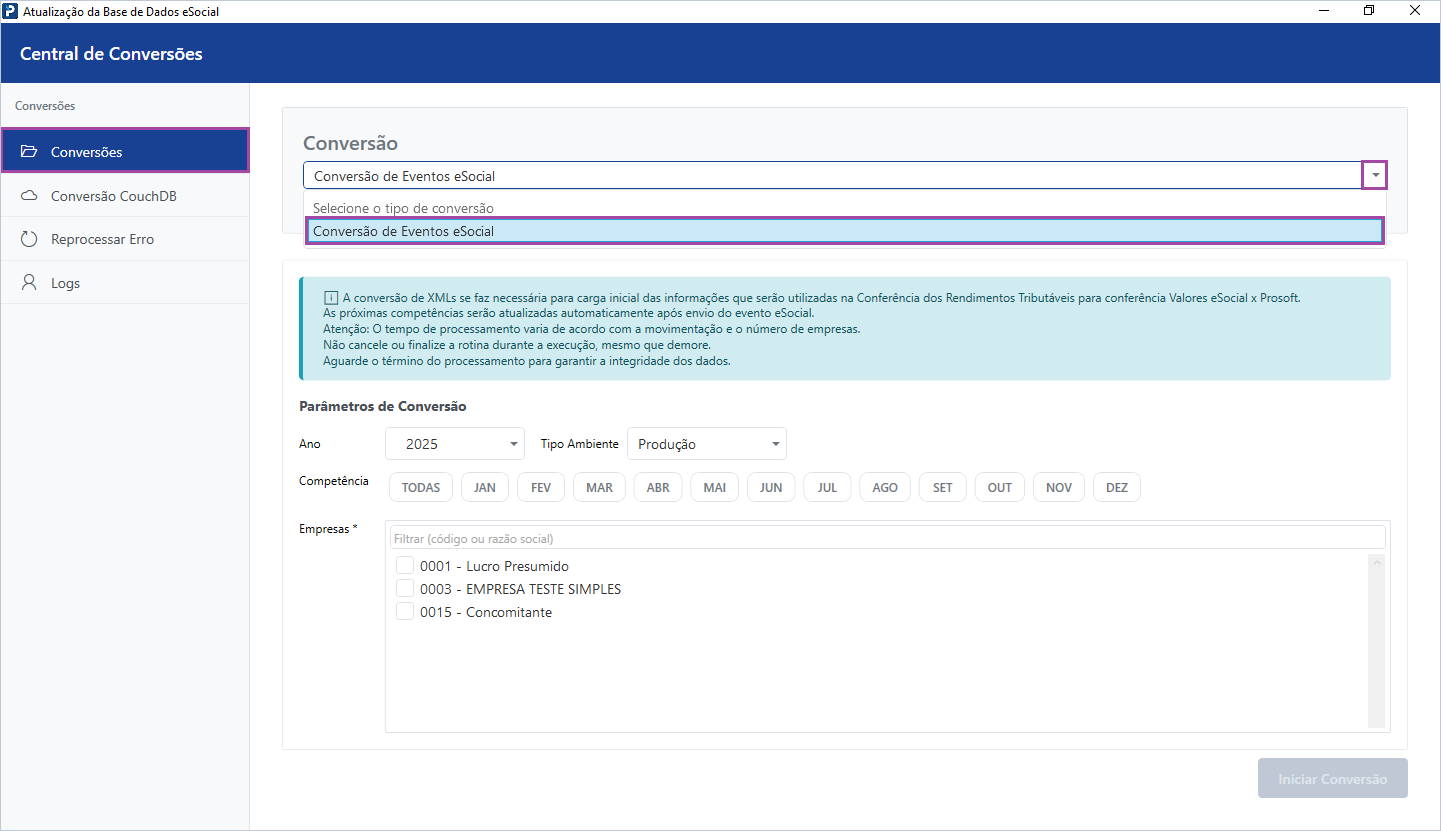
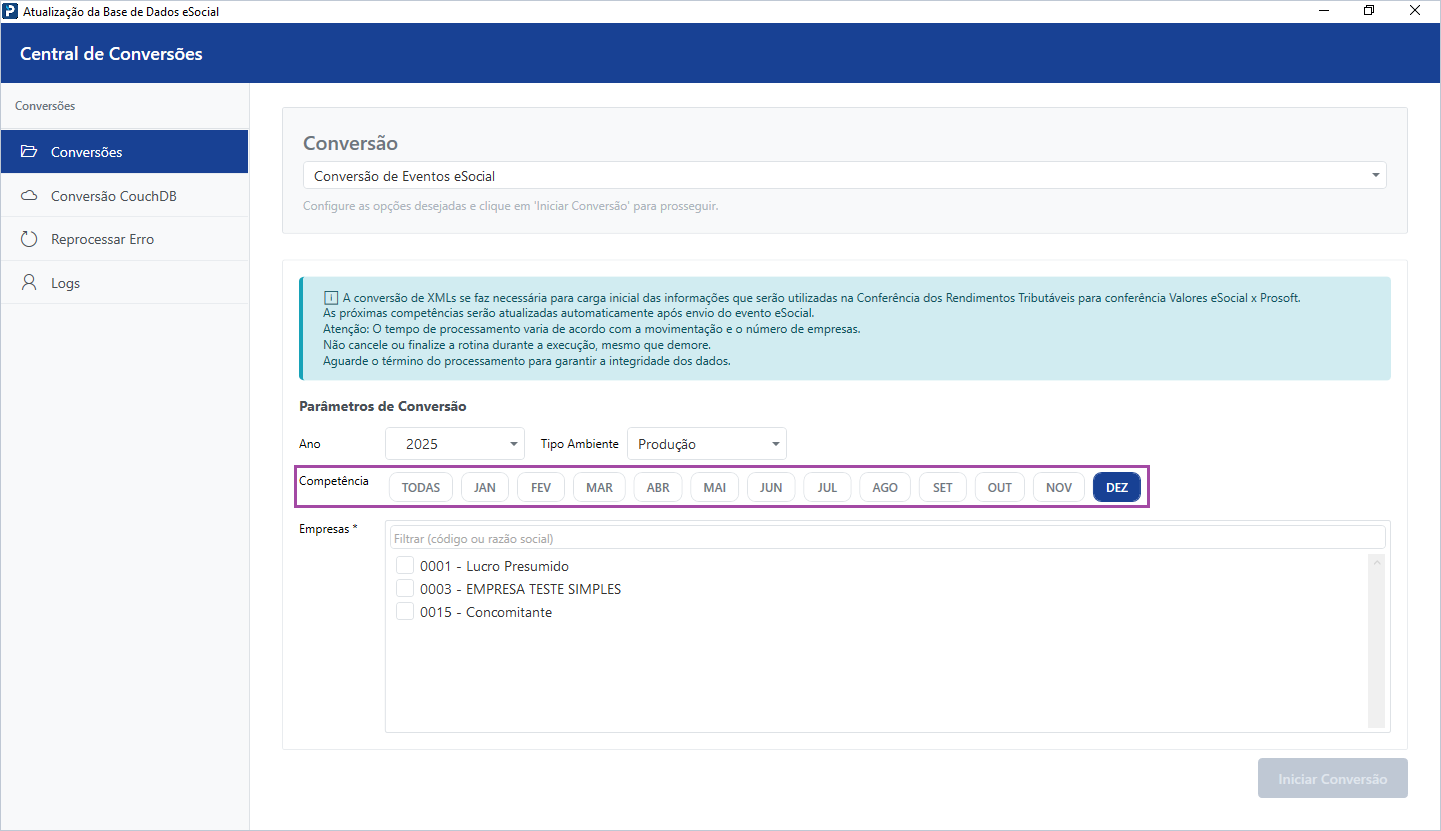
2- Na aba Conversões selecione o tipo de conversão Conversão de Eventos eSocial.
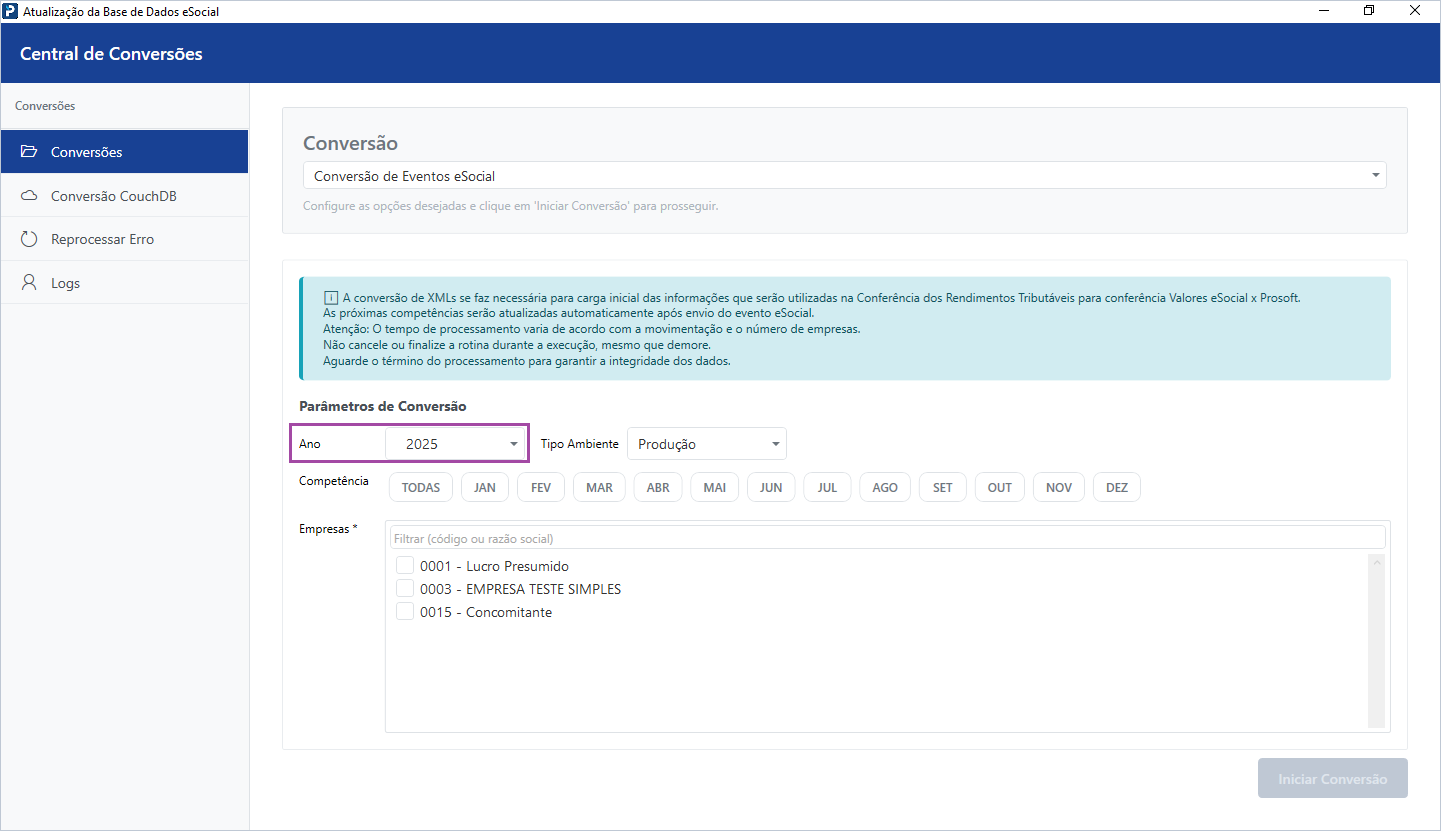
3- Escolha o Ano Base.
Obs.: Somente anos a partir de 2025 podem ser selecionados.
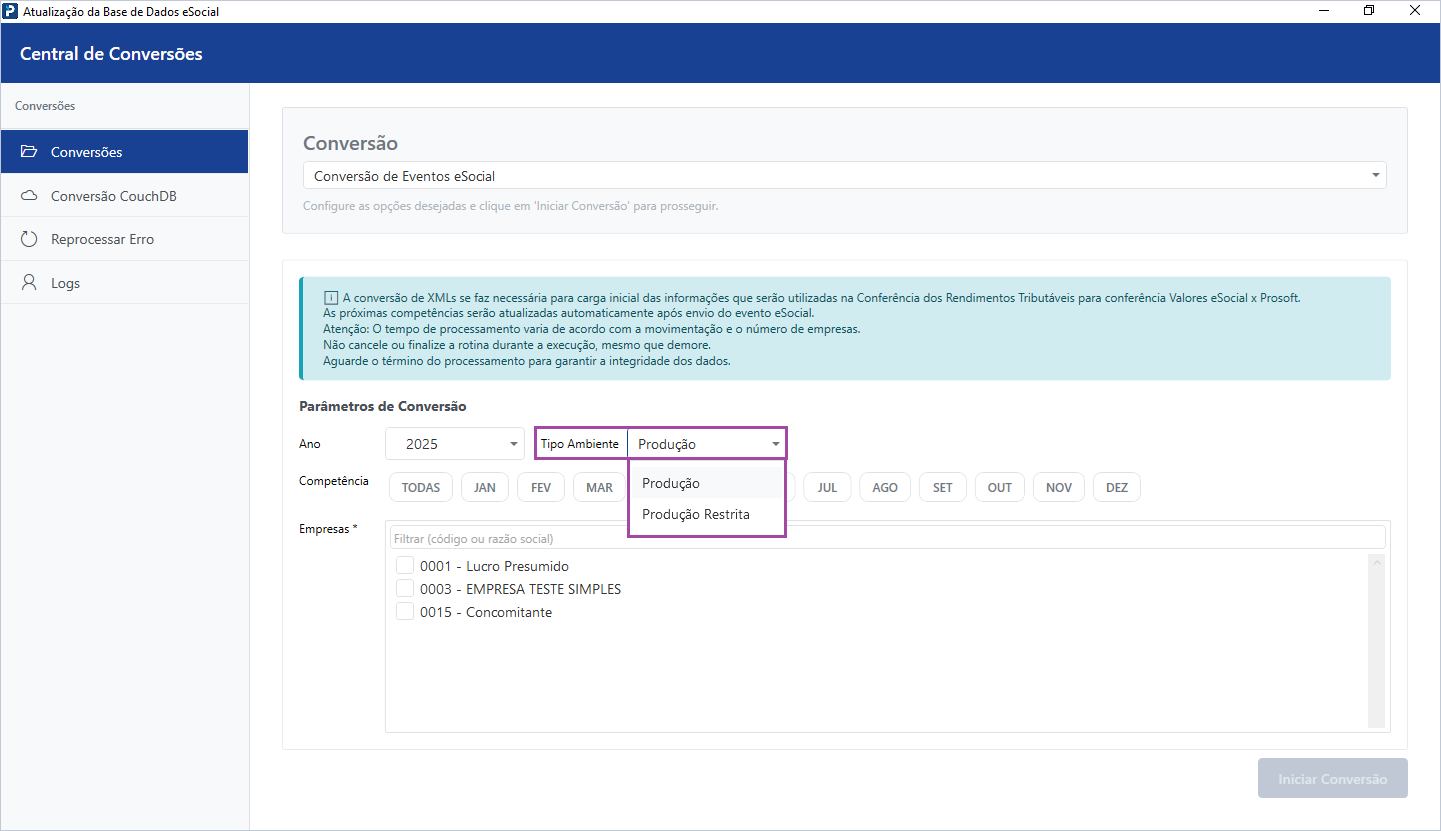
4- Selecione o Tipo de Ambiente: Produção ou Produção Restrita.
5- Marque a competência.
6- A competência corresponde ao mês em que o XML foi enviado ao eSocial;
7- É permitido selecionar todas as competências.
Exemplo: Se um S-1200 for referente ao mês 10/2025, mas enviado em 12/2025, a competência correta para seleção será dezembro.
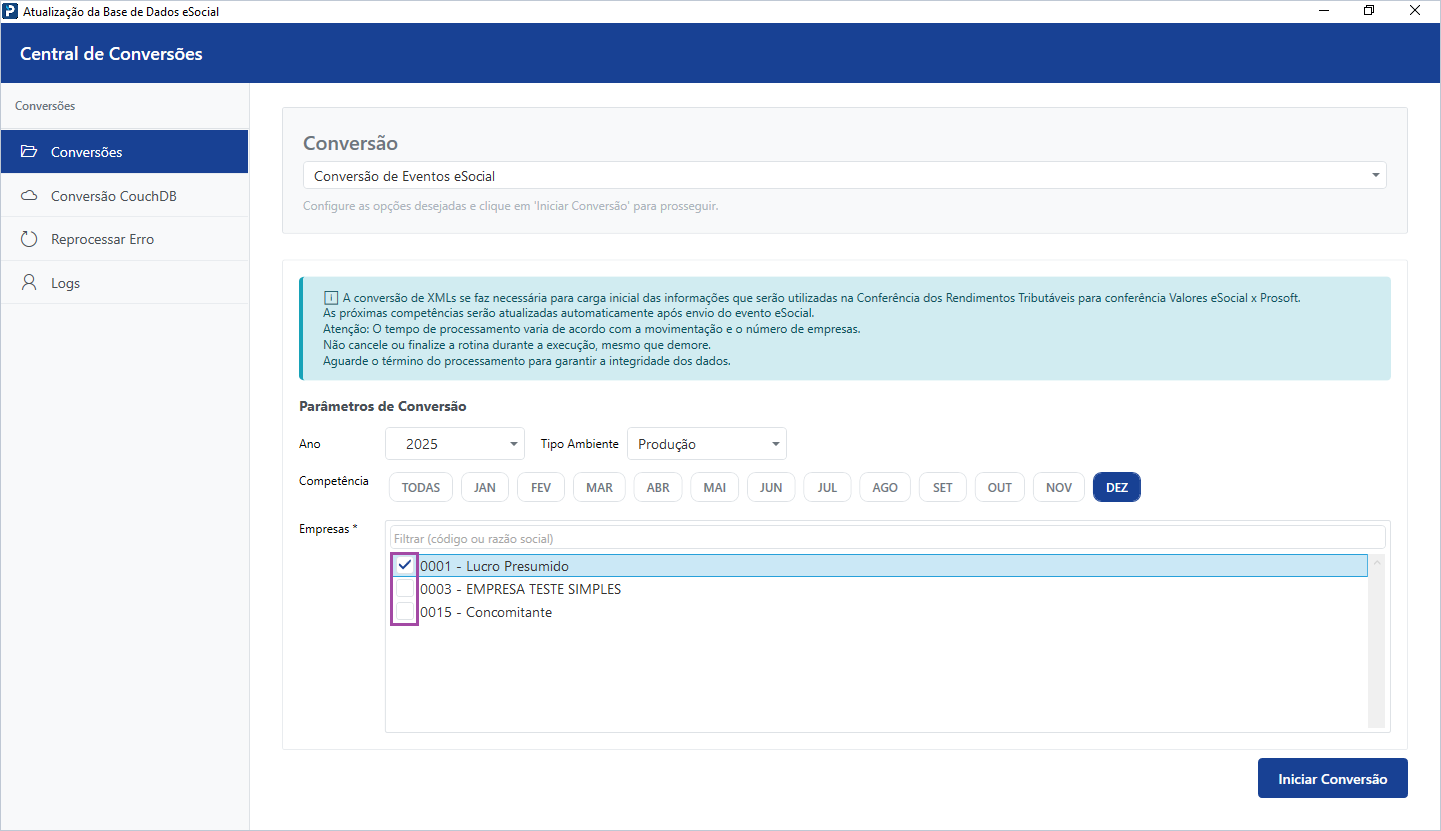
8- Escolha a empresa que deseja iniciar a conversão.
Importante: Serão apresentadas apenas empresas permitidas e empresas do tipo Matriz.
Iniciar Conversão
1- Feito o preenchimento das informações, clique em Iniciar Conversão.
2- O tempo pode variar, tudo isso depende do tamanho da base de dados e competência(s) selecionada(s). NÃO feche o sistema até a finalização!
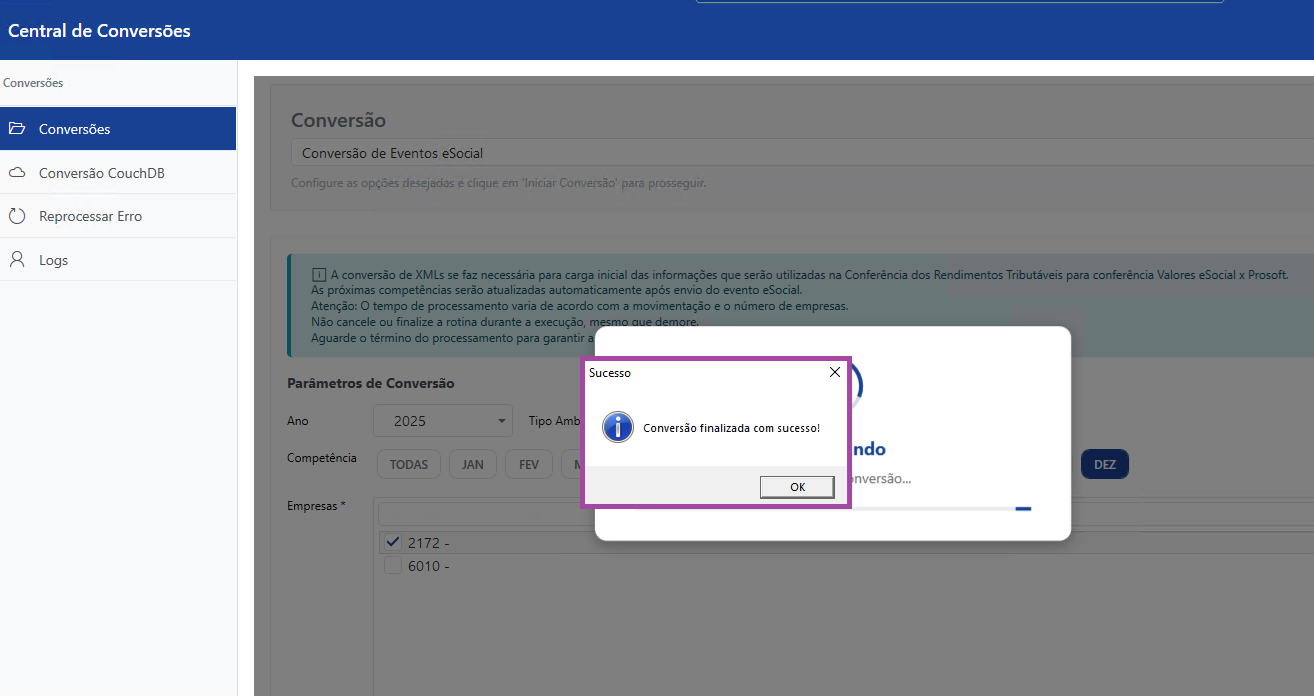
3- Caso a conversão finalize sem erros, será exibida a mensagem de conclusão.
Erros na Conversão
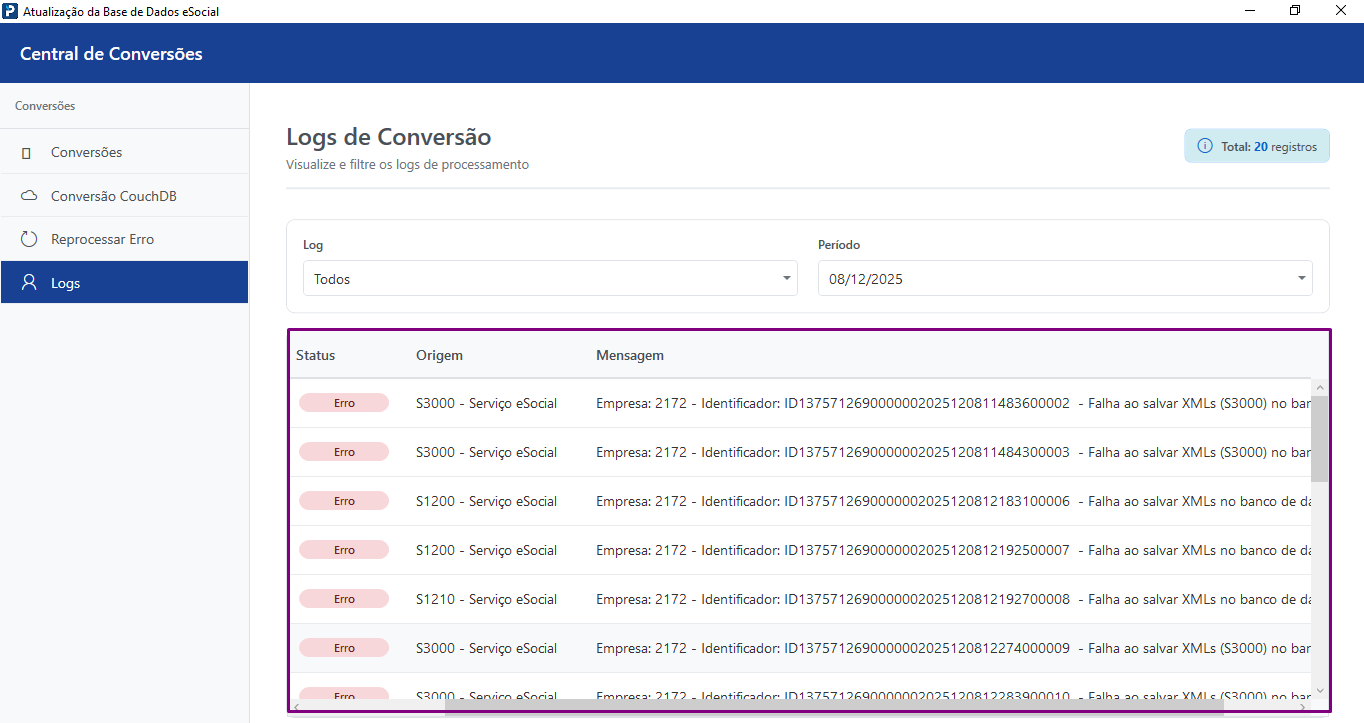
1- Caso haja erros, eles serão exibidos nas abas Logs e Reprocessar Erros.
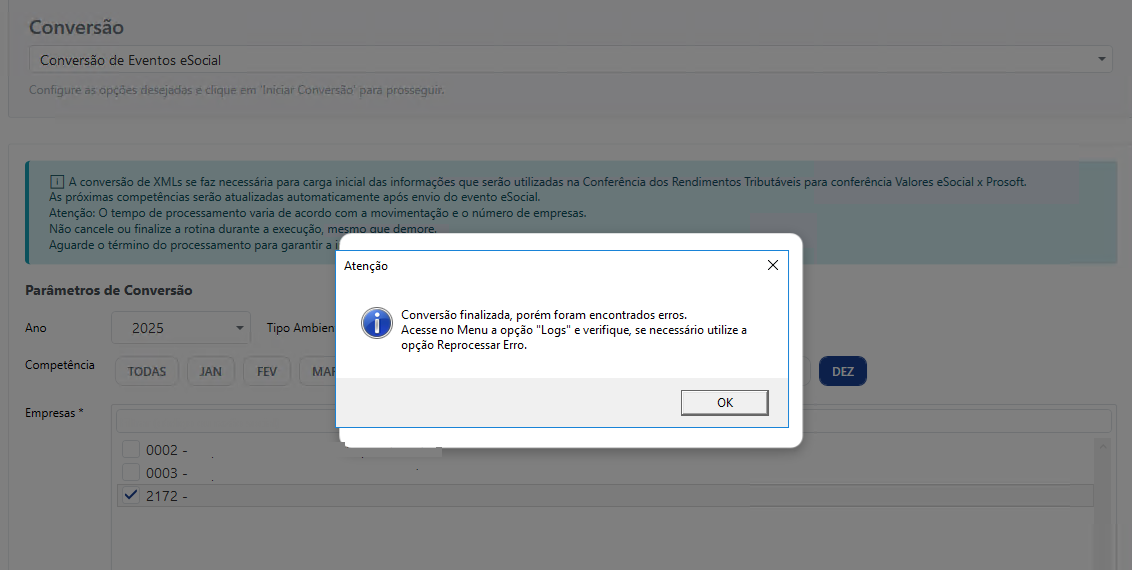
2- Acesse o menu Logs para visualizar o histórico completo da conversão e seus respectivos erros.
3- Após corrigir o erro, acesse a aba Reprocessar Erro. Nela é possível reprocessar todos os eventos ou somente eventos individuais, após selecionar a empresa.