
Este artigo contém informações sobre as alterações realizadas no Cadastro de Autônomos para atender o layout do eSocial.
Resolução
1- Social > Controle de Autônomos > Manutenção de Arquivos de Autônomos > Cadastro de Autônomos
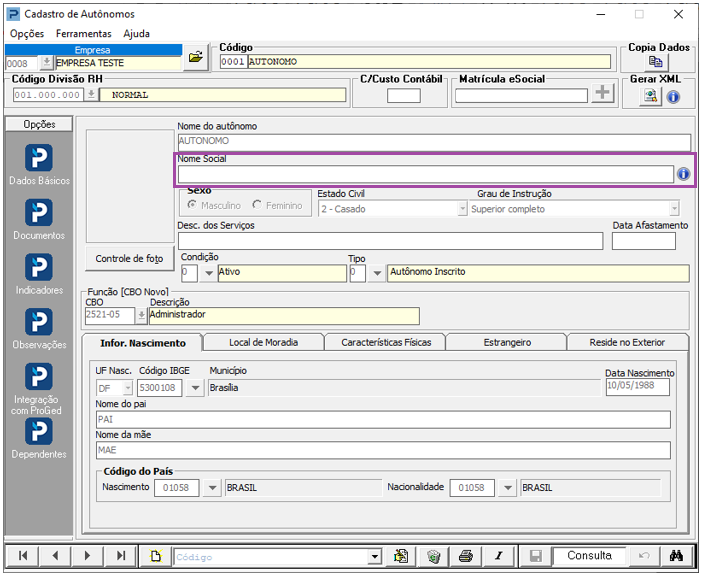
2- Na opção Dados Básicos foi criado o campo Nome Social, nesse campo deve ser informado o nome social utilizado pelo Autônomo (travesti ou transexual - decreto Nome Social para transgêneros 55.588 de 17/3/10).
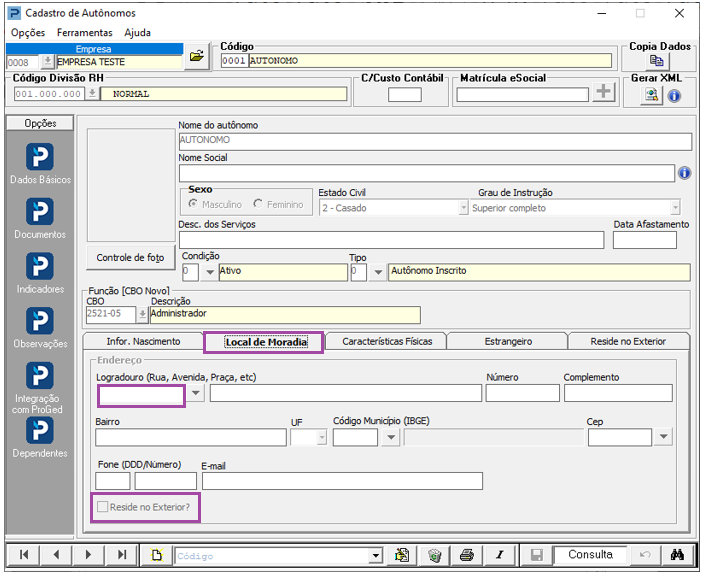
3- Guia Local de Moradia:
-
Foram atualizadas as tabelas de tipos de logradouro conforme a versão 2.2 eSocial.
-
Foi incluído o campo Reside no Exterior para os casos nos quais o autônomo presta serviço fora do país.
Nota: A adequação da tabela de tipos de logradouro também foi atualizada nas rotinas: Cadastro de Empresas, Cadastro de Funcionários, Cadastro de Sócios, Cadastro de Divisão de RH, Cadastro de Autônomos e Importação de Funcionários, Sócios e Autônomos.
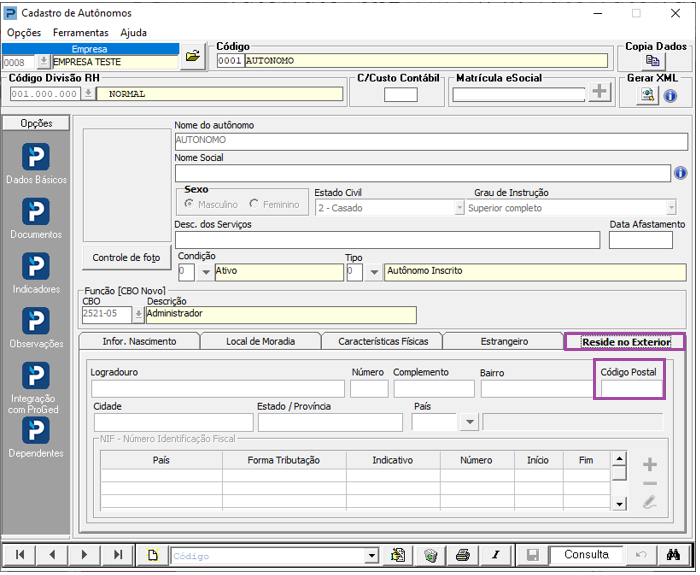
4- Na guia Reside no Exterior foi aumentado o campo Código Postal para 12 caracteres.
5- Na opção Indicadores, o item Múltiplos Vínculos foi alterado com as seguintes opções de método de cálculo:
-
0 - Segurados sem múltiplos vínculos;
-
1 - Segurado com múltiplos vínculos - Contribuição descontada na empresa declarante;
-
2 - Segurado com múltiplos vínculos - Contribuição descontada em outro(s) vínculos(s).
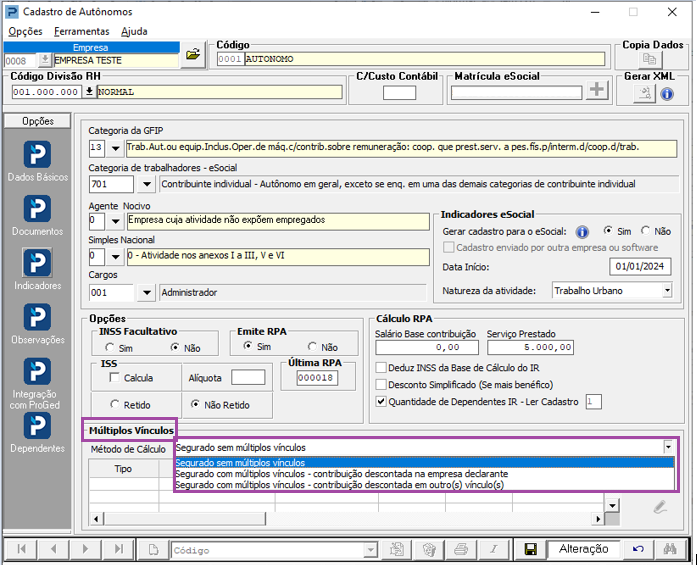
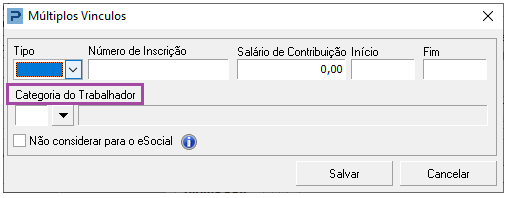
6- Em Múltiplos Vínculos, depois de selecionar o Método de Cálculo e clicar no botão para Adicionar foi criado o campo Categoria do Trabalhador. Informe a categoria do trabalhador na qual houve a remuneração, conforme a Tabela de Categorias de Trabalhadores - eSocial.
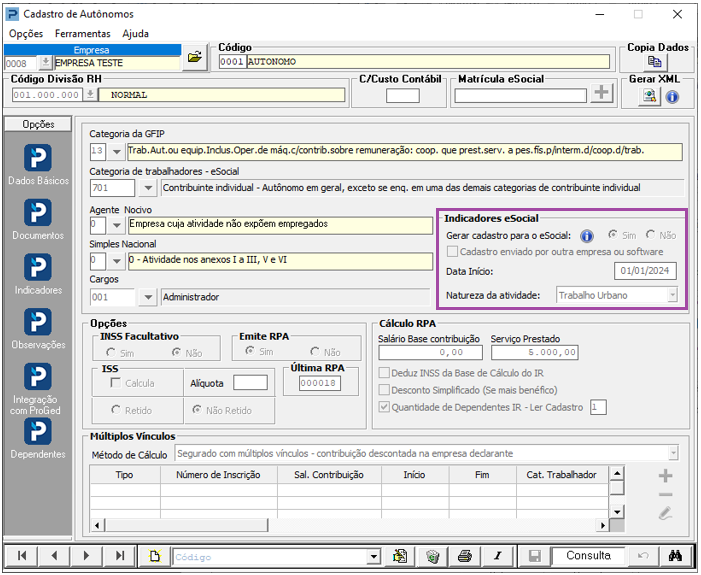
7- Na opção Indicadores foi adicionado o item Indicadores eSocial.
Os dados cadastrais de autônomos eventuais que prestam serviços de forma específica em curto espaço de tempo ao tomador de serviços, não devem ser declarados ao eSocial.
O usuário deve classificar a situação informando ser deve ou não ser considerado, caso seja informado Sim a transmissão ao eSocial ocorrerá por ocasião da carga inicial e também na inclusão de um novo Autônomo.
Veja as opções abaixo:
-
Gerar cadastro para o eSocial: Marque a opção SIM para indicar ao Sistema que as informações deste autônomo devem ser enviadas para o eSocial. Quando esse campo estiver selecionado, ao salvar as alterações feitas no Cadastro de Autônomos será apresentada a seguinte mensagem: Data do Início do eSocial não pode ser menor que a data de nascimento.
-
Data início: Data de início das atividades na empresa.
-
Natureza das Atividades: Natureza da atividade de trabalho, podendo ser Trabalhador Urbano (por padrão o campo será automaticamente preenchido com esta opção) ou Trabalhador Rural. Mesmo não gerando o cadastro para o eSocial e a categoria preenchida, todos os recibos processados serão declarados no evento de remunerações.
8- Na opção Dependentes > Manutenção Dependentes, na aba Dependente foram realizadas as seguintes alterações:
-
Campo Nome foi aumentado para 70 caracteres.
-
Campo Relação de Dependência foi atualizada a lista de tipos de dependentes.
-
Foram criados os campos: Dependente em plano privado de saúde? e Possui incapacidade física ou mental para o trabalho?
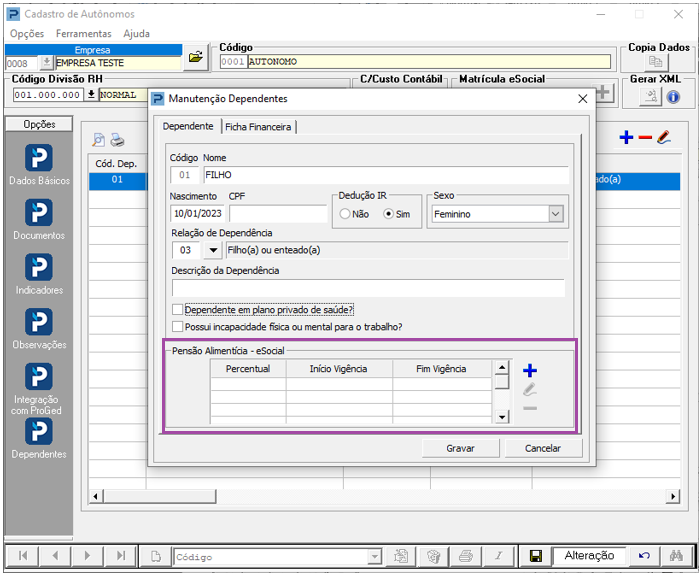
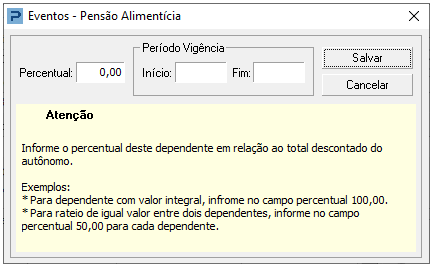
9- Para preencher o item de Pensão Alimentícia - eSocial siga os seguintes passos:
-
Clique no botão adicionar (+) para incluir as informações.
-
Insira o percentual que equivale ao dependente, com relação ao valor total descontado do autônomo.
-
Insira o período de vigência para este percentual.
-
Clique em Salvar.
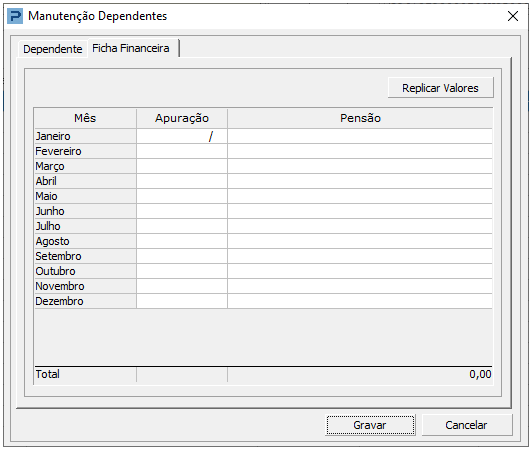
10- Na aba Ficha Financeira poderão ser informados os valores referentes à pensão alimentícia para que sejam declarados para a DIRF.
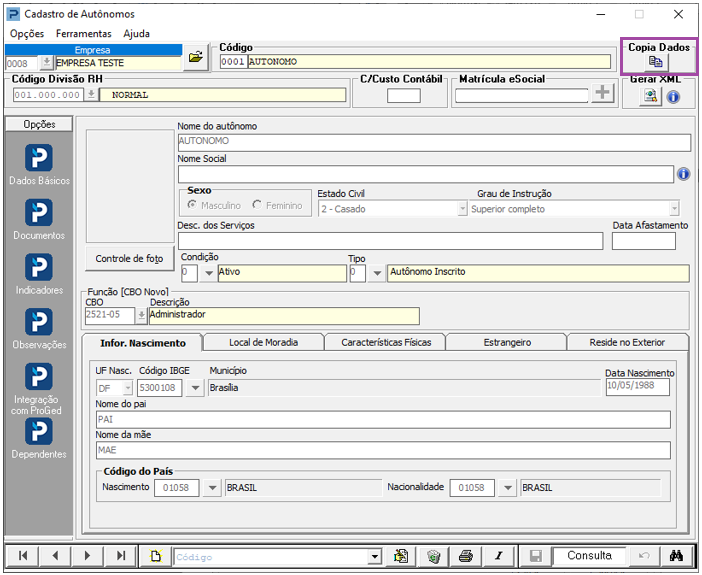
11- Cadastro de Autônomos > Copia Dados.
Quando realizar a cópia das informações dos autônomos também serão copiados os novos campos do cadastro de autônomos conforme o novo layout do eSocial.
Também foram realizadas as adequações dos novos campos do eSocial conforme as informações acima (layout eSocial).
-
Relatórios WORD
-
Importação de Autônomos
-
Listagem de Informações Funcionais
-
Assistente de Atualização (realizada a adequação da rotina Assistente de Atualização nas opções “Registros e Campos Comuns”)Painel Diagnóstico e Planilha Excel