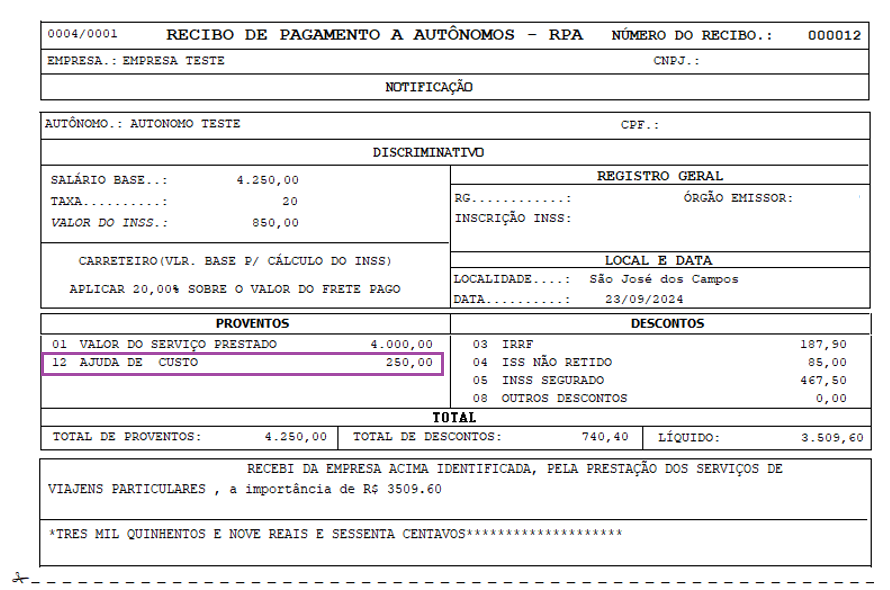
Este artigo tem como objetivo orientar o usuário quando visualizar o RPA no modelo 1 e não apresentar a descrição do provento digitado.
Resolução
Digitação de Valores - RPAs
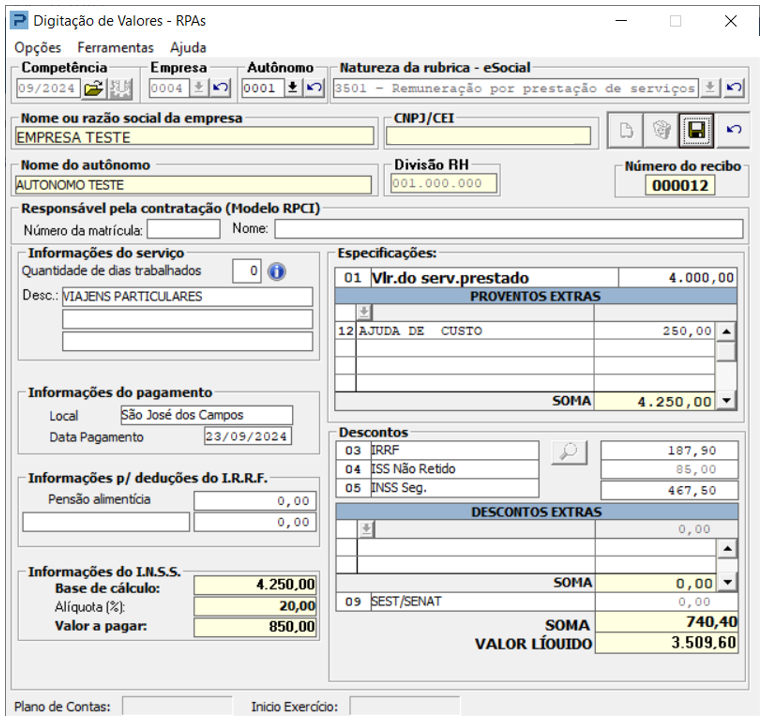
1-Social > Controle de Autônomos > Processamentos Mensais > Digitação de Valores - RPAs
Realizado a digitação de RPA com provento de AJUDA DE CUSTO de exemplo
Consulta de RPAS
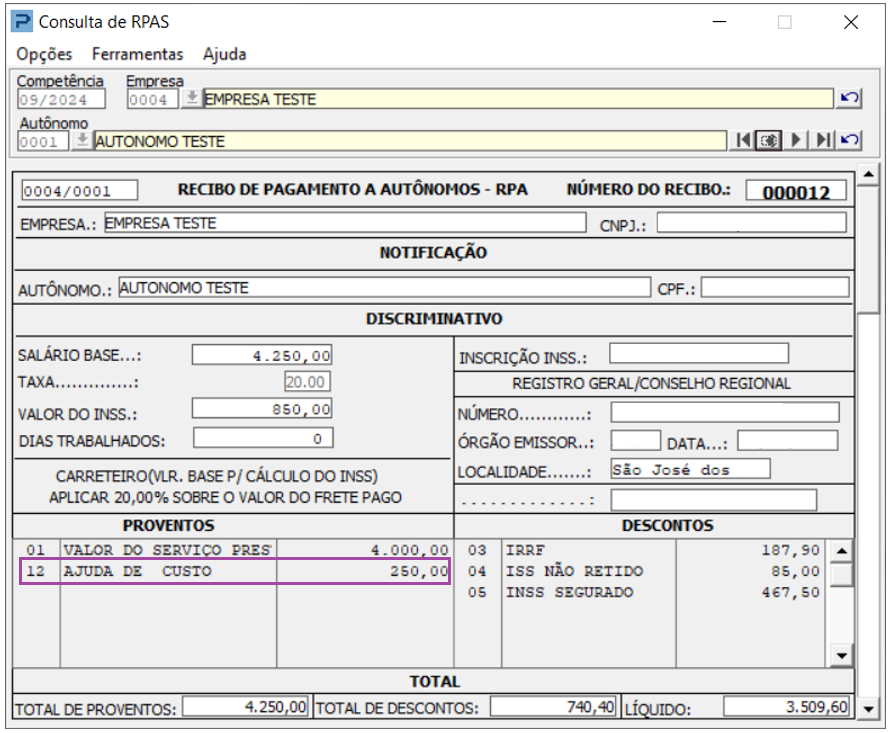
1-Social > Controle de Autônomos > Manutenção de Arquivos de Autônomos > Consulta de RPAS
Na consulta de RPAS apresenta a digitação
Emissão de RPAs
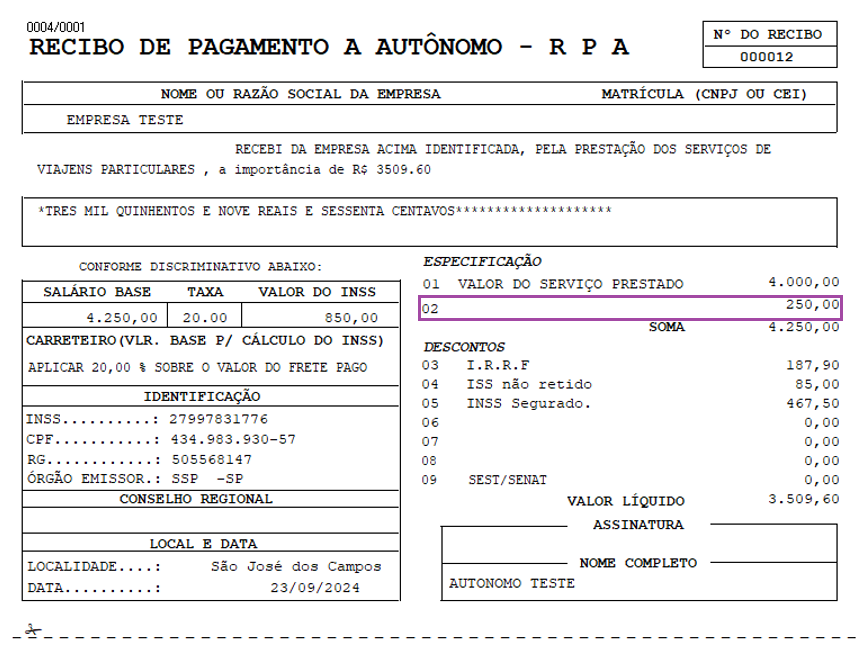
1-Social > Controle de Autônomos > Processamentos Mensais Emissão de RPAs
Ao realizar a emissão da RPA, não apresenta a descrição AJUDA DE CUSTO conforme exemplo, no provento digitado
Procedimento:
1-Social > Controle de Autônomos > Processamentos Mensais > Digitação de Valores - RPAs
Ao realizar a Digitação da RPA, para emissão do Modelo 1 de RPA, deve ser seguido por ordem sequencial o número dos proventos disponíveis, sendo que nesse caso deve utilizar o próximo, pois é o primeiro disponível
2- Digitação de RPA finalizada
Emissão de RPAs
1-Social > Controle de Autônomos > Processamentos Mensais Emissão de RPAs
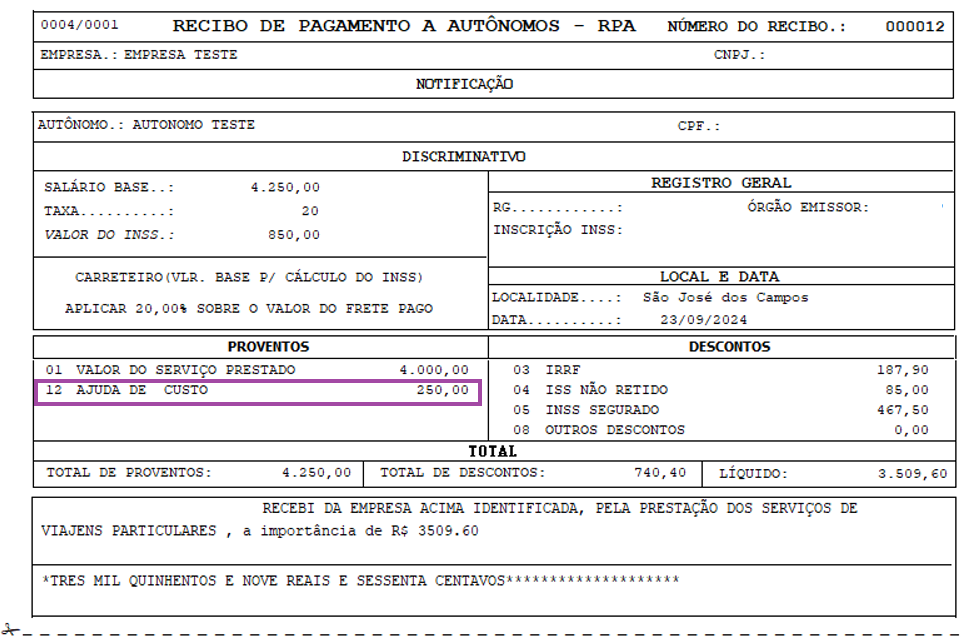
Ao realizar a emissão da RPA será apresentado a descrição AJUDA DE CUSTO conforme exemplo
Parâmetros para Impressão de RPA
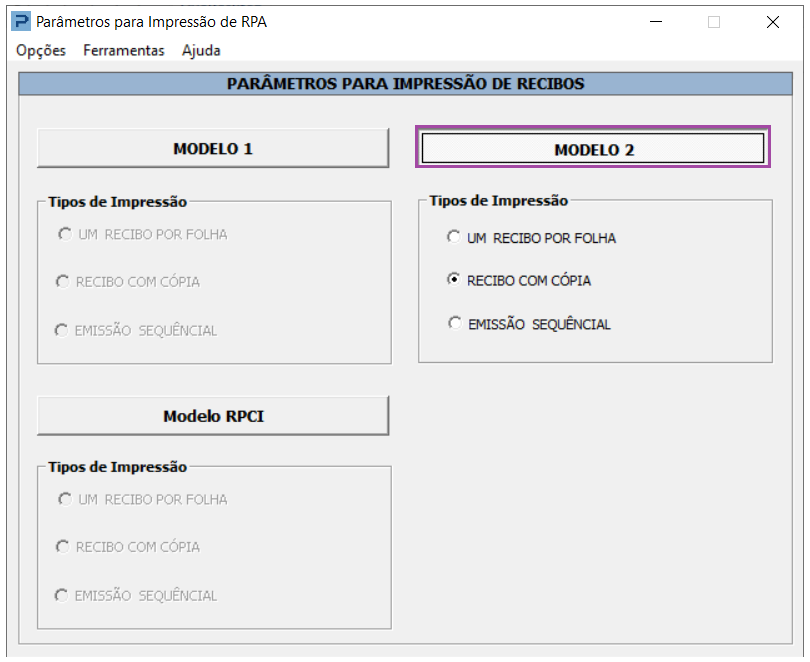
1-Social > Controle de Autônomos > Processamentos Mensais > Parâmetros para Impressão de RPA
Se acaso a não desejar seguir a sequência correta ao lançar os proventos, poderá alterar o modelo 1 de RPA, para modelo 2 de RPA, conforme abaixo:
Emissão de RPAs
1-Social > Controle de Autônomos > Processamentos Mensais Emissão de RPAs
Ao emitir a RPA será apresentado a descrição em todos os eventos: