Este artigo orienta como importar informações relacionadas à Autônomos.
Resolução
Para execução do processo de importação de dados de um arquivo texto, há duas opções que irão determinar a organização das informações nos registros, sendo Layout Padrão Prosoft e Layout Livre.
Importação de Autônomos:
1 - Acesse: Social > Controle de Autônomos > Manutenção de Arquivos de Autônomos > Procedimentos Auxiliares > Importação de Autônomos
2 - Selecione o check box com a informação que deseja importar: Autônomos, Recibos, Ficha Financeira, Múltiplos Vínculos e NIF.
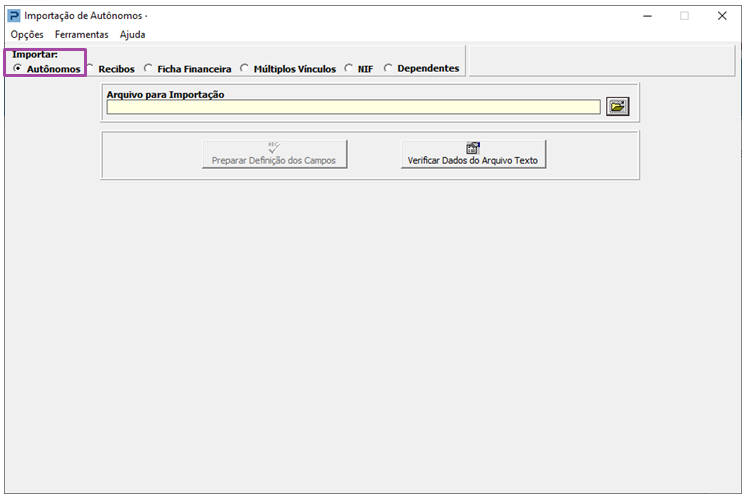
Observação: Não é possível selecionar mais de uma opção de uma só vez
3 - Selecione: Opções > Imprimir Lay-out Padrão Prosoft
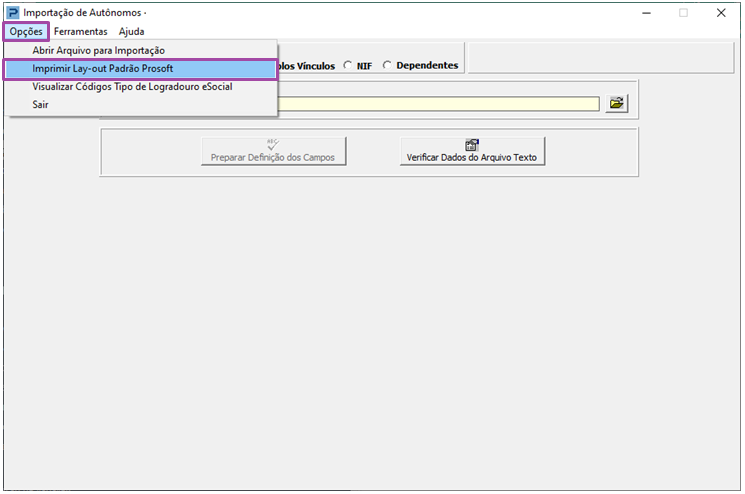
4 - Será possível consultar o layout padrão:
Arquivo Layout Padrão Prosoft
Criação do arquivo .txt: Conforme layout o mesmo precisa seguir algumas regras.
Identificação Tamanho
Código da Empresa 004
Código do Autônomo 004
Código Divisão de RH 009
Código Centro de Custo Contábil 005
Nome do Autônomo 060
Nesse exemplo vamos usar os seguintes códigos
Código da Empresa 0010
Código do Autônomo 0100
Código Divisão de RH 001000000
Código Centro de Custo Contábil 00001
Nome do Autônomo Autônomo Teste
Exemplo:
0010010000100000000001AutonomoTeste
Podemos usar o mesmo arquivo .txt para incluir demais funcionários:
Código da Empresa 0010
Código do Autônomo 0322
Código Divisão de RH 002000000
Código Centro de Custo Contábil 00001
Nome do Autônomo Autônomo Silva
Exemplo:
0010032200200000000001AutonomoSilva
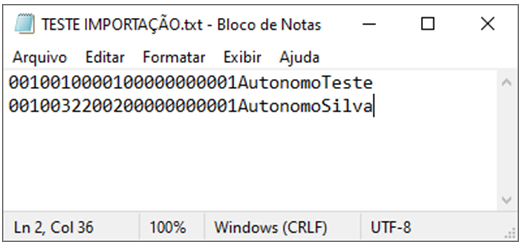
O arquivo TXT ficará preenchido da seguinte forma:
5 - Selecione o arquivo para importação e clique em Preparar Definição dos Campos
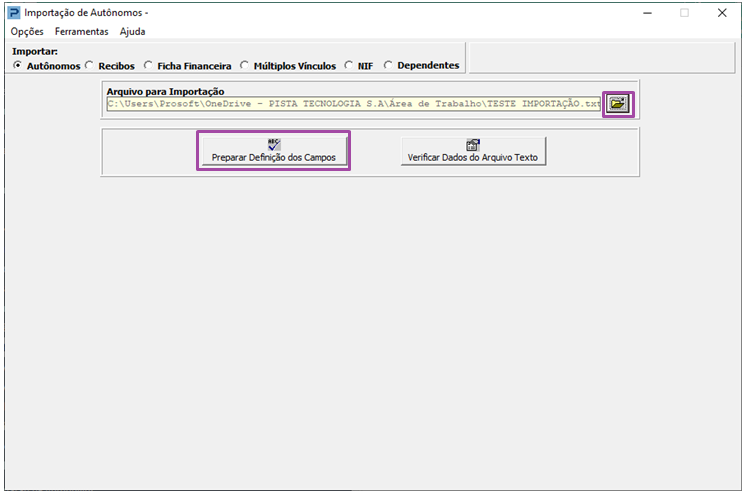
6 - Clique em Layout Padrão - PROSOFT
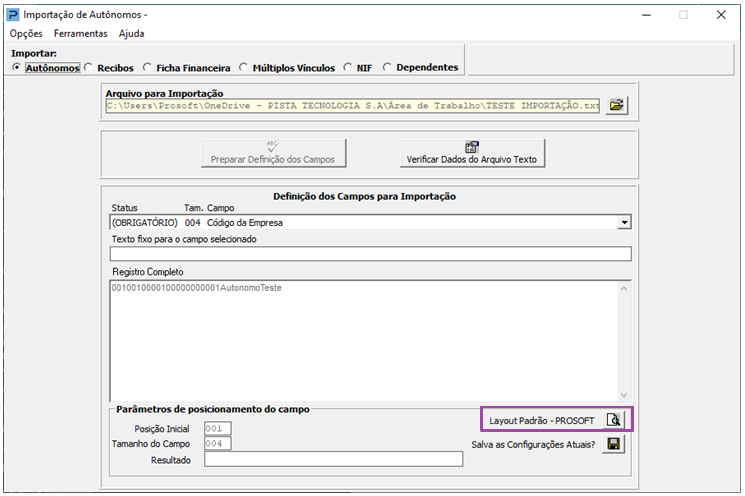
7 - Caso deseje utilizar o layout padrão para definição automática dos campos, selecione a opção abaixo:
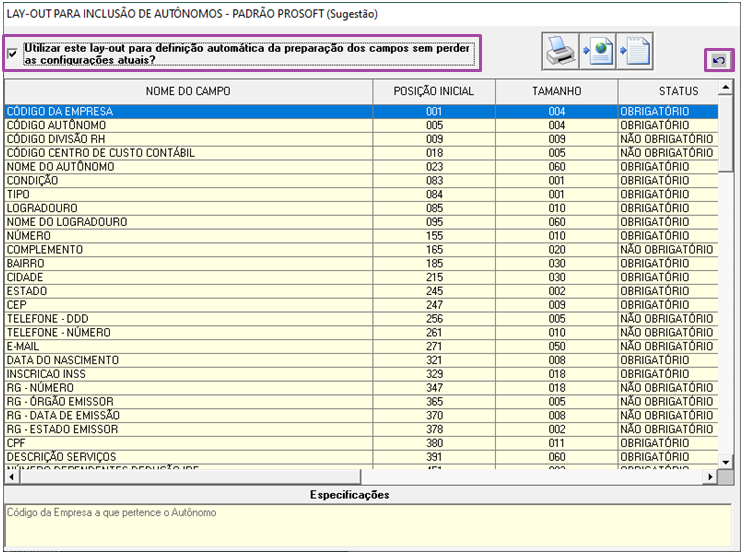
8 - Clique em Verificar Dados do Arquivo Texto
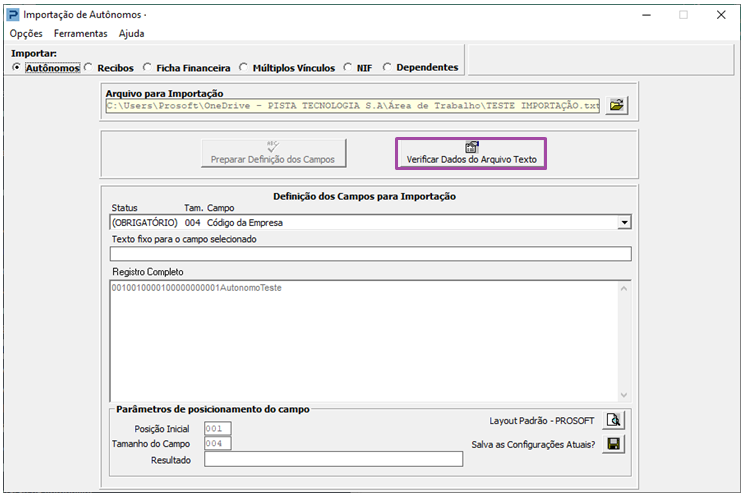
As informações obrigatórias como nome da empresa, nome autônomo, condição, logradouro, etc, precisam conter no arquivo.
Após verificação, a importação pode ser iniciada.
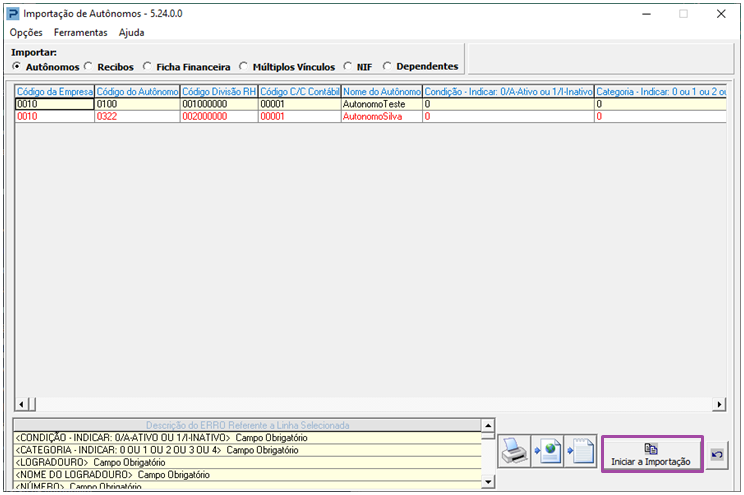
Arquivo Layout Livre
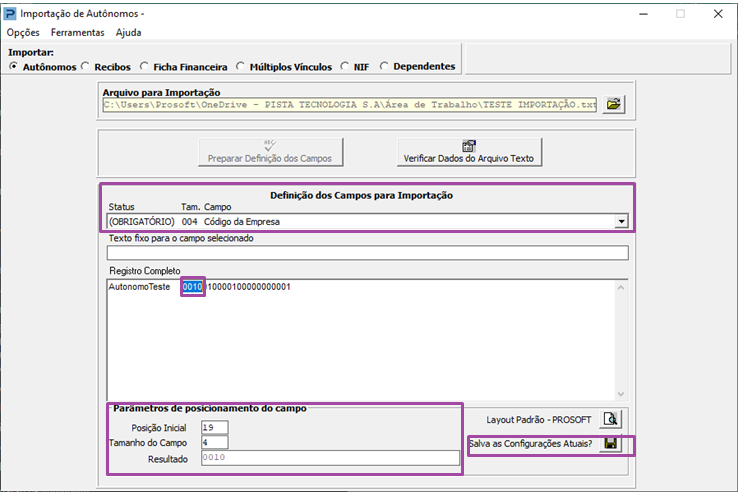
1 - Caso o arquivo não esteja no layout padrão da Prosoft, é possível realizar a importação, porém deve ser realizado a definição dos campos.
Exemplo:
Identificação Tamanho
Nome do Autônomo 060
Código da Empresa 004
Código do Autônomo 004
Código Divisão de RH 009
Código Centro de Custo Contábil 005
Nesse exemplo vamos usar os seguintes códigos
Nome do Autônomo Autonomo Teste
Código da Empresa 0010
Código do Autônomo 0100
Código Divisão de RH 001000000
Código Centro de Custo Contábil 00001
O arquivo TXT ficará preenchido da seguinte forma:
AutonomoTeste 0010010000100000000001
Neste exemplo, o nome do autônomo é a primeira informação no arquivo.
2 - No campo Definição dos Campos para Importação, selecione a informação e o registro corresponde e salve.
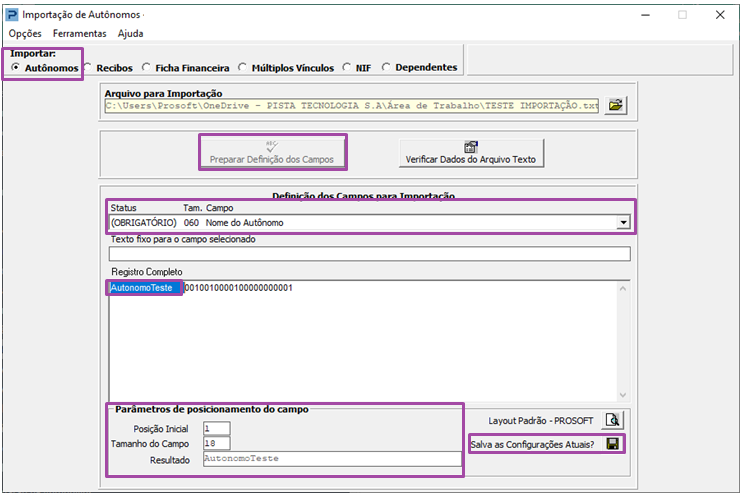
3 - O mesmo procedimento deve ser realizado nos demais campos. Após parametrizar as informações, o arquivo poderá ser importado.