
Cadastro de Combos e Opções de Troca - Spice
O Cadastro de Combos no Shop permite criar combinações de produtos com preços promocionais e rateio automático para o Spice. Com as Opções de Troca, o atendimento ganha flexibilidade para substituir itens do combo, como trocar um suco por refrigerante, mantendo a operação organizada. Consulte o Detalhamento de Campos para entender o impacto de cada campo no negócio.
Antes de começar (Checklist)
- Certifique-se de que os produtos individuais que compõem o combo já estão cadastrados no Shop.
- Confirme se o usuário possui permissão de acesso ao módulo de Produtos e Serviços na retaguarda Shop.
- Verifique se o sistema está na versão 6.15.02 ou superior para utilizar as Opções de Troca.
Criar a Estrutura do Combo no Shop
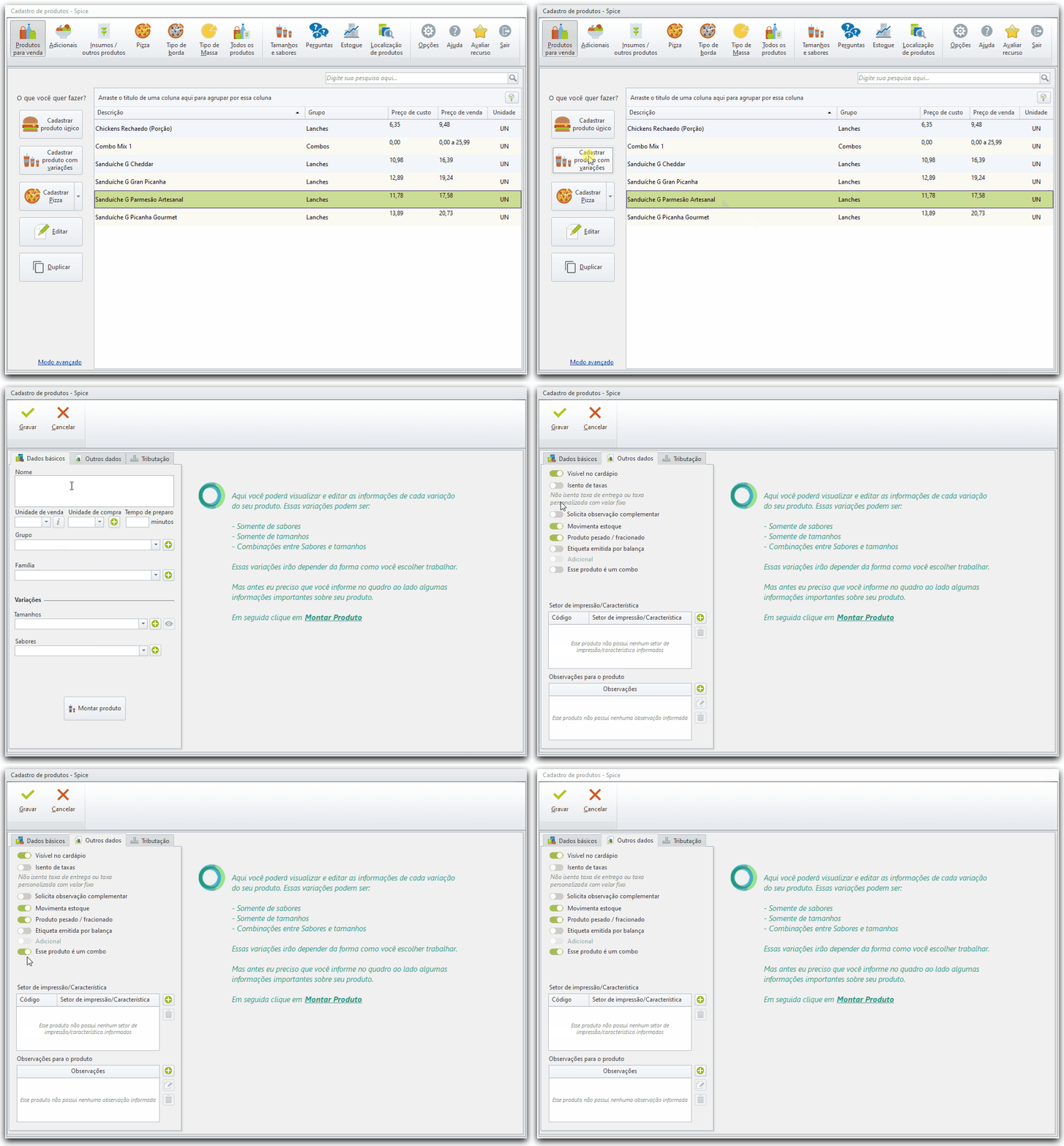
📸 Tela de Cadastro de Produtos na aba Produtos e Serviços do Shop.
-
Na tela principal do Shop, acesse a aba Produtos e Serviços.
-
Clique em Cadastro de Produtos e selecione Cadastrar produto com variações para preencher os Dados Básicos.
(Opcional) Informe a Observação complementar e Informações adicionais para cardápio do produto. -
Na aba Outros Dados, marque a opção "Este produto é um combo".
-
Na aba Tributação, preencha as atribuições fiscais do produto.
Marque a opção Utilizar esta tributação nas próximas inclusões para agilizar o cadastro de itens com atribuições fiscais semelhantes. -
Defina o Preço de Venda final e preencha os dados básicos do produto.
-
Pressione F9 ou clique em Gravar.
📋 Detalhamento de campos - Aba Outros Dados
Na aba Outros Básicos, defina as informações que se aplicam ao produto que deseja cadastrar. As opções aplicáveis a combos já estarão habilitadas por padrão. Caso desabilite as opções padronizadas para o cadastro de um combo, o tipo de produto cadastrado poderá ser alterado.
|
Campo/Opção |
Objetivo |
Observações |
|---|---|---|
|
Visível no cardápio |
Habilite esta opção para visualizar o produto no cardápio do Spice. |
Dica: caso seja um combo, ao desabilitar esta opção, o item deixará de ser um produto para venda e se tornará um insumo. |
|
Isento de taxas |
Habilite esta opção para que a cobrança da taxa de serviço informada na aba Geral das Configurações do Spice ocorra sempre que o produto for vendido. |
Use conforme a regra de cobrança aplicada ao produto no Spice. |
|
Solicita observação complementar |
Habilite esta opção para informar complementos para a descrição do item cadastrado. |
Caso trabalhe com o Spice integrado ao Spice On, a descrição complementar também será exportada para o site de vendas do Spice On. Se os produtos já foram integrados, realize nova atualização com a retaguarda via Integrador Spice e novo envio dos produtos para o Spice On. |
|
Movimenta Estoque |
Habilite esta opção para que ocorra a movimentação de estoque do produto. |
Dessa forma, a baixa em estoque ocorrerá ou não quando a venda do produto for realizada. |
|
Produto pesado / fracionado |
Define o produto como item fracionado, permitindo venda a peso ou em frações. |
Para utilizar: habilite Produto pesado / fracionado e, em seguida, habilite Etiqueta emitida por balança para impressão da etiqueta. |
|
Etiqueta emitida por balança |
Habilite esta opção para que o produto seja enviado para a balança para impressão de etiquetas. |
Indicada para produtos vendidos por peso ou fração. |
|
Esse produto é um combo |
Habilite para definir o tipo do produto como um combo de produtos. |
Ao marcar esta opção, o cadastro passa a permitir a composição do combo e o vínculo dos itens que farão parte da venda conjunta. |
|
Setor de impressão/Caraterística |
Define as características do produto. |
As características do produto podem ser incluídas ou removidas. |
|
Observações para o produto |
Permite registrar orientações ou preferências relacionadas ao produto. |
Insira as observações, caso possua. Poderá definir, por exemplo, se o cliente deseja o produto com gelo, sem gelo, com açúcar, com adoçante, entre outros. |
📋 Detalhamento de campos - Aba Tributação
Na aba Tributação, informe os dados tributários do produto.
|
Campo/Grupo |
Objetivo |
Como preencher |
|---|---|---|
|
CSOSN |
Informe os Códigos de Situação da Operação do Simples Nacional do item. |
Informe o código de origem da mercadoria e, em seguida, o CSOSN. |
|
Cálculo de ICMS |
Informe o Cálculo de ICMS que será aplicado ao produto. |
Este campo deve ser informado se o produto for Tributado ou Substituição Tributária. Os demais campos de Venda a consumidor final serão preenchidos com base nos dados definidos no cadastro do cálculo de ICMS selecionado. Caso não possua o cálculo desejado, cadastre-o. Para mais detalhes, consulte Cálculo de ICMS. |
|
Informações gerais |
Reúne os principais dados fiscais de identificação do produto. |
Informe o código NCM do produto, o código CEST, o Tipo do item e a classificação tributária IBS/CBS - IVA Dual, quando aplicável. O NCM identifica a natureza das mercadorias, enquanto o CEST é obrigatório na NF-e quando aplicável. |
|
Utilizar esta tributação nas próximas inclusões |
Ative esta opção para que os dados tributários do produto atual sejam sugeridos pelo sistema no próximo cadastro. |
Para fazer esta definição, mova o cursor para ativar ou desativar a opção. |
-
Em códigos informe os códigos EAN e Personalizado que se aplicar ao produto.
-
(Opcional) Desabilite a opção Produto ativo para inativar o produto.
Quando inativo, o produto não poderá ser vendido. -
Em Preços, informe o valor de Custo e preço Venda (preço 1) e o preço Alternativo (Preço 2).
-
Em Estoque mínimo, Informe a quantidade mínima em estoque deste produto.
-
No canto lateral superior direito, utilize o recursos de manutenção de imagem do produto.
Observação: Caso clique em Avançado, a alteração do cálculo será habilitada. No entanto, se este cálculo estiver sendo utilizado por outros produtos, eles também serão afetados.
Configurar Itens e Opções de Troca
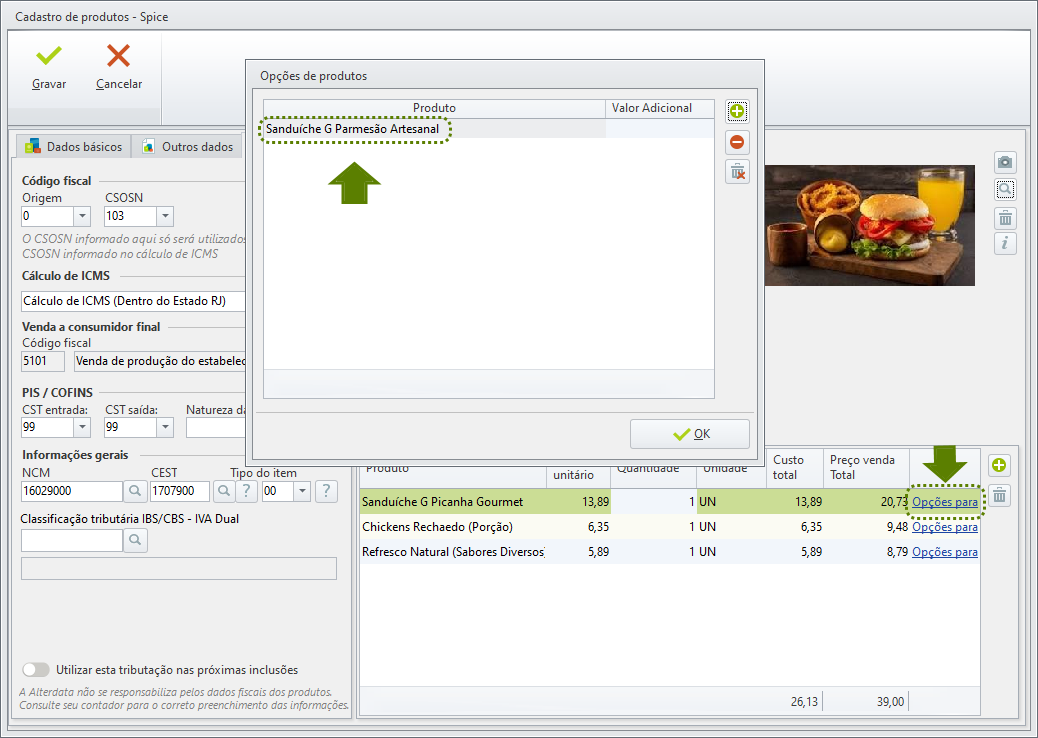
📸 Botão Opções para troca na aba de composição do combo.
-
No cadastro do combo, acesse a Aba Itens do Combo, ou seja, a área de Detalhamento do Produto da composição onde os itens são vinculados.
-
Vincule os produtos que fazem parte do combo padrão.
-
Ao lado de cada item, clique no botão Opções para troca.
-
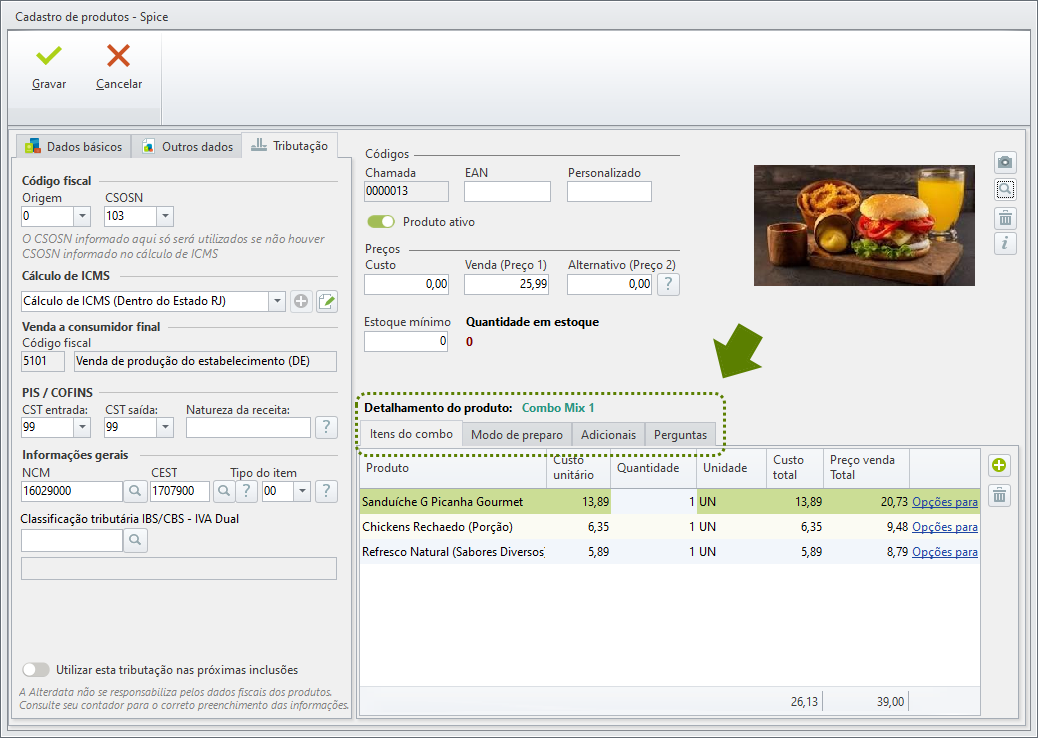
Defina as abas adicionais de Detalhamento do Produto:
-
Aba Modo de Preparo: Preencha as informações relacionadas a receita do produto, o detalhamento de como deve ser feito, preparado.
-
Aba Adicionais: Caso o grupo informado possua Adicionais cadastrado, eles serão informados no quadro Adicionais do Grupo. Você pode adicionar, copiar ou excluir.
-
Aba Perguntas: Vincule as Perguntas para o produto, ou seja, aquelas perguntas-chave feitas na realização dos pedidos com opções de escolha, por exemplo: "Deseja alguma sobremesa?", "Qual o ponto da carne?".
Além de incluir, alterar, copiar adicionais do primeiro produto , você também pode ordenar as perguntas.
-
-
Adicione os produtos que poderão ser escolhidos como substitutos pelo cliente.
-
Clique em Confirmar e grave a alteração.
Defina as abas adicionais de Detalhamento do Produto:
-
Aba Modo de Preparo: Preencha as informações relacionadas a receita do produto, o detalhamento de como deve ser feito, preparado.
-
Aba Adicionais: Caso o grupo informado possua Adicionais cadastrado, eles serão informados no quadro Adicionais do Grupo. Você pode adicionar, copiar ou excluir.
-
Aba Perguntas: Vincule as Perguntas para o produto, ou seja, aquelas perguntas-chave feitas na realização dos pedidos com opções de escolha, por exemplo: "Deseja alguma sobremesa?", "Qual o ponto da carne?".
Além de incluir, alterar, copiar adicionais do primeiro produto , você também pode ordenar as perguntas.
💡 Dica: Utilize as Opções de Troca para oferecer flexibilidade ao cliente, como trocar suco por refrigerante, mantendo a organização do estoque e o rateio fiscal automático.
Após vincular os itens, você pode refinar a experiência de venda e produção através das abas adicionais no Detalhamento do Produto.
📸 Organizando a Experiência de Venda
Outras ações do combo
As ações a seguir estão disponíveis na tela Cadastro de Produtos Spice (Produtos e Serviços > Cadastro de Produtos > Produtos para venda).
Para todas elas, primeiro selecione o combo desejado na tabela. Se necessário, use a Localização de Produtos para encontrá-lo pelo código ou descrição.
Para mais detalhes sobre a localização, consulte Localização de Produtos - Shop.
Excluir combo
-
Selecione o combo e clique em Excluir.
-
Confirme a exclusão.
Atenção: Se o combo possuir movimentação, será necessário digitar CONFIRMO e clicar em OK para confirmar. A exclusão de produtos com movimentação pode ocasionar diferenças nos relatórios do sistema.
Duplicar combo
-
Selecione o combo e clique em Duplicar.
O sistema sugerirá a descrição com o sufixo Duplicado. -
Altere os dados necessários.
-
Clique em Gravar.
Complementar combo em modo avançado
O modo avançado abre o Cadastro de Produtos padrão do Shop, com campos adicionais para complementar o cadastro.
-
Selecione o combo e clique no link Modo avançado, no canto inferior esquerdo da tela.
-
Preencha os dados complementares.
Para detalhes sobre cada campo, consulte Cadastro de Produtos do Shop. -
Clique em Gravar.
📋 Detalhamento das Abas de Composição
|
Campo/Aba |
Onde fica no sistema |
Objetivo |
|---|---|---|
|
Modo de Preparo |
|
Descreva a receita ou o passo a passo técnico para a produção do item. Essencial para manter o padrão de qualidade na cozinha. |
|
Adicionais |
|
Exibe os adicionais vinculados ao grupo do produto. Permite adicionar, copiar ou excluir itens extras que agregam valor ao pedido. |
|
Perguntas |
|
Vincule perguntas estratégicas para o momento da venda (ex: "Qual o ponto da carne?" ou "Deseja gelo e limão?"). |
Atalhos e Avisos
|
Ação |
Atalho |
|---|---|
|
Gravar configurações |
F9 |
💡 Nota de Contexto: Esta funcionalidade integra a retaguarda Shop com o PDV Spice, garantindo que as trocas feitas no atendimento reflitam corretamente no estoque e no financeiro.
Informação: Clique em Novidades da Versão para consultar as novidades nas últimas versões do Spice. Para não visualizar essas informações a cada abertura, clique em Não exibir novamente.