
A aquisição de um sistema de Automação Comercial é uma decisão estratégica importante rumo ao crescimento do seu negócio. Somada a uma boa administração dos cadastros de cada produto, pode determinar o sucesso no seu ramo de atividade. Desta forma, antes de efetuar o cadastro dos produtos, conheça os diferentes tipos disponíveis em sua empresa, principalmente considerando os Dados Fiscais de cada item cadastrado.
Antes de realizar o cadastro dos itens, consulte o seu Contador, principalmente se tiver atribuições fiscais que influenciem diretamente no cálculo de impostos que podem ser aplicados ou não a sua empresa.
Cadastrar Produto
-
Na tela principal do Shop, clique na aba Produtos e Serviços.
-
Clique no menu Cadastro de Produtos.
-
Clique em Incluir.
Caso o Shop esteja integrado com outras 'Lojas' ou 'Matriz', a opção Incluir estará inativa.
Neste caso, se for uma rede lojas, o cadastro deverá ser realizado no IShop.
-
Preencha os campos das abas do cadastro.
-
Aba Principal - Cadastro de Produtos - Shop -
Aba Dados Fiscais - Cadastro de Produtos - Shop -
Lista de Serviços da LC 116/03 - Shop -
Aba Adicional - Cadastro de Produtos - Shop -
Aba Complementar - Cadastro de Produtos - Shop -
Importação NF-e - Shop -
E-zoop - Shop -
Aba Spice - Cadastro de Produtos - Shop -
Aba Middleware - Cadastro de Produtos - Shop -
Aba Shop On / Spice On - Cadastro de Produtos Shop -
Aba Reforma Tributaria IBS/CBS - Cadastro de Produtos Shop -
Tipos de Itens no Cadastro de Produtos do Shop
-
-
Clique em Gravar.
Detalhamento Abas do Cadastro de Produtos
Conheça o objetivo de cada aba do Cadastro de Produtos e utilize apenas as informações aplicáveis ao item que está sendo cadastrado ou editado.
Editar Produto
-
Na tela principal do Shop, clique na aba Produtos e Serviços.
-
Clique no menu Cadastro de Produtos.
-
Localize o item que será alterado.
Opções de seleção de produto...
-
Ícones de Navegação
utilize os Ícones de Navegação (setas de movimentação) para folhear os registros sequencialmente ou clique no botão Localizar.
Utilize os ícones de navegação


para localizar o item no cadastro.
-
Localização de Produtos
-
Clique em Localizar.
-
Na tela de Localização de Produtos informe o código ou descrição do item.
-
Clique em Selecionar ou pressione F10.
-
-
Localizar por Código
-
Clique em Localizar por código.
-
Informe o código do item.
-
Clique em OK.
-
-
Busca Rápida
O campo Digite aqui sua busca, localizado acima das abas principais do Cadastro de Produtos, é um campo de busca rápida dos itens cadastrados.
Ao localizar um item inativo, este registro será exibido em vermelho.
Para utilizar esta busca, siga os passos:-
Digite no campo Digite aqui sua busca o conteúdo da busca (Código ou Descrição);
-
Localize o item desejado;
-
Pressione Enter.
-
-
Clique em Editar.
-
Altere as informações do produto.
Você precisa calcular somente o FCP de Substituição Tributária?
-
Clique na aba Dados Fiscais.
-
Clique em Novo para preencher as informações do novo cálculo de ICMS.
-
Em Cálculo de ICMS, altere o cálculo do cadastro.
Por meio da opção Não calcular FCP de ICMS, somente o FCP-ST será calculado.
Esta opção será exibida apenas na edição do Cálculo de ICMS através da edição do cadastro do produto e ao informar o CST ICMS igual a 000, 010, 041, 040, 060, 020, 070 e 090, o campo Não calcula FCP de ICMS ao cadastrar um novo Cálculo de ICMS dentro do Cadastro de Produtos.
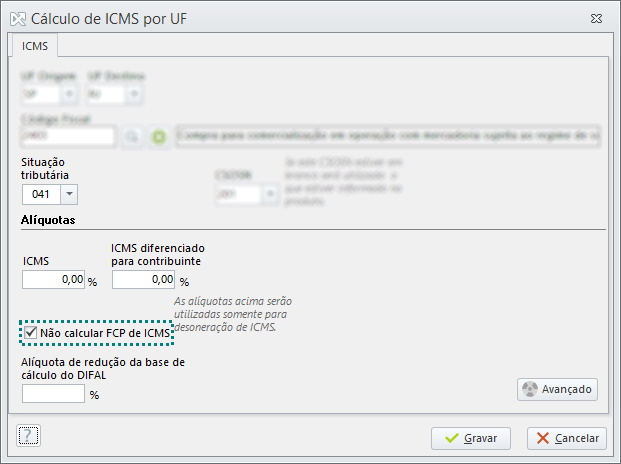
Não calcular FCP de ICMS -
Clique em Gravar.
-
Clique em Gravar.
Inativar Produto
Esta alteração será apresentada na Auditoria do Sistema lhe proporcionando maior controle das alterações cadastrais nos produtos comercializados na sua empresa.
-
Na tela principal do Shop, clique na aba Produtos e Serviços.
-
Clique no menu Cadastro de Produtos.
-
Localize o item cujo cadastro você deseja inativar.
-
Clique em Editar.
-
Na aba Dados Principais, desmarque a opção Ativo.
Com este campo desmarcado, o item estará inativo e não poderá ser movimentado. Por padrão, ao cadastrar um novo item, este campo é marcado automaticamente.
Caso algum item da grade seja inativado, a palavra Inativo em vermelho será inserida na célula correspondente ao item de grade inativo.
Você precisar inativar produtos sem movimentação sem precisar acessar cadastro por cadastro?
-
Clique na aba Configurações e Manutenção, na tela principal do Shop.
-
Clique em Opções.
-
Clique na aba Produtos.
-
Habilite a opção Inativar produtos sem movimentação.
Basta clicar em


-
Informe a quantidade de anos dos produtos sem movimentação que serão inativados.
-
(Opcional) Selecione a opção Inativar inclusive produtos com estoque maior que zero.
-
Clique em Gravar.
Reinicie o sistema nos demais terminais para que as alterações tenham efeito.
Nas rotinas de processamento de estoque por empresa e cálculo da curva ABC, somente os produtos ativos serão considerados.
-
Confirme a inativação do produto.
Excluir Produto
-
Na tela principal do Shop, clique na aba Produtos e Serviços.
-
Clique no menu Cadastro de Produtos.
-
Localize o item que será excluído.
Apenas itens que ainda não foram movimentados podem ser excluídos.
Não será permitida exclusão de um produto (insumo) enquanto ele não estiver desvinculado de um produto composto. Será apresentado um log com todos os produtos compostos que o insumo faz parte.
-
Clique em Excluir.
-
Confirme a exclusão.
Excluir Produto da Grade
-
Na tela principal do Shop, clique na aba Produtos e Serviços.
-
Clique no menu Cadastro de Produtos.
-
Selecione o produto master de grade que terá o item da grade excluído.
Caso queira excluir o produto master é necessário primeiro excluir todos os produtos da grade deixando somente um.
-
Clique em Editar.
-
Localize o item da grade que será excluído e clique no ícone de exclusão de item da grade.
-
Digite CONFIRMO.
Duplicar Produto
-
Na tela principal do Shop, clique na aba Produtos e Serviços.
-
Clique no menu Cadastro de Produtos.
-
Localize o item que será duplicado.
-
Clique em Duplicar produto.
Este recurso facilita o cadastro de novos produtos com informações similares a outros.
-
Edite os dados do produto duplicando/alterando apenas as informações necessárias.
-
Clique em Gravar.
Consultar Estoque Global do Produto
-
Na tela principal do Shop, clique na aba Produtos e Serviços.
-
Clique no menu Cadastro de Produtos.
-
Selecione o Produto cujo estoque será consultado.
-
Clique no menu Estoque.
-
Selecione a opção Estoque Global.
Saiba mais sobre alguns dados da consulta...
|
Campo |
Descrição |
|---|---|
|
Quantidade a receber |
Neste campo é demonstrada a quantidade a receber do produto, oriunda dos documentos de compra do item. |
|
Quantidade devolvida ao fornecedor |
Neste campo é demonstrada a quantidade de devoluções que o produto possui. Para visualizar detalhes sobre as devoluções, clique no botão |
|
Informações das últimas compras |
Neste campo são demonstradas as informações das últimas compras do produto, como Data, Fornecedor, Quantidade, Custo Unitário, IPI e Custo Total. |

-
(Opcional) Defina as compras que serão apuradas.
Para definir as compras que serão apuradas pela Consulta Global de Estoque por Produto, siga os passos:-
Informe a quantidade das últimas compras ou dos últimos meses que serão apurados.
-
Selecione a forma de apuração:
-
Últimas compras
Selecione esta opção para que as últimas compras sejam apuradas conforme a quantidade informada. -
Últimos meses
Selecione esta opção para que as compras dos últimos meses sejam apuradas conforme a quantidade informada.
-
-
Clique em Apurar.
-
-
Feche a consulta.
Cadastrar Campos Personalizados do Produto
-
Na tela principal do Shop, clique na aba Produtos e Serviços.
-
Clique no menu Cadastro de Produtos.
-
Clique em Campos personalizados.
-
Clique no ícone de inclusão de novo campo personalizado
-
Preencha as informações do campo personalizado.
Saiba mais sobre os campos de preenchimento do cadastro...
|
Campo |
Descrição |
|---|---|
|
Nome do Campo |
Informe o nome do campo personalizado a ser cadastrado. Não será permitida a utilização de caractere numérico como nome do campo personalizado a ser cadastrado. |
|
Tipo do Campo |
Para selecionar o tipo do campo personalizado a ser cadastrado, siga os passos:
|
|
Lista |
Marque este campo para que o preenchimento do campo personalizado a ser cadastrado seja feito com valores possíveis e previamente cadastrados.
|
|
Tamanho |
Informe o tamanho máximo de caracteres para preenchimento do campo personalizado do tipo Texto a ser cadastrado. |
|
Obrigatório |
Marque esta opção para que o preenchimento deste campo personalizado seja obrigatório para qualquer item a ser gravado no Cadastro de Produto ou cliente gravado no Cadastro de Clientes. |
|
Ordenação |
Informe o número de ordenação deste campo personalizado no Cadastro de Produtos.
|

Os campos cadastrados devem ser vinculados aos itens na aba Campos Personalizados do Cadastro de Produtos.
-
Clique em Gravar.
Avaliar Recurso
-
Na tela principal do Shop, clique na aba Produtos e Serviços.
-
Clique no menu Cadastro de Produtos.
-
Clique em Avaliar recurso.
-
Informe os dados da sua avaliação do Cadastro de Produtos.
Para mais detalhes sobre esta avaliação, consulte o tópico Feedback.
-
Clique em Enviar.