
🌐 Integração de Produtos com Middleware
Configure os dados dos produtos que serão integrados com as principais plataformas de e-commerce via 4middleware no sistema Shop. A Alterdata realiza a integração direta com o Middleware, que possibilita a venda dos produtos em grandes varejistas. Consulte o Detalhamento de campos - Configuração para entender o impacto de cada campo no negócio.
Antes de começar
- Possuir a chave e senha de acesso fornecidas pela RJS Tecnologia.
- Ter o sistema Shop ou IShop devidamente instalado.
- Garantir que o produto possua pesos (Líquido, Bruto e Embalagem) informados na aba Complemento.
Habilitar a aba Middleware
A aba Middleware somente estará presente no Cadastro de Produto do Shop se a integração com o Middleware estiver habilitada.
📸 Siga as instruções abaixo para habilitar a integração.
-
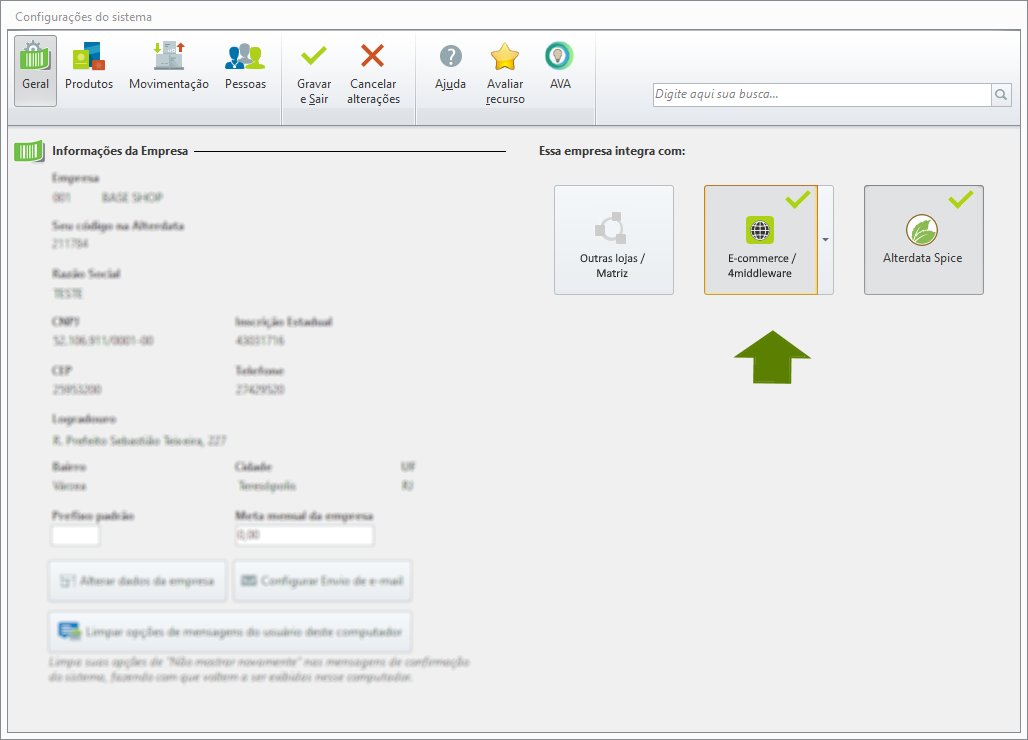
Clique na aba Configurações e Manutenção, na tela principal do Shop/IShop.
-
Clique em Opções.
-
Selecione E-commerce / 4middleware / Configurações.
-
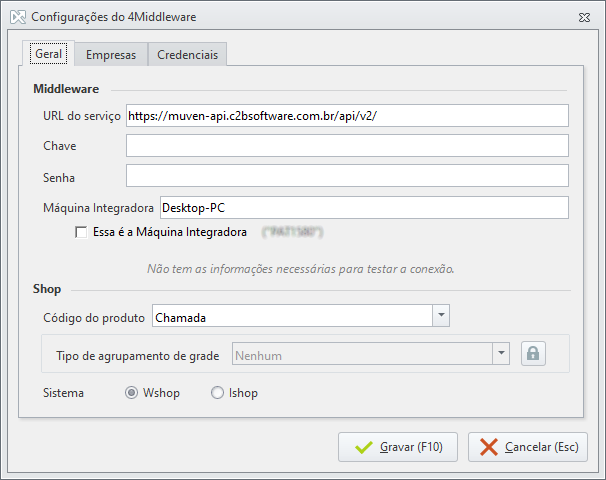
Na aba Geral, preencha os dados de integração: URL do Serviço, Senha, Chave, Essa é a máquina integradora, Código do produto, Tipo de agrupamento e Sistema.
-
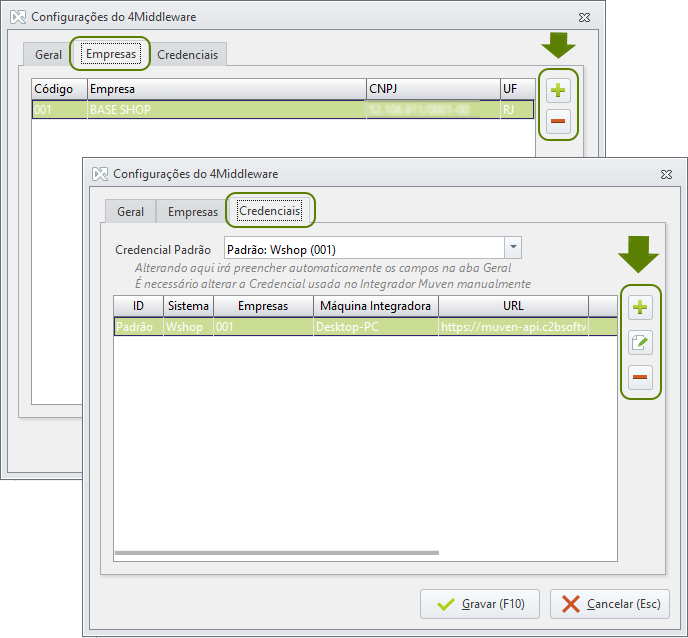
Na aba Empresas, adicione ou remova as empresas que participarão da integração.
-
Na aba Credenciais, adicione, altere ou remova credenciais. Ao adicionar credenciais, informe Sistema, Empresas, URL, Chave, Senha e Máquina integradora.
-
Clique em Gravar. Neste contexto, use o atalho F9, quando disponível.
-
Feche a tela Opções Integração Middleware.
-
Clique em Gravar na tela de Opções do Shop/IShop. Neste contexto, use o atalho F9, quando disponível.
Consulte o Detalhamento de campos - Configuração para entender o impacto de cada campo.
💡 Dica: Reinicie o sistema nos demais terminais para as configurações realizadas terem efeito. Caso queira acessar novamente a tela Opções Integração Middleware, acesse a área dos ícones ocultos, próximo ao relógio do Windows®.
Detalhamento de campos - Configuração
|
Campo |
Onde fica no sistema |
Objetivo |
|---|---|---|
|
Nome do Servidor |
Configurações e Manutenção > Opções > 4middleware E-commerce > Opções Integração Middleware |
Identificar o servidor da empresa usado na integração. |
|
Base de Dados |
Configurações e Manutenção > Opções > 4middleware E-commerce > Opções Integração Middleware |
Informar o banco de dados da base Shop ou IShop que será integrada. |
|
Sistema |
Configurações e Manutenção > Opções > 4middleware E-commerce > Opções Integração Middleware > Configurações > Geral |
Definir se a integração utilizará o Shop ou o IShop e, quando aplicável, informar a empresa. |
|
URL do Serviço |
Configurações e Manutenção > Opções > 4middleware E-commerce > Opções Integração Middleware > Configurações > Geral |
Informar o endereço da API fornecida pela plataforma 4Middleware, como https://muven-api.c2bsoftware.com.br/api/v2/, para conectar e sincronizar sistemas. |
|
Chave |
Configurações e Manutenção > Opções > 4middleware E-commerce > Opções Integração Middleware > Configurações > Geral ou Credenciais |
Registrar a chave de acesso fornecida pela RJS Tecnologia. |
|
Senha |
Configurações e Manutenção > Opções > 4middleware E-commerce > Opções Integração Middleware > Configurações > Geral ou Credenciais |
Registrar a senha de acesso fornecida para autenticação da integração. |
|
Máquina é integradora |
Configurações e Manutenção > Opções > 4middleware E-commerce > Opções Integração Middleware > Configurações > Geral ou Credenciais |
Sinalizar que o terminal será a máquina integradora responsável pela comunicação com o Middleware. |
|
Empresas |
Configurações e Manutenção > Opções > 4middleware E-commerce > Opções Integração Middleware > Configurações > Empresas |
Definir quais empresas participarão da integração. |
|
Credenciais |
Configurações e Manutenção > Opções > 4middleware E-commerce > Opções Integração Middleware > Configurações > Credenciais |
Gerenciar os dados de acesso utilizados na comunicação com o Middleware. |
Integrar Produto com Middleware
Após habilitar a integração, configure os dados do item que será enviado ao Middleware.
📸 Siga as instruções abaixo para integrar o produto.
-
Clique na aba Produtos e Serviços, na tela principal do Shop.
-
Acesse o Cadastro de Produtos.
-
Selecione o produto que será integrado.
-
Clique em Editar.
-
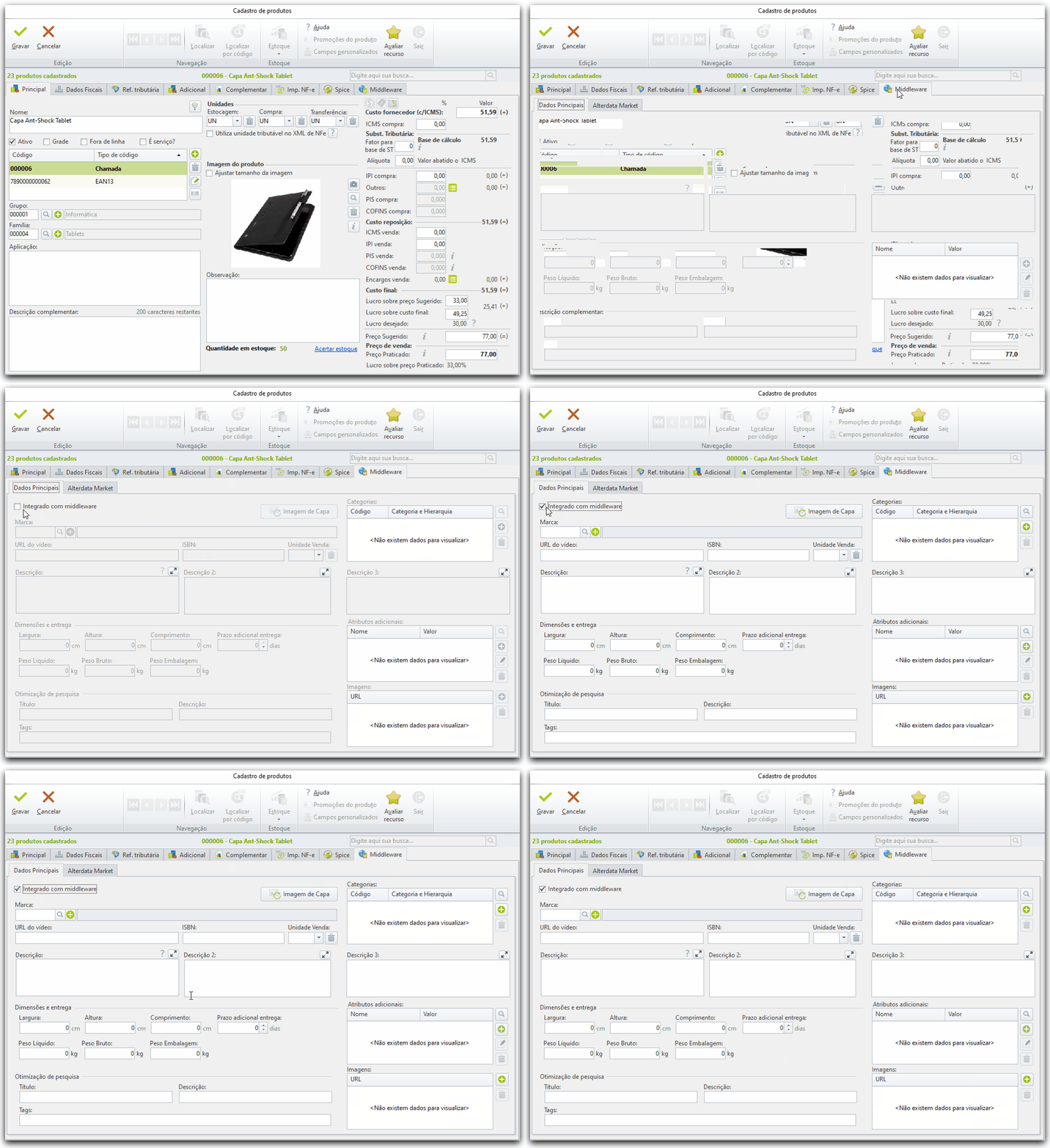
Clique na aba Middleware.
-
Selecione a opção Integrado com middleware.
-
Informe os dados para a integração do item.
-
Clique em Gravar. Neste contexto, use o atalho F9, quando disponível.
Consulte o Detalhamento de campos - Produto para entender o impacto de cada campo.
Aviso: O sistema não gera acompanhamento de rastreio automático. Para que o consumidor final possa rastrear o pedido, é necessário inserir o código de rastreio manualmente.
Aviso: Caso o produto integrado com 4middleware não possua pesos (Líquido, Bruto e Embalagem) informados na aba Complemento, a gravação do cadastro poderá apresentar falha de validação.
Detalhamento de campos - Produto
|
Campo |
Onde fica no sistema |
Objetivo |
|---|---|---|
|
Marca |
Produtos e Serviços > Cadastro de Produtos > Editar > Middleware |
Informar a marca do item integrado. Se necessário, cadastre a marca sem fechar o Cadastro de Produtos. |
|
URL do vídeo |
Produtos e Serviços > Cadastro de Produtos > Editar > Middleware |
Registrar o endereço virtual do vídeo usado em ações de marketing e venda do produto. |
|
ISBN |
Produtos e Serviços > Cadastro de Produtos > Editar > Middleware |
Identificar livros e softwares por título, autor, país, editora e edição, quando aplicável. |
|
Unidade de Venda |
Produtos e Serviços > Cadastro de Produtos > Editar > Middleware |
Definir a unidade de medida utilizada para venda do produto. |
|
Categorias |
Produtos e Serviços > Cadastro de Produtos > Editar > Middleware > Categorias |
Relacionar o produto à categoria filha configurada dentro da categoria pai. Exemplo: Blusas > Regata, Cropped ou Top. |
|
Descrições |
Produtos e Serviços > Cadastro de Produtos > Editar > Middleware > Descrições |
Informar até três descrições principais que serão exportadas para a plataforma de e-commerce. Para alterar, edite a descrição e clique em Salvar ou pressione F10. |
|
Dimensões e entrega |
Produtos e Serviços > Cadastro de Produtos > Editar > Middleware > Dimensões e entrega |
Informar largura, altura, profundidade e prazo adicional de entrega da embalagem do produto. |
|
Atributos adicionais |
Produtos e Serviços > Cadastro de Produtos > Editar > Middleware > Atributos adicionais |
Registrar atributos complementares do produto, como nome e valor. Clique em Salvar ou pressione F10 ao finalizar. |
|
Otimização de pesquisa |
Produtos e Serviços > Cadastro de Produtos > Editar > Middleware > Otimização de pesquisa |
Informar título, descrição e tags para facilitar a localização do produto nas plataformas de e-commerce. |
|
Imagens |
Produtos e Serviços > Cadastro de Produtos > Editar > Middleware > Imagens |
Informar as URLs das imagens. É possível aplicar a mesma imagem a todos os itens da tabela/lista ou definir imagens individuais. Em produtos com variação, use Trabalhar com informações diferentes na tabela/lista quando precisar detalhar cor, tamanho ou outras características. |
Atalhos e Avisos
|
Ação |
Atalho |
Contexto |
|---|---|---|
|
Gravar |
F9 |
Telas principais de configuração, opções e cadastro, conforme disponibilidade do sistema. |
|
Salvar |
F10 |
Telas auxiliares, como Editar descrição, Atributos adicionais e Imagens. |
Aviso de Ecossistema: A Alterdata integra o Shop/IShop ao Middleware. A venda em grandes varejistas ocorre por meio do integrador; por isso, divergências de publicação, disponibilidade no site ou logs de exportação devem ser verificadas também junto ao suporte do 4Middleware ou da plataforma responsável.