
Configuração da aba Spice no Cadastro de Produtos
A aba Spice no Cadastro de Produtos permite a montagem estratégica do cardápio e a definição de regras operacionais para estabelecimentos gastronômicos. Através desta configuração, é possível gerenciar itens adicionais, observações e setores de impressão que serão refletidos diretamente no sistema Spice. Consulte o Detalhamento de Campos para entender o impacto de cada campo no negócio.
Antes de começar
- Certifique-se de que o módulo Shop ou IShop está ativo.
- Verifique se o produto já possui cadastro básico na aba Dados Principais.
- Confirme se os setores de impressão (Cozinha, Bar, etc.) já foram definidos nas características do produto.
Acessando a aba Spice
-
No Shop, clique na aba Produtos e Serviços.
-
Selecione o ícone do Cadastro de Produtos.
-
Localize e clique na aba Spice.
Configurando a Visibilidade e Regras do Produto
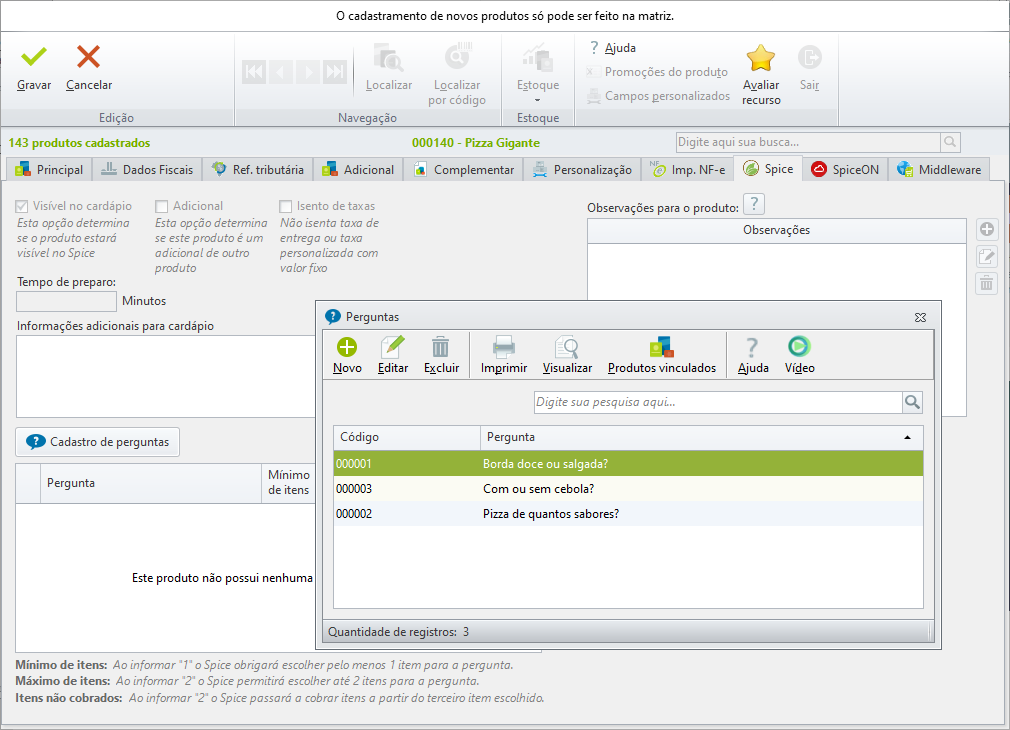
📷 Defina o comportamento do item no cardápio:
-
Marque a opção Visível no cardápio para que o item apareça para venda no Spice.
💡 Se desmarcar esta opção, o produto é mantido para histórico fiscal, mas removido de novas vendas. -
Selecione Adicional se o produto for um complemento (ex: borda recheada, extra bacon).
-
Marque Isento de taxas para desconsiderar o cálculo de taxas de serviço (exceto entrega e fixas).
-
No campo Tempo preparo, informe os minutos necessários para a produção.
💡 Esta informação é vital para a gestão do KDS (Kitchen Display System). -
Insira as Informações adicionais para cardápio (descrição comercial do prato).
Detalhamento de campos — Configurações Gerais
|
Campo |
Onde fica no sistema |
Objetivo |
|---|---|---|
|
Visível no cardápio |
|
Define se o produto estará disponível para venda no ecossistema Spice. |
|
Adicional |
|
Identifica o item como um complemento que pode ser somado a outros pratos. |
|
Isento de taxas |
|
Remove o produto da base de cálculo de taxas de serviço e gorjetas. |
|
Tempo preparo |
|
Alimenta o monitor de preparo (KDS) para controle de tempo de entrega. |
Gerenciando Perguntas e Observações
Personalize a experiência do pedido:
-
Clique em Cadastro de perguntas para vincular questionamentos ao produto (ex: "Ponto da carne?").
-
Utilize a seção Observações para o produto para incluir opções pré-definidas como "Sem cebola" ou "Com gelo e limão".
-
Clique em Gravar (F9) para salvar as alterações.
Detalhamento de campos - Perguntas e Observações
|
Campo |
Onde fica no sistema |
Objetivo |
|---|---|---|
|
Cadastro de perguntas |
|
Permite criar fluxos de escolha obrigatórios ou opcionais no momento da venda. |
|
Observações para o produto |
|
Agiliza o atendimento ao oferecer seleções rápidas de preferências do cliente. |
Atalhos e Avisos
|
Ação |
Atalho |
|---|---|
|
Gravar configurações |
F9 |
Nota: As configurações realizadas nesta aba impactam diretamente a operação do ecossistema Spice, incluindo Comanda Mobile e KDS.