Quando os contratos de manutenção não são gerados automaticamente no Manutenção de Contratos à medida que as vendas ocorrem no CRM - Vendas (Follow Up), você pode gerar o contrato manualmente no Manutenção de Contratos de três maneiras, conforme a necessidade:
Contrato de negociação: permite definir prazo quando o tipo de movimento de cobrança gera faturas; o valor pode ser dividido em várias parcelas em vez de ter uma única data de vencimento.
Contrato fixo: usado quando a cobrança ocorre com frequência, por exemplo, em contratos com mensalidades.
Contrato variável: usado quando a cobrança ocorre uma única vez, por exemplo, para uma prestação de serviço não periódica.
Gerar Contrato de Negociação no Manutenção de Contratos
O contrato de negociação é usado quando a cobrança é gerada uma única vez, mas permite definir um prazo para contratos cujo tipo de movimento está configurado para gerar cobrança. Em vez de uma única data de vencimento, o valor pode ser dividido em várias parcelas.
Exemplo:
Um escritório de contabilidade, além de cobrar os honorários fixos (contrato fixo), pode eventualmente prestar serviço extra. Para isso, será necessário criar uma cobrança de negociação visto que o cliente quer pagar, por esse serviço extra, o valor dividido em 10 vezes sem juros no cartão.
Novo Contrato de Negociação
Clique em Negociação na tela principal do Manutenção de contratos.
Alguns campos da tela de cadastro do contrato têm proteção que permite acesso apenas a usuários autorizados na rotina Cadastro de Usuários. Esses campos são protegidos pelo ícone. Clique nele e informe os dados do usuário para habilitar o campo e permitir o preenchimento ou alteração.
O acesso ficará livre, sem proteção, se você marcar Não mostrar tela de senha caso o usuário tenha acesso liberado no Configurador Bimer em Financeiro/ Opções/ Manutenção de contratos/ Outras configurações do contrato.
Informe o Número do contrato.
Selecione a Empresa que está fornecendo o serviço.
Selecione o Cliente contratado.
(Opcional) Altere o Cliente responsável pelo financeiro (envio de boletos), caso o cliente do financeiro seja diferente do que estiver contratado.
Selecione os endereços de cobrança e entrega do cliente.
O recurso Auditoria será habilitado somente após a criação do contrato. Através deste recurso, você se informa sobre todas as ações realizadas em relação ao contrato. Ele apresenta: o usuário que realizou o procedimento, a data e qual o procedimento feito.
(Opcional) Clique em Outros contratos para consultar os vencimentos dos demais contratos em aberto do cliente em questão, caso haja.
Cadastre o Contrato de negociação nas abas seguintes, incluindo os campos:
Dados da cobrança
Grupo
Descrição
Destino
Selecione uma das opções, de acordo com a cobrança a ser realizada:
Nota fiscal: o contrato passará pelo sistema Bimer - Faturamento e será necessário imprimir a nota para que, posteriormente, possa ser gerado um boleto a receber. Ex: Compra do serviço de internet.
Título a receber: o contrato criará títulos a receber, sem criação de nota fiscal para que, posteriormente, possa ser gerado um boleto a receber. Ex: Reajuste de cobrança.
Liberação do contrato
Contrato liberado
(Opcional) Desmarque, se necessário, esta opção que vem marcada por padrão para permitir gerar a cobrança e reajustar o contrato. Se o item de um contrato for movido para outro, ela será apresentada desmarcada.
Um item do contrato X foi movido para o contrato Y. O contrato Y ficará com status aguardando. Para liberar o contrato Y, edite-o e marque a opção Contrato liberado para permitir a geração da cobrança.
Registrar cobranças até a data
(Opcional) Marque esta opção e informe uma data final da cobrança para que o sistema não permita gerar cobrança com vencimento anterior à data de início de utilização do Manutenção de contrato. Assim, o sistema só permitirá cadastrar contrato com data superior à data de início de utilizaçãodo manutenção de contrato.
Taxa bancária
Cobrança de tarifa bancária
Marque essa opção para somar a tarifa de impressão do boleto ao valor do título.
Exemplo
O título '1434901-1/1' vale R$100,00. Ao imprimir o boleto, o valor ficou R$103,47 (R$100,00 + R$3,47 de tarifa).
Configuração necessária:
Para habilitar ou desabilitar a cobrança da tarifa bancária, siga os passos abaixo:
1 - Acesse o módulo Pessoa.
Dica:
Você também pode realizar esta configuração diretamente no CRM Administrador de Relacionamento, na seção Manutenção de Contratos. Ao selecionar o contrato, o sistema permite que você altere esta opção diretamente no quadro Taxa bancária, presente no rodapé da tela principal do CRM.
2 - Selecione o menu Cliente.
3 - Acesse a seção Cadastros.
4 - Clique na aba Dados.
5 - Marque a opção Cobrar taxa bancária (impressão de boleto / arquivo remessa) para quea cobrança da tarifa seja ativada.
6 - (Opcional) Em Cobrar tarifa bancária somente para títulos emitidos a partir de:,informe a data pela qual, a partir dela, a cobrança da taxa bancária será aplicada.
Considerações
Ao informar ou alterar o campo de data da tarifa bancária em um dos contratos no sistema Manutenção de Contratos, irá refletir em todos os contratos do cliente e também no aplicativo Pessoa;
Ao informar ou alterar o campo de data da taxa bancária em um cliente no aplicativo Pessoa, irá refletir em todos os contratos do cliente no aplicativo Manutenção de Contratos;
Caso a data da taxa bancária fique em branco, o sistema gerará a tarifa bancária independente do dia de emissão do título.
Valor e vencimento
Este campo será preenchido automaticamente contendo a totalidade dos itens contratados.
Período de vigência do contrato
(Opcional) Informe o período inicial e final da duração do contrato.
Adicionais
Agrupamento
Este campo permite controlar contratos diferentes por associação. Ao gerar um relatório financeiro no BI — por exemplo, "Contratos" — é possível selecionar um agrupamento para obter uma análise gerencial mais clara. O nome do campo será apresentado conforme a descrição configurada no Configurador Bimer em Financeiro/Opções/Consultas/Agrupamento/Título da coluna de agrupamento (contratos).
Operação da nota fiscal
Selecione um tipo de operação fiscal que identificará o contrato criado. Ao criar o contrato, o sistema usará a Operação padrão para nota fiscal de serviço informada no Configurador Bimer, em Financeiro / Opções / Manutenção de Contratos / Cadastro de contratos. Se estiver marcada a opção No cadastro de contrato, permitir alterar as informações acima, nessa mesma configuração você poderá alterar a operação manualmente neste campo.
Ao informar uma operação marcada para calcular ISS do destino, exibirá o campo para a Cidade de tributação. Caso a operação não esteja marcada para calcular ISS do destino, serão exibidas as opções Endereço prestador (município da empresa prestadora) e Endereço tomador (município do cliente, resgatado no sistema a partir do endereço de entrega).
Operação da ordem de Entrega
Selecione uma operação configurada para gerar Ordem de entrega, caso o destino do contrato seja Nota Fiscal.
Aglutinar cobranças em título
Este recurso estará ativo apenas para cobrança cujo destino é título a receber. Para tratar aglutinação de cobrança cujo destino é nota fiscal, marque a opção Vincular apenas um contrato por nota fiscal, localizada no Configurador Bimer em Financeiro / Opções / Manutenção de contratos / Geração de cobranças. Desta forma, ao gerar a cobrança, o sistema poderá vincular vários contratos em apenas uma nota fiscal.
Marcada: ao gerar a cobrança, o sistema gerará os títulos a receber de maneira aglutinada. Serão aglutinadas considerando as seguintes informações: cliente, vencimento, natureza de lançamento, tipo de cobrança, forma de pagamento e conta bancária.
Desmarcada: ao gerar a cobrança, o sistema gerará os títulos a receber separadamente.
O campo Valor do quadro Valor e vencimento será preenchido automaticamente, contendo a totalidade dos itens contratados.
Itens
Campo
Descrição
Item sem cobrança
Marque o contrado como cobrança suspensa, paralisada ou Doação, para que o sistema não será gere cobranças, mesmo que a validade esteja no período aceitável para geração de cobrança.
Se o contrato for marcado como Doação, a data atual será registrada automaticamente como data de efetivação. Para filtrar doações ativas, use o BI Contrato na tela de filtros; é possível filtrar contratos pelo campo Data de doação, presente nas áreas de pesquisa Padrão e Itens de contrato X cobranças.
Código do produto
Informe um produto ativo que deseja incluir no contrato.
Nr. série
Informe o número de série de identificação do produto, caso trabalhe com controle de série.
Tipo de movimento de cobrança
Selecione um tipo de movimento de cobrança configurado para gerar cobrança.
Os tipos de movimento de cobrança configurados para gerar nota fiscal não são usados pelo aplicativo Manutenção de Contratos. Assim, ao finalizar uma venda pelo CRM - Vendas (Follow Up) cujo movimento de cobrança dos itens esteja configurado para gerar nota fiscal, o sistema gera pedido de venda e nota fiscal referentes aos itens. Porém, ao finalizar uma venda pelo CRM - Vendas(Follow Up) com o tipo de movimento de cobrança de um ou mais itens configurado para gerar cobrança, o sistema gera contrato de manutenção para esses itens no aplicativo Manutenção de Contratos.
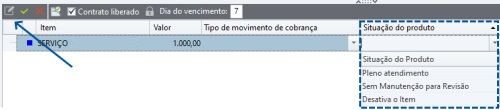
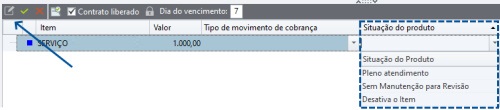
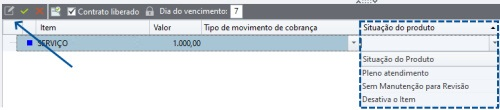
Situação do produto
Selecione a situação do produto. Esta situação irá influenciar na geração ou não de notas e títulos de cobrança relacionados ao contrato de manutenção.
Valor
Informe o valor do produto ou serviço contratado.
Vigência
(Opcional) Informe o período inicial e final da duração do contrato.
Observação
Informe uma observação que julgue necessário com relação ao contrato criado.
Centro de custo
Clique em Centro de custo fazendo com que o valor do item do contrato seja distribuído pelos centros de custos, de maneira que totalize em 100% do valor total do produto.
O Centro de Custo tem por objetivo determinar todas as atividades de uma empresa. É como fragmentá-la em vários setores, que podem gerar receitas e despesas de forma independente. Isso permite medir o desempenho de um Centro de Custo por si só e tomar decisões melhores quanto aos gastos, produtos e serviços oferecidos.
Para habilitar este recurso você deve informar na aba Negociação, em Parcelas, uma natureza de lançamento configurada para trabalhar com centro de custo.
Aba
Descrição
Repasse
Neste quadro, informe a pessoa que receberá a comissão pré-cadastrada no sistema Pessoa (Pessoa). Para cada repassador, indique os valores para Alíquota de comissão do faturamento e para Alíquota de comissão da duplicata. Você também pode definir o número de cobranças que permitirá repasses, a partir da data de validade do contrato.
Dica:
Para simplificar a sua busca na hora de localizar a pessoa de repasse, quando o cadastro da pessoa selecionada estiver ativo, será exibido na cor preto e, caso inativo, na cor cinza.
Complementar
Campo
Descrição
Unidade de negócio
Este recurso permite à empresa analisar vendas de forma segmentada — por área de negócio, linha de produto, segmento de mercado ou, em alguns casos, setores. O objetivo é facilitar a apuração de resultados financeiros, investimentos e crescimento conforme essa segmentação.
Configurações Necessárias
Cadastrar as Unidades de negócios no Configurador Bimer, em Geral/ Outros cadastros;
(Opcional) Obrigar o preenchimento do campo de unidade de negócio no Configurador Bimer, em Geral / Opções / Diversos / aba Unidade de negócio. Com essa opção ativada, o sistema não permitirá gravar documentos sem essa informação.
Definir as unidades de negócio às quais o usuário pertence e terá acesso no Cadastro de usuários, em Usuários / Configurações de usuário / Unidades de negócio. Ao criar ou editar um documento, essa configuração age assim:
Se o usuário não tiver vínculo com nenhuma 'Unidade de Negócio', o campo fica vazio e o sistema desabilita a digitação;
Se o usuário tiver vínculo com apenas uma 'Unidade de Negócio', o campo é preenchido automaticamente e o sistema desabilita a digitação;
Se o usuário tiver vínculo com mais de uma 'Unidade de Negócio', o campo fica vazio e o sistema habilita as opções.
Exemplo:
A empresa SILVA & SILVA LTDA está dividida em três unidades de negócio: Atacado, Varejo e Televendas. Com essa divisão, é possível controlar, por exemplo, qual unidade teve maior faturamento, qual deve receber mais investimento para aumentar lucros e qual apresenta o pior desempenho.
Negociação
Aqui você deve informar o meio de pagamento utilizado pelo cliente que gerará títulos a receber. Além disso, permite incluir um desconto ou acréscimo diretamente sobre o contrato.
Ao cadastrar o Prazo, o sistema automaticamente calcula esse período conforme as parcelas e valores a serem pagos que vão gerar títulos a receber. Todavia, neste campo também é possível editar o prazo dando um clique com o mouse sobre a parcela inserida ou incluir manualmente um novo prazo.
Para habilitar o botão Centro de custo no item do contrato, você deve informar na aba Negociação, em Parcelas, uma natureza de lançamento configurada para trabalhar com centro de custo.
Contato
A informação nesta aba é preenchida automaticamente ao informar o Cliente e permite a consulta de todos os contatos telefônicos, bem como observações relevantes referente à pessoa contratada.
Histórico das cobranças
Esta aba será preenchida pelo sistema, após a geração do contrato, com todas as cobranças relativas ao contrato.
Outros Contratos (pessoa financeiro)
Nesta aba serão apresentados, caso haja, outros contratos do cliente responsável pelo financeiro para consulta e, caso necessário, ao clicar duas vezes sobre um contrato é possível realizar a edição do mesmo.
Clique em Ok.
Ações do contrato
Mover item para outro contrato
Esta rotina permite que você transferira um item para um outro contrato existente, caso haja ou, até mesmo, mover o item para um novo contrato com outra data de vencimento da mesma pessoa.
Selecione o Cliente, na tela principal do Manutenção de contratos.
Localize e selecione o contrato.
Clique em Editar.
Acesse a aba Itens.
Clique no item que deseja mover.
Clique em Mover Item.
Selecione uma das opções:
Mover para contrato existente: marque esta opção e selecione o contrato a ser movido.
Mover mapar um novo contrato: marque esta opção e informe o dia do vencimento do novo contrato.
Clique em Ok.
Criar vínculo entre contratos
Esta rotina permite visualizar, alterar ou criar vínculo entre os contratos da mesma pessoa.
Dica:
Além dessa rotina, você também pode realizar o Vínculo de um novo item a um contrato já existente. Para isto, incluo um novo item (aba Itens) e, em seguida, clique em Vincular
Selecione o Cliente na tela principal do Manutenção de contratos.
Localize o contrato e selecione-o.
Clique em Vincular contrato.
Escolha o contrato que deseja vincular.
Clique no ícone para marcar o contrato para vínculo.
Clique em Ok.
Localizar contrato de negociação
A localização dos contratos é realizada, primeiramente, através da utilização dos filtros do sistema onde é possível montar um cenário para exibição dos resultados de busca, fazendo com que este resultado seja apresentado na tela principal do sistema. Após este procedimento, o sistema permite ainda localizar um contrato específico dentro do resultado do cenário exibido.
Clique em para selecionar o Cliente, na tela principal de Manutenção de contratos.
Digite parte do termo que deseja buscar.
Escolha em qual campo esse trecho deve ser procurado, em Outros campos para pesquisa.
Clique em Localizar.
Clique sobre o cliente que possui o contrato.
Clique em Ok.
Editar contrato de negociação
Localize o contrato no Manutenção de contratos.
Clique sobre o mesmo para selecioná-lo.
Clique em Editar contrato, presenteno rodapé da tela principal do Manutenção de contratos.
Realize as alterações necessárias.
Ao editar um contrato, o sistema exibirá as abas Histórico das cobranças e Histórico dos reajustes. Nelas ficam registradas todas as ocorrências de reajuste e as cobranças geradas relativas ao contrato.
Clique em Ok.
Dica:
Para editar um contrato, além dos passos acima dê um duplo clique no contrato ou selecione‑o e clique no ícone na tela principal para editar o contrato. Após as mudanças, clique no ícone para salvar.
Excluir contrato de negociação
Atenção:
Um contrato não poderá ser excluído caso possua itens vinculados à cobranças geradas.
Localize o contrato no Manutenção de contratos.
Clique sobre o mesmo para selecioná-lo.
Clique em Excluir contrato, presenteno rodapé da tela principal do Manutenção de contratos.
Confirme a exclusão.
Selecione o motivo que levou a exclusão do contrato.
Clique em Ok.
Duplicar contrato de negociação
Ao clicar nessa função, o sistema cria um novo contrato com as principais informações do contrato original. Os campos data de cadastro, data de emissão, data de exclusão e código de chamada não serão replicados. Ao duplicar, o número do contrato será o do original seguido de "(Duplicado)", mas pode ser alterado na descrição.
Localize o contrato a ser duplicado em Manutenção de contratos.
Clique sobre ele para selecioná-lo.
No rodapé da tela principal de Manutenção de contratos, clique em Editar contrato.
Clique em Duplicar.
Confirme a duplicidade.
Atualize os dados necessários do novo contrato.
Clique em Ok.
Gerar Contrato Fixo no Manutenção de Contratos
O contrato fixo é cobrado mês a mês ou de período a período com valor fixo, ou seja, todo mês terá cobrança do contrato ou de todo período selecionado.
Exemplo:
Em um serviço para ter acesso à internet geralmente são utilizados contratos que possuam mensalidades onde mês a mês será realizada uma cobrança fixa.
Clique em Fixo na tela principal do Manutenção de contratos.
Alguns campos na tela de cadastro do contrato exigem proteção: apenas usuários com acesso na rotina Cadastro de Usuários podem abri‑los. Esses campos são identificados pelo ícone . Clique no ícone e insira os dados do usuário para habilitar o campo ou alterar seu valor padrão.
O acesso fica liberado sem proteção se você marcar Não mostrar tela de senha caso o usuário tenha acesso liberado no Configurador Bimer, em Financeiro / Opções / Manutenção de contratos / Outras configurações do contrato.
Informe o Número do contrato.
Selecione a Empresa que fornece o serviço.
Selecione o Cliente contratado.
(Opcional) Altere o Cliente responsável pelo financeiro (envio de boletos) se for diferente do cliente contratado.
Selecione os endereços de cobrança e entrega do cliente.
O recurso Auditoria só é habilitado após criar o contrato. Pelo recurso você vê todas as ações relacionadas ao contrato: usuário, data e procedimento.
(Opcional) Clique em Outros contratos para ver vencimentos de outros contratos em aberto do cliente, se houver.
Cadastre o contrato fixo nas abas seguintes, incluindo os campos:
Dados da cobrança
Grupo
Descrição
Destino
Selecione uma das opções, de acordo com a cobrança a ser realizada:
Nota fiscal: o contrato passa pelo sistema Bimer - Faturamento e será necessário imprimir a nota para que, posteriormente, possa ser gerado um boleto a receber. Ex: Compra do serviço de internet.
Título a receber: o contrato cria títulos a receber sem a criação de nota fiscal para que, posteriormente, possa ser gerado um boleto a receber. Ex: Reajuste de cobrança.
Liberação do contrato
Contrato liberado
(Opcional) Desmarque, caso necessário, esta opção quevem marcada por padrão para que possa gerar a cobrança e efetuar o reajuste do contrato. Todavia, caso o item de um determinado contrato seja movido para outro, esta será apresentada como desmarcada.
Exemplo:
Um determinado item do contrato X é movido para o contrato Y. O contrato Y fica com o status de Aguardando. Para liberar o contrato Y deve-se, portanto, editar e marcar a opção Contrato liberado para que seja gerada a cobrança.
Registrar cobranças até a data
(Opcional) Marque está opção e informe uma data final da cobrança para que o sistema não permita gerar cobrança com a data de vencimento inferior à data de inicio da utilização da Manutenção de contrato. Com isso, o sistema só permitirá cadastrar um contrato com a data superior.
Taxa bancária
Cobrança de tarifa bancária
Marque esta opção para que a tarifa de impressão do boleto a receber seja somada ao valor do título.
Exemplo:
O valor do título '1434901-1/1' é de R$100,00. Ao imprimir o boleto, o valor foi de R$103,47 (R$100,00 título + R$3,47 tarifa).
Configuração necessária
Para habilitar ou desabilitar a cobrança da tarifa bancária, siga os passos abaixo:
1 - Acesse o módulo Pessoa.
Dica:
Você também pode realizar esta configuração diretamente no CRM Administrador de Relacionamento, na seção Manutenção de Contratos. Ao selecionar o contrato, o sistema permite que você altere esta opção diretamente no quadro Taxa bancária, presente no rodapé da tela principal do CRM.
2 - Selecione o menu Cliente.
3 - Acesse a seção Cadastros.
4 - Clique na aba Dados.
5 - Marque a opção Cobrar taxa bancária (impressão de boleto / arquivo remessa) para quea cobrança da tarifa seja ativada.
6 - (Opcional) Em Cobrar tarifa bancária somente para títulos emitidos a partir de:,informe a data pela qual, a partir dela, a cobrança da taxa bancária será aplicada.
Opções
Esta opção é habilitada somente se a opção acima Cobrar taxa bancária (impressão de boleto/ arquivo remessa) estiver marcada.
Marque esta opção para que, ao gerar boleto bancário e arquivo remessa, seja criado um item de tarifa bancária no título a receber nas situações a seguir:
a) A opção acima Cobrar taxa bancária (impressão de boleto/arquivo remessa) estiver marcada;
b) O campo abaixo Data da taxa bancária estiver vazio;
c) O campo abaixo Data da taxa bancária estiver preenchido e a data de emissão do título for igual ou posterior à data informada no campo de taxa bancária.
Ao informar ou alterar a data da tarifa bancária em um contrato no sistema Manutenção de Contratos, a alteração refletirá em todos os contratos do cliente e no aplicativo Pessoa.
Ao informar ou alterar a data da taxa bancária em um cliente no aplicativo Pessoa, a alteração refletirá em todos os contratos do cliente no aplicativo Manutenção de Contratos.
Se a data da taxa bancária ficar em branco, o sistema gerará a tarifa bancária independentemente do dia de emissão do título.
Valor e vencimento
Vencimento (dia)
Informe o dia do vencimento da cobrança.
O campo Valor será preenchido automaticamente contendo a totalidade dos itens contratados.
Dias para antecipação da cobrança
Este campo é habilitado somente quando informado no Configurador Bimer em Financeiro/ Opções/ Manutenção de contratos/ Cadastro de contratos/ Dias para antecipação para geração de cobrança.
Selecione uma data, pré-configurada, para gerar a cobrança antecipada.
Exemplo:
Ao configurar 5 dias para antecipação da cobrança no Configurador Bimer.
O contrato vence todo dia 22, como hoje é 18 o sistema não permite gerar a cobrança (antecipar a cobrança). Com essa configuração é possível gerar a cobrança antes da data, no caso é 5 dias antes da data prevista.
Período de vigência do contrato
(Opcional) Informe o período inicial e final da duração do contrato.
Adicionais
Agrupamento
Este campo permite controlar contratos por associação. Ao gerar um relatório financeiro no BI - Contratos, por exemplo, você pode selecionar um agrupamento para obter melhor análise gerencial. O nome do campo será exibido conforme a descrição definida no Configurador Bimer,em Financeiro/ Opções/ Consultas/ Agrupamento/ Título da coluna de agrupamento (contratos).
Operação da nota fiscal
Selecione o tipo de operação fiscal que identificará o contrato criado. Ao criar o contrato, o sistema usará a Operação padrão para nota fiscal de serviço definida no Configurador Bimer, em Financeiro / Opções/ Manutenção de Contratos/ Cadastro de contratos. Se a opção No cadastro de contrato, permitir alterar as informações acima estiver marcada nessa mesma configuração, você pode alterar a operação manualmente neste campo.
Se indicar uma operação que esteja marcada para calcular ISS do destino, será exibido o campo para informar a Cidade de tributação. Se indicar uma operação que não esteja marcada para calcular ISS do destino, serão exibidas as opções Endereço prestador (município da empresa prestadora) e Endereço tomador (município do cliente, obtido a partir do endereço de entrega no sistema).
Operação da ordem de entrega
Selecione uma operação configurada para gerar Ordem de entrega, caso o destino do contrato seja Nota Fiscal.
Aglutinar cobranças em título
Este recurso estará ativo apenas para cobranças com destino título a receber. Para tratar aglutinação de cobranças com destino nota fiscal, marque a opção Vincular apenas um contrato por nota fiscal no Configurador Bimer em Financeiro / Opções / Manutenção de contratos / Geração de cobranças / Geral. Assim, ao gerar a cobrança, o sistema poderá vincular vários contratos a uma única nota fiscal.
Marcada: ao criar a cobrança, o sistema gera os títulos a receber de maneira aglutinada, considerando as seguintes informações: cliente, vencimento, natureza de lançamento, tipo de cobrança, forma de pagamento e conta bancária.
Desmarcada: ao criar a cobrança, o sistema gera os títulos a receber separadamente.
1ª cobrança proporcional
Selecione está opção para que seja possível gerar cobrança proporcional ao 1º dia entre a data de emissão do contrato e a data da primeira cobrança.
Itens
Campo
Descrição
Itens sem cobrança
Marque o contrato como cobrança suspensa, paralisada ou doação, para que o sistema não gere cobranças, mesmo que a validade esteja no período aceitável para geração de cobrança.
Se o contrato for marcado como Doação, a data atual será automaticamente registrada como a data de sua efetivação.
Para filtrar as doações ativas, utilize o BI Contrato na tela de filtros, onde é possível filtrar contratos pelo campo Data de doação, presente nas áreas de pesquisa Padrão e Itens de contrato X cobranças.
Código do produto
Informe um produto ativo que deseja incluir no contrato.
Nr. série
Informe o número de série de identificação do produto, caso trabalhe com controle de série.
Tipo de movimento de cobrança
Selecione um tipo de movimento de cobrança configurado para gerar cobrança.
Os tipos de movimento de cobrança configurados para gerar nota fiscal não são usados pelo aplicativo Manutenção de Contratos. Assim, ao finalizar uma venda pelo CRM - Vendas (Follow Up) cujo movimento de cobrança dos itens esteja configurado para gerar nota fiscal, o sistema gera pedido de venda e nota fiscal referentes aos itens. Porém, ao finalizar uma venda pelo CRM - Vendas(Follow Up) com o tipo de movimento de cobrança de um ou mais itens configurado para gerar cobrança, o sistema cria contrato de manutenção para esses itens no aplicativo Manutenção de Contratos.
Situação do produto
Selecione a situação do produto. Ela influencia na geração ou não de notas e títulos de cobrança relacionados ao contrato de manutenção.
Caso a situação informada sobre o produto esteja configurada paraDesativar o item do contrato, o sistema exibe o campo de validade da cobrança no campo abaixo, em Período da cobrança do contrato. Estas situações são utilizadas somente nos contratos do tipo fixo com validade, como uma cortesia, por exemplo.
Valor
Informe o valor do produto ou serviço contratado.
Período da cobrança do contrato
Informe a data final da carência a ser considerada como início da cobrança do contrato.
O campo Dt. final da cobrança será exibido quando, no contrato, for selecionada uma situação do produto configurada como "Desativar o item do contrato" e quando o sistema não estiver configurado, no Configurador Bimer (Financeiro / Opções / Manutenção de contratos / Cadastro de contratos / Data de validade da cobrança), para não mostrar o campo 'Dt. final da cobrança' para itens cuja situação de produto não estiver configurada para desativar item do contrato.
Meses para geração de notas ou títulos
Selecione o período para processamento das notas fiscais ou títulos a receber. Ao preencher esta informação, os meses para geração de notas ou títulos será automaticamente preenchido.
Caso o sistema não consiga identificar um período válido entre as opções Mensal, Bimestral, Trimestral, Quadrimestral, Semestral ou Anual, o campo Período será definido com a descrição Personalizado.
Observação
Informe uma observação que julgue necessário com relação ao contrato criado.
Centro de custo
Clique em Centro de custo fazendo com que o valor do item do contrato seja distribuído pelos centros de custos, de maneira que totalize em 100% do valor total do produto.
O Centro de Custo tem por objetivo determinar todas as atividades de uma empresa. É como fragmentá-la em vários setores, que podem gerar receitas e despesas de forma independente. Isso permite medir o desempenho de um Centro de Custo por si só e tomar decisões melhores quanto aos gastos, produtos e serviços oferecidos.
Para habilitar este botão, você deve informar uma natureza de lançamento configurada para trabalhar com centro de custo.
Aba
Descrição
Reajuste
Selecione um Indexador a ser utilizado no reajuste de cobrança, caso necessite de alguma atualização monetária. Ao selecioná-lo, informe também quando será aplicado este reajuste (a cada ano, mês), bem como a data inicial para reajuste do item do contrato.
Repasse
Neste quadro você informa a pessoa para receber a comissão devida da venda que é pré-cadastrada no sistema Pessoa (Pessoa). Aqui, para cada pessoa de repasse você deve informar os valores a serem considerados como Alíquota de comissão do faturamento e também como Alíquota de comissão da duplicata. Além disso, também pode definir o número de cobranças que permitirá repasses, a partir da data de validade do contrato.
Dica:
Para simplificar a sua busca na hora de localizar a pessoa de repasse, quando o cadastro da pessoa selecionada estiver ativo, será exibido na cor preto e, caso inativo, na cor cinza.
Complementar
Após o fechamento da venda, caso um contrato tenha sido gerado a partir de um produto avulso que contenha informações complementares, gerando assim um novo contrato com o mesmo produto no pacote (independentemente de conter ou não informações complementares), esse novo contrato aglutinado irá considerar as informações complementares no produto principal.
Caso não queira replicar essas informações, desmarque a opção Replicar informações complementares do produto principal para os produtos da composição, presente no Configurador em, CRM/ Opções/ Contato(vendas follow-up)/ Fechamento da venda/ Complementar.
Campo
Descrição
Natureza de lançamento
Selecione uma natureza de lançamento que o sistema usará para facilitar o cadastro de contratos — por exemplo, "Manutenção". Ao criar o contrato, o sistema aplicará a natureza de lançamento definida no Configurador Bimer, em Financeiro / Opções / Manutenção de Contratos / Cadastro de contratos. Se marcar a opção No cadastro de contrato, permitir alterar as informações acima nessa configuração, poderá alterar essa operação manualmente.
Tipo de cobrança
Selecione um tipo de cobrança conforme o contrato da empresa com o banco onde o cliente fará os pagamentos. Ao criar o contrato, o sistema usa o Tipo de cobrança informado no Configurador Bimer, em Financeiro / Opções / Manutenção de Contratos / Cadastro de contratos. Se a opção No cadastro de contrato, permitir alterar as informações acima, na mesma configuração, estiver marcada, você pode alterar a operação manualmente neste campo.
Conta bancária para cobrança
Selecione a conta bancária que será usada para gerar a cobrança. O sistema usará essa informação ao criar o título a receber quando a cobrança do contrato for gerada.
Forma de pagamento
Selecione uma forma de pagamento para o sistema usar como padrão ao cadastrar contratos — por exemplo, "Boleto bancário". Se escolher Cheque, informe os dados em Informações complementares para forma de pagamento cheque.
Unidade de negócio
Este recurso permite à empresa analisar vendas por segmento — por área de negócio, linha de produto, segmento de mercado ou, em alguns casos, setor. Essa divisão facilita a apuração de resultados financeiros, investimentos e crescimento conforme cada segmentação.
Configurações necessárias:
Cadastrar as Unidades de negócios no Configurador Bimer, em Geral/ Outros cadastros;
(Opcional) Obrigar o preenchimento do campo de unidade de negócio no Configurador Bimer, em Geral / Opções / Diversos / aba Unidade de negócio. Com essa opção marcada, o sistema não permitirá gravar documentos sem essa informação.
Informar a quais unidades de negócio o usuário pertence e terá acesso em Cadastro de usuários, em Usuários/Configurações de usuário / Unidades de negócio. Ao criar ou editar um documento, essa configuração age assim:
Se o usuário não tiver vínculo com nenhuma Unidade de Negócio, o campo fica vazio e o sistema desabilita a digitação;
Caso o usuário tenha vínculo com somente uma Unidade de Negócio, o campo é preenchido automaticamente e o sistema desabilita a digitação;
Se o usuário tiver vínculo com mais de uma Unidade de Negócio, o campo fica vazio e o sistema habilita as opções.
Exemplo:
A empresa SILVA & SILVA LTDA está dividida em três unidades de negócio: Atacado, Varejo e Televendas. Com essa divisão, você pode controlar qual unidade teve maior faturamento, qual precisa de investimento para aumentar lucros e qual apresenta o pior desempenho.
Informações complementares para forma de pagamento em cheque
Preencha esse campo para que o sistema indique essa informação no título a receber, caso o contrato tenha a forma de pagamento cheque.
Contato
A informação nesta aba é preenchida automaticamente ao informar o Cliente e permite a consulta de todos os contatos telefônicos, bem como observações relevantes referente à pessoa contratada.
Histórico das cobranças
Esta aba será preenchida pelo sistema após a geração do contrato com todas as cobranças relativas ao contrato.
Histórico dos reajustes
Esta aba será preenchida pelo sistema, após a geração do contrato, com todas os reajustes das cobranças relativas ao contrato.
Outros Contratos (pessoa financeiro)
Nesta aba serão apresentados, caso haja, outros contratos do cliente responsável pelo financeiro para consulta. Sendo necessário ajuste, clicar duas vezes sobre um contrato para editá-lo.
Clique em Ok.
Ações do contrato
Mover item para Outro Contrato
Esta rotina permite que você transferira um item para um outro contrato existente, caso haja ou, até mesmo, mover o item para um novo contrato com outra data de vencimento da mesma pessoa.
Selecione o Cliente, na tela principal do Manutenção de contratos.
Localize e selecione o contrato.
Clique em Editar.
Acesse a aba Itens.
Clique no item que deseja mover.
Clique em Mover Item.
Selecione uma das opções:
Mover para contrato existente: marque esta opção e selecione o contrato a ser movido.
Mover mapar um novo contrato: marque esta opção e informe o dia do vencimento do novo contrato.
Clique em Ok.
Criar Vínculo entre Contratos
Esta rotina permite visualizar, alterar ou criar vínculo entre os contratos da mesma pessoa.
Dica:
Além dessa rotina, você também pode realizar o Vínculo de um novo item a um contrato já existente. Para isto, incluo um novo item (aba Itens) e, em seguida, clique em Vincular
Selecione o Cliente, na tela principal do Manutenção de contratos.
Localize e selecione o contrato.
Clique em Vincular contrato.
Selecione o contrato que queira vincular.
Clique em para marcar o contrato para vínculo.
Clique em Ok.
Localizar contrato fixo
A localização dos contratos é realizada, primeiramente, através da utilização dos filtros do sistema onde é possível montar um cenário para exibição dos resultados de busca, fazendo com que seja apresentado na tela principal do sistema. Após este procedimento, o sistema permite ainda localizar um contrato específico dentro do resultado do cenário exibido.
Clique em para selecionar o Cliente, na tela principal do Manutenção de contratos.
Informe um trecho da sua busca.
Selecione o campo onde esse trecho deve ser localizado dentro do filtro informado em Outros campos para pesquisa.
Clique em Localizar.
Clique sobre o cliente que possui o contrato.
Clique em Ok.
Editar Contrato Fixo
Dica:
Para editar um contrato, além dos passos acima, você também pode dar um duplo clique sobre ele, ou selecioná-lo e clicar sobre o ícone Unknown Attachment presente na tela principal. Após as edições, clique no ícone Unknown Attachment para gravar as alterações realizadas.
Excluir Contrato Fixo
Um contrato não pode ser excluído caso possua itens vinculados a cobranças geradas.
Selecione o Cliente, na tela principal do Manutenção de contratos.
Localize e selecione o contrato.
Clique em Excluir.
Confirme a exclusão.
Selecione o motivo que levou a exclusão do contrato.
Clique em Ok.
Duplicar Contrato Fixo
Ao clicar nessa função, o sistema cria um novo contrato com as principais informações do original. Os campos de data de cadastro, data de emissão, data de exclusão e código de chamada não serão replicados. O número do contrato duplicado será o mesmo do original, acrescido da descrição "(Duplicado)", que pode ser alterada na descrição.
Selecione o Cliente no canto superior esquerdo da tela principal do Manutenção de contratos.
Localize e selecione o contrato.
Clique em Editar.
Clique em Duplicar.
Confirme a duplicidade.
Atualize os dados necessários do novo contrato.
Clique em Ok.
Gerar Contrato Variável no Manutenção de Contratos
O contrato variável é utilizado quando a cobrança é gerada uma única vez, quando é realizada uma prestação de serviço única, que não está contratada como periódica. Caso haja uma nova prestação do mesmo serviço, deve ser cadastrado um novo contrato variável.
Exemplo:
Um escritório de contabilidade, além de cobrar os honorários fixos (contrato fixo), pode eventualmente prestar serviço extra. Para isso, é necessário criar uma cobrança variável com dia, mês e ano para pagamento.
Novo contrato variável
Clique em Variável no menu do Manutenção de contratos.
Alguns campos da tela de cadastro do contrato exigem permissão do usuário na rotina Cadastro de Usuários. Esses campos são protegidos pelo ícone . Ao clicar no ícone e inserir as credenciais, o campo é habilitado para preenchimento ou alteração.
O acesso fica liberado sem proteção se você marcar Não mostrar tela de senha caso o usuário tenha acesso liberado no Configurador Bimer, em Financeiro / Opções / Manutenção de contratos / Outras configurações do contrato.
Informe o Número do contrato.
Selecione a Empresa que fornece o serviço.
Selecione o Cliente contratado.
(Opcional) Altere o Cliente responsável pelo financeiro (envio de boletos) caso o cliente financeiro for diferente do contratado.
Selecione os endereços de cobrança e entrega do cliente.
O recurso Auditoria fica disponível após criar o contrato. Ela mostra todas as ações relacionadas ao contrato: usuário, data e procedimento.
(Opcional) Clique em Outros contratos para consultar os vencimentos dos demais contratos em aberto do cliente.
Cadastre o contrato variável nas abas seguintes, incluindo os campos:
Dados da cobrança
Grupo
Descrição
Destino
Selecione uma das opções, de acordo com a cobrança a ser realizada:
Nota fiscal: o contrato passará pelo sistema Bimer - Faturamento e será necessário imprimir a nota para que, posteriormente, possa ser gerado um boleto a receber. Ex: Compra do serviço de internet.
Título a receber: o contrato criará títulos a receber, sem criação de nota fiscal para que, posteriormente, possa ser gerado um boleto a receber. Ex: Reajuste de cobrança.
Liberação do contrato
Contrato liberado
(Opcional) Desmarque, caso necessário, esta opção quevem marcada por padrão para que seja possível gerar a cobrança e efetuar o reajuste do contrato. Todavia, caso o item de um determinado contrato seja movido para outro contrato, este será apresentado desmarcada.
Um determinado item do contrato X e movido para o contrato Y. O contrato Y ficará com o status de aguardando. Para liberar o contrato Y deve-se, portanto, editar o mesmo e marcar a opção Contrato liberado para que o o contrato seja liberado para geração de cobrança.
Registrar cobranças até a data
(Opcional) Marque está opção e informe uma data final da cobrança para que o sistema não permita gerar cobrança com a data de vencimento inferior à data de inicio da utilização do Manutenção de contrato. Com isso, o sistema só permitirá cadastrar um contrato com a data superior à data de inicio de utilização do manutenção de contrato.
Taxa bancária
Cobrança de tarifa bancária
Marque está opção para que a tarifa de impressão do boleto a receber seja somado ao valor do título.
Exemplo:
O valor do título '1434901-1/1' é de R$100,00. Ao imprimir o boleto, o valor foi de R$103,47 (R$100,00 título + R$3,47 tarifa).
Configuração necessária
Para habilitar ou desabilitar a cobrança da tarifa bancária, siga os passos abaixo:
1 - Acesse o módulo Pessoa.
Dica:
Você também pode configurar isso no CRM Administrador de Relacionamento, em Manutenção de Contratos. Ao selecionar o contrato, altere a opção no quadro Taxa bancária no rodapé da tela principal do CRM.
2 - Selecione o menu Cliente.
3 - Acesse a seção Cadastros.
4 - Clique na aba Dados.
5 - Marque Cobrar taxa bancária (impressão de boleto / arquivo remessa) para ativar a cobrança.
6 - (Opcional) Em Cobrar tarifa bancária somente para títulos emitidos a partir de:, informe a data a partir da qual a cobrança será aplicada.
Detalhes
Esta opção só é habilitada se a opção acima, Cobrar taxa bancária (impressão de boleto/ arquivo remessa), estiver marcada.
Marque esta opção para que, ao gerar boleto bancário e arquivo remessa, seja criado um item de tarifa bancária no título a receber nas situações a seguir:
a) Se a opção acima Cobrar taxa bancária (impressão de boleto/arquivo remessa) estiver marcada;
b) Se o campo abaixo Data da taxa bancária estiver vazio;
c) Se o campo abaixo Data da taxa bancária estiver preenchido e a data de emissão do título for igual ou posterior à data informada no campo de taxa bancária.
Considerações
Ao informar ou alterar a data da tarifa bancária em um contrato no sistema Manutenção de Contratos, a alteração será refletida em todos os contratos do cliente e no aplicativo Pessoa.
Ao informar ou alterar a data da taxa bancária em um cliente no aplicativo Pessoa, a alteração será refletida em todos os contratos do cliente no aplicativo Manutenção de Contratos.
Se a data da taxa bancária ficar em branco, o sistema gerará a tarifa bancária independentemente do dia de emissão do título.
Valor e vencimento
Vencimento (data)
Informe a data de vencimento da cobrança.
O campo Valor será preenchido automaticamente contendo a totalidade dos itens contratados.
Dias para antecipação da cobrança
Este campo é habilitado somente quando informado no Configurador Bimer em Financeiro/ Opções/ Manutenção de contratos/ Cadastro de contratos/ Dias para antecipação para geração de cobrança.
Selecione uma data, pré configurada, para gerar a cobrança antecipada.
Exemplo
Ao configurar 5 dias para antecipação da cobrança no Configurador Bimer.
O contrato vence todo dia 22, como hoje é 18 o sistema não permite gerar a cobrança (antecipar a cobrança). Com essa configuração é possível gerar a cobrança antes da data, no caso é 5 dias antes da data prevista.
Adicionais
Agrupamento
Este campo permite que contratos diferentes sejam controlados por associação. Ao gerar um relatório financeiro no BI- Contratos por exemplo, é possível selecionar um agrupamento e ter uma melhor análise gerencial. O nome do campo será apresentado de acordo com a sua descrição configurado no Configurador Bimer em Financeiro/ Opções/ Consultas/ Agrupamento/ Título da coluna de agrupamento (contratos).
Operação da nota fiscal
Selecione o tipo de operação fiscal que identificará o contrato criado. Ao criar o contrato, o sistema usará a Operação padrão para nota fiscal de serviço informada no Configurador Bimer, em Financeiro / Opções/ Manutenção de Contratos/ Cadastro de contratos. Se a opção No cadastro de contrato, permitir alterar as informações acima, nessa mesma configuração, estiver marcada, você poderá alterar a operação manualmente neste campo.
Ao informar uma operação marcada para calcular ISS do destino, será exibido o campo para a Cidade de tributação. Caso a operação não esteja marcada para calcular ISS do destino, serão exibidas as opções Endereço prestador (município da empresa prestadora) e Endereço tomador (município do cliente, resgatado do endereço de entrega no sistema).
Operação da ordem de Entrega
Marque está opção para que a tarifa de impressão do boleto a receber seja somado ao valor do título.
Exemplo:
O valor do título '1434901-1/1' é de R$100,00. Ao imprimir o boleto, o valor foi de R$103,47 (R$100,00 título + R$3,47 tarifa).
Configuração necessária
Para habilitar ou desabilitar a cobrança da tarifa bancária, siga os passos abaixo:
1 - Acesse o módulo Pessoa.
Dica:
Você também pode realizar esta configuração diretamente no CRM Administrador de Relacionamento, na seção Manutenção de Contratos. Ao selecionar o contrato, o sistema permite que você altere esta opção diretamente no quadro Taxa bancária, presente no rodapé da tela principal do CRM.
2 - Selecione o menu Cliente.
3 - Acesse a seção Cadastros.
4 - Clique na aba Dados.
5 - Marque a opção Cobrar taxa bancária (impressão de boleto / arquivo remessa) para quea cobrança da tarifa seja ativada.
6 - (Opcional) Em Cobrar tarifa bancária somente para títulos emitidos a partir de:,informe a data pela qual, a partir dela, a cobrança da taxa bancária será aplicada.
Opções
Esta opção é habilitada somente se marcada a opção acima Cobrar taxa bancária (impressão de boleto/ arquivo remessa).
Marque está opção para que ao gerar boleto bancário e arquivo remessa, seja criado um item de tarifa bancária no título a receber nas seguintes situações:
a) Se a opção acima Cobrar taxa bancária (impressão de boleto/arquivo remessa) estiver marcada;
b) Se o campo abaixo Data da taxa bancária estiver vazio;
c) Se o campo abaixo Data da taxa bancária estiver preenchido, e a data de emissão do título for igual ou maior que a data informada no campo de taxa bancária.
Considerações
Ao informar ou alterar o campo de data da tarifa bancária em um dos contratos no sistema Manutenção de Contratos, irá refletir em todos os contratos do cliente e também no aplicativo Pessoa;
Ao informar ou alterar o campo de data da taxa bancária em um cliente no aplicativo Pessoa, irá refletir em todos os contratos do cliente no aplicativo Manutenção de Contratos;
Caso a data da taxa bancária fique em branco, o sistema gerará a tarifa bancária independente do dia de emissão do título.
Aglutinar cobranças em título
Marque está opção para que ao gerar boleto bancário e arquivo remessa, seja criado um item de tarifa bancária no título a receber nas seguintes situações:
a) Se a opção acima Cobrar taxa bancária (impressão de boleto/arquivo remessa) estiver marcada;
b) Se o campo abaixo Data da taxa bancária estiver vazio;
c) Se o campo abaixo Data da taxa bancária estiver preenchido, e a data de emissão do título for igual ou maior que a data informada no campo de taxa bancária.
Itens
Campo
Descrição
Item sem cobrança
Marque o contrado como cobrança suspensa, paralisada ou Doação, para que o sistema não será gere cobranças, mesmo que a validade esteja no período aceitável para geração de cobrança.
Se o contrato for marcado como Doação, a data atual será registrada automaticamente como a data de efetivação. Para filtrar doações ativas, use o BI Contrato na tela de filtros e filtre pelo campo Data de doação, presente nas áreas de pesquisa Padrão e Itens de contrato X cobranças.
Código do produto
Informe um produto ativo que deseja incluir no contrato.
Nr. série
Informe o número de série de identificação do produto, caso trabalhe com controle de série.
Tipo de movimento de cobrança
Selecione um tipo de movimento de cobrança configurado para gerar cobrança.
Os tipos de movimento de cobrança configurados para gerar nota fiscal não são usados pelo aplicativo Manutenção de Contratos. Assim, ao finalizar uma venda pelo CRM - Vendas (Follow Up) cujo movimento de cobrança dos itens esteja configurado para gerar nota fiscal, o sistema criará pedido de venda e nota fiscal referentes à venda dos itens. Contudo, ao finalizar uma venda pelo CRM - Vendas(Follow Up) com o tipo de movimento de cobrança de um ou mais itens configurado para gerar cobrança, o sistema criará contrato de manutenção para esses itens no aplicativo Manutenção de Contratos.
Situação do produto
Selecione a situação do produto. Esta situação irá influenciar na geração ou não de notas e títulos de cobrança relacionados ao contrato de manutenção.
Valor
Informe o valor do produto ou serviço contratado.
Vigência
(Opcional) Informe o período inicial e final da duração do contrato.
Observação
Informe uma observação que julgue necessário com relação ao contrato criado.
Centro de custo
Clique em Centro de custo fazendo com que o valor do item do contrato seja distribuído pelos centros de custos, de maneira que totalize em 100% do valor total do produto.
O Centro de Custo tem por objetivo determinar todas as atividades de uma empresa. É como fragmentá-la em vários setores, que podem gerar receitas e despesas de forma independente. Isso permite medir o desempenho de um Centro de Custo por si só e tomar decisões melhores quanto aos gastos, produtos e serviços oferecidos.
Para habilitar este recurso você deve informar na aba Negociação, em Parcelas, uma natureza de lançamento configurada para trabalhar com centro de custo.
Aba
Descrição
Repasse
Neste quadro você informa a pessoa que receberá a comissão devida da venda que é pré-cadastrada no sistema Pessoa (Pessoa). Aqui, para cada pessoa de repasse você deve informar os valores a serem considerados como Alíquota de comissão do faturamento e também como Alíquota de comissão da duplicata. Além disso, também poderá definir o número de cobranças que permitirá repasses, a partir da data de validade do contrato.
Complementar
Campo
Descrição
Natureza de lançamento
Selecione uma natureza de lançamento para facilitar o cadastro dos contratos, por exemplo "Manutenção". Ao criar o contrato, o sistema usará a Natureza de lançamento definida no Configurador Bimer, em Financeiro / Opções / Manutenção de Contratos / Cadastro de contratos. Se marcar a opção No cadastro de contrato, permitir alterar as informações acima nesta mesma configuração, você poderá alterar a operação manualmente neste campo.
Tipo de cobrança
Selecione um tipo de cobrança conforme contrato da empresa com o Banco onde serão feitos os pagamentos dos títulos por parte do cliente. Ao criar o contrato, o sistema utilizará o Tipo de cobrança informado no Configurador Bimer, em Financeiro / Opções/ Manutenção de Contratos/ Cadastro de contratos. No entanto, caso marcada a opção No cadastro de contrato, permitir alterar as informações acima, localizada nesta mesma configuração, você poderá alterar a operação manualmente neste campo.
Conta bancária para cobrança
Selecione uma conta bancária a ser utilizada para a geração da cobrança. O sistema levará essa informação para a geração do título a receber quando for gerada a cobrança do contrato.
Forma de pagamento
Selecione uma forma de pagamento a ser utilizada pelo sistema como um facilitador no cadastro dos contratos, sendo definida como parâmetro no momento da inclusão do contrato como "Boleto bancário", por exemplo. Caso o tipo de pagamento selecionado seja "Cheque", informe seus dados em Informações complementares para forma de pagamento cheque.
Unidade de negócio
Este recurso permite que a empresa analise suas vendas de forma segmentada — por área de negócio, linha de produto, segmento de mercado ou, em alguns casos, por setor. Essa divisão facilita a apuração de resultados financeiros, investimentos e crescimento conforme a segmentação.
Configurações necessárias:
Cadastrar as Unidades de negócios no Configurador Bimer, em Geral/ Outros cadastros;
(Opcional) Obrigar o preenchimento do campo Unidade de negócio no Configurador Bimer, em Geral / Opções / Diversos / aba Unidade de negócio. Com esta opção marcada, o sistema não permite gravar documentos sem essa informação.
Definir a quais unidades de negócio o usuário pertence e terá acesso no Cadastro de usuários, em Usuários / Configurações de usuário / Unidades de negócio. Ao criar ou editar um documento, essa configuração age assim:
Se o usuário não tiver vínculo com nenhuma Unidade de Negócio, o campo fica vazio e o sistema desabilita a digitação;
Se o usuário tiver vínculo com apenas uma Unidade de Negócio, o campo é preenchido automaticamente e o sistema desabilita a digitação;
Se o usuário tiver vínculo com mais de uma Unidade de Negócio, o campo fica vazio e o sistema habilita as opções.
Exemplo:
A empresa SILVA & SILVA LTDA é dividida em 3 unidades de negócios: Atacado, Varejo e Televendas. Ao realizar essa divisão, é possível controlar, por exemplo, qual negócio teve maior faturamento, qual deles deve investir mais para aumentar os lucros e qual o pior meio de faturar.
Informações complementares para forma de pagamento em cheque
Preencha esse campo para que o sistema indique essa informação no título a receber, caso o contrato tenha a forma de pagamento cheque.
Contato
A informação nesta aba é preenchida automaticamente ao informar o Cliente e permite a consulta de todos os contatos telefônicos, bem como observações relevantes referente à pessoa contratada.
Histórico das cobranças
Esta aba será preenchida pelo sistema, após a geração do contrato, com todas as cobranças relativas ao contrato.
Outros Contratos (pessoa financeiro)
Nesta aba serão apresentados, caso haja, outros contratos do cliente responsável pelo financeiro para consulta e, caso necessário, ao clicar duas vezes sobre um contrato é possível realizar a edição do mesmo.
Clique em Ok.
Ações do contrato
Mover item para outro contrato
Esta rotina permite que você transferira um item para um outro contrato existente, caso haja ou, até mesmo, mover o item para um novo contrato com outra data de vencimento da mesma pessoa.
Selecione o Cliente, na tela principal do Manutenção de contratos.
Localize e selecione o contrato.
Clique em Editar.
Acesse a aba Itens.
Clique no item que deseja mover.
Clique em Mover Item.
Selecione uma das opções:
Mover para contrato existente: marque esta opção e selecione o contrato a ser movido.
Mover mapar um novo contrato: marque esta opção e informe o dia do vencimento do novo contrato.
Clique em Ok.
Criar vínculo entre contratos
Esta rotina permite visualizar, alterar ou criar vínculo entre os contratos da mesma pessoa.
Selecione o Cliente, na tela principal do Manutenção de contratos.
Localize e selecione o contrato.
Clique em Vincular contrato.
Selecione o contrato que queira vincular.
Clique em para marcar o contrato para vínculo.
Clique em Ok.
Localizar contrato variável
A localização dos contratos é realizada, primeiramente, através da utilização dos filtros do sistema onde é possível montar um cenário para exibição dos resultados de busca, fazendo com que este resultado seja apresentado na tela principal do sistema. Após este procedimento, o sistema permite ainda localizar um contrato específico dentro do resultado do cenário exibido.
Clique no ícone para selecionar o Cliente, na tela principal do Manutenção de contratos.
Informe um trecho da sua busca.
Selecione o campo onde este trecho deve ser localizado dentro do filtro informado em Outros campos para pesquisa.
Clique em Localizar.
Clique sobre o cliente para selecioná-lo.
Clique em Ok.
Editar contrato variável
Localize o contrato no Manutenção de contratos.
Clique sobre o mesmo para selecioná-lo.
Clique em Editar contrato, presenteno rodapé da tela principal do Manutenção de contratos.
Realize as alterações necessárias.
Ao editar um contrato, o sistema exibirá as abas Histórico das cobranças e Histórico dos reajustes. Nelas serão registradas todas as ocorrências de reajustes, bem como as cobranças geradas relativos ao contrato em questão.
Clique em Ok.
Dica:
Para editar um contrato, além dos passos acima, você pode fazer duplo clique sobre ele ou selecionar o contrato desejado e clicar no ícone presente na tela principal para editar o contrato. Após as alterações, clique para gravar as mudanças.
Excluir contrato variável
Atenção:
Um contrato não poderá ser excluído caso possua itens vinculados à cobranças geradas.
Localize o contrato no Manutenção de contratos.
Clique sobre o mesmo para selecioná-lo.
Clique em Excluir contrato, presenteno rodapé da tela principal do Manutenção de contratos.
Confirme a exclusão.
Selecione o motivo que levou a exclusão do contrato.
Clique em Ok.
Duplicar contrato variável
Ao clicar nessa função, será criado um novo contrato contendo as principais informações do contrato original. Os campos de data de cadastro, data de emissão, data de exclusão e código de chamada não serão replicados do contrato original. Ao duplicar um contrato, o seu número será o mesmo do contrato original acrescido da descrição "(Duplicado)". Todavia poderá ser modificado na descrição.
Localize o contrato a ser duplicado no Manutenção de contratos.
Clique sobre o mesmo para selecioná-lo.
Clique em Editar contrato, presenteno rodapé da tela principal do Manutenção de contratos.
Clique em Duplicar.
Confirme a duplicidade.
Atualize os dados necessários do novo contrato.
Clique em Ok.
Liberar Contrato no Manutenção de Contratos
A liberação do contrato é necessária para, posteriormente, gerar a cobrança e realizar o reajuste dos valores, quando necessário. Por padrão, a opção Contrato liberado, disponível na aba Dados da cobrança, vem marcada ao criar um contrato de manutenção. No entanto, quando um item de determinado contrato é movido para outro, essa opção fica desmarcada. Nesse caso, utilize esta rotina para liberar o contrato manualmente. É possível liberar um único contrato ou todos os contratos exibidos na tela, de acordo com o filtro aplicado.
Exemplo:
Um item do contrato X foi movido para o contrato Y, que ficou com o status Aguardando. Para liberar o contrato Y e permitir a geração da cobrança, edite o contrato e marque a opção Contrato liberado.
Liberar um contrato individualmente
Selecione o cliente na tela principal de Manutenção de contratos.
Localize e selecione o contrato desejado.
Clique em Editar.
Na aba Dados da cobrança, marque a opção Contrato liberado.
Clique em OK.
Dica
Para liberar um contrato, além dos passos anteriores, selecione-o e clique no ícone de edição, disponível na tela principal. Com a opção Contrato liberado marcada, clique em Salvar para gravar a alteração.
Liberar todos os contratos
Esta rotina liberará todos os contratos exibidos na tela.
Aplique o filtro dos contratos que devem ser exibidos na tela principal de Manutenção de contratos.
Clique no menu Liberar todos os contratos.
Informe seus dados de acesso para executar a rotina.
Clique em Liberar.
Clique em OK na mensagem exibida pelo sistema, que informará a quantidade de registros atualizados.
Gerar Cobrança no Manutenção de Contratos
Uma vez cadastrado o contrato e com o status “liberado”, ele está pronto para gerar a cobrança. A tela de geração de cobranças permite aplicar filtros para listar as cobranças a serem geradas conforme sua necessidade.
Nesta rotina, a cobrança pode ser gerada de duas maneiras, conforme o tipo do contrato:
Cobrança simples (contrato fixo e variável): usada quando a cobrança é gerada uma única vez.
Cobrança de negociação (contrato de negociação): usada quando o valor da cobrança foi dividido em várias parcelas.
Gerar Cobrança Simples no Manutenção de Contratos
A cobrança "simples" é utilizada para contratos fixos e contratos variáveis quando a cobrança é gerada uma única vez com valor fixo. Para esta rotina, serão considerados os contratos que:
✔ Possuam a informação de dias para antecipação da cobrança;
✔ Estejam no período de validade;
✔ Não estejam marcados como doação, cobrança suspensa ou cobrança paralisada;
✔ Estejam liberados;
✔ O vencimento não tenha cobrança anterior;
✔ Não tenham sido excluídos;
✔ O usuário tenha acesso para o cliente informado no contrato.
Clique no menu Gerar cobrança, do Manutenção de contratos.
Preencha os filtros para localizar os contratos, incluindo os campos:
Campo
Descrição
Filtrar pelo número de dias para antecipação da geração da cobrança a partir de
Marque esta opção para filtrar contratos de empresas que trabalham com a rotina de cobrança antecipada.
Este campo será habilitado somente se houver a configuração Dias para antecipação de geração de cobrança no Configurador Bimer em Financeiro / Opções / Manutenção de contratos / Cadastro de contratos. Contratos com vencimento menor que esse período serão exibidos em verde.
Acrescentar dias não úteis
Marcado: Os contratos serão considerados no período de dias para antecipação da cobrança se o vencimento estiver no intervalo que compreende a data informada pelo usuário, somada aos dias para antecipação da cobrança informada no contrato.
Fórmula
Data de vencimento < = Data informada pelo usuário + Dias para antecipação da cobrança.
Desmarcado: Os contratos serão considerados para antecipação de cobrança se o vencimento estiver no período resultante da data informada pelo usuário, somada aos dias de antecipação definidos no contrato e aos dias não úteis cadastrados no Configurador Bimer em Geral / Outros cadastros / Dias não úteis
Fórmula
Data de vencimento < = Data informada pelo usuário + Dias para antecipação da cobrança + Dias não úteis
Período de vencimento
Informe o período inicial e final da duração do contrato.
Tipo
Selecione uma ou ambas as opções para filtrar os contratos:
Variável: este tipo de contrato é utilizado quando a cobrança for gerada uma única vez. Quando for realizada uma prestação de serviço única que não está contratada como periódica, por exemplo.
Fixo: este tipo de contrato é utilizado quando a cobrança for gerada com frequência, geralmente em contratos que possuam mensalidades.
Informar o mês de referência do tipo de movimento de cobrança na descrição do item quando o destino for:
Com essa opção marcada, será retirada da cobrança a ser gerada, a informação do mês de referência que aparece no item das notas fiscais ou títulos a receber geradas pelo manutenção de contratos.
Nota fiscal: o contrato passará pelo sistema Bimer - Faturamento e será necessário imprimir a nota para que, posteriormente, possa ser gerado um boleto a receber. Ex: Compra do serviço de internet.
Título a receber: o contrato criará títulos a receber sem criação de Nota Fiscal para que, posteriormente, possa ser gerado um boleto a receber. Ex: Reajuste de cobrança.
Preencher a data de referência considerando o mês de referência do tipo de movimento de cobrança quando o destino da cobrança for 'Título a receber'
Com essa opção marcada, caso o destino do contrato seja 'Título a receber', as informações de data e mês de referência do item do título serão geradas conforme a configuração de 'Tipo de mês de referência', contida no cadastro do tipo de movimento de cobrança vinculado ao item do contrato.
Preencha os demais filtros, conforme a sua necessidade, para localizar os contratos nos filtros: Empresas, Produtos (com ou sem estes produtos),Tipo de movimento de cobrança, Pessoa responsável pelo financeiro, Clientes, e/ou Características.
Clique em Filtrar.
Dê um duplo clique para marcar ou desmarcar a cobrança.
Os contratos já estarão marcados para a geração da cobrança. Caso queira desmarcar algum deles, clique sobre o item com o botão direito do mouse e selecione a opção desejada.
Clique em Gerar cobrança.
Confirme a geração da cobrança.
Clique em Fechar.
Gerar Cobrança com Negociação no Manutenção de Contratos
A cobrança com negociação é usada para contratos de negociação quando o valor da cobrança é dividido em parcelas.
Para esta rotina, considere os seguintes contratos:
Estejam no período de vencimento
Não estejam marcados como doação, cobrança suspensa ou cobrança paralisada
Estejam liberados
O vencimento não tenha cobrança anterior
Não tenham sido excluídos
O usuário tenha acesso ao cliente informado no contrato
Clique no menu Gerar cobrança (negociação), em Manutenção de contratos.
Preencha os filtros para localizar os contratos.
Clique em Filtrar.
(Opcional) selecione o contrato e clique em Dados da pessoa para ver informações da pessoa contratada.
Os contratos já vêm marcados para geração da cobrança. Para desmarcar um ou mais contratos, clique com o botão direito do mouse e selecione a opção desejada. Ao consultar os Dados da pessoa e encerrar o contato de venda por esta rotina, a situação do Produto complementar será atualizada conforme a prioridade definida no Configurador Bimer em CRM/ Situação do produto/ Prioridade.
Clique em Gerar cobrança.
Confirme a geração da cobrança.
Linha do Tempo no Manutenção de Contratos
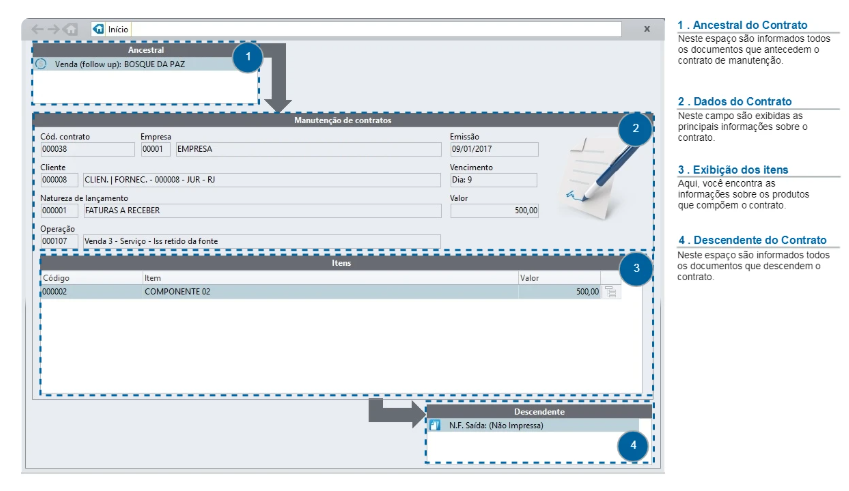
Através da Linha do tempo é possível rastrear o contrato de manutenção, navegando através de um click do mouse desde a sua origem até o destino. A Linha do tempo navega por todo o sistema demonstrando as movimentações ascendentes e descendentes do contrato que está sendo focado, dando condições de auditar o documento e ainda verificar os documentos gerados, entre outros.
Todos os eventos são tratados com as informações dos usuários que os fizeram, permitindo que o rastreamento aconteça com a identificação da pessoa que originou o mesmo.
Selecione o Cliente, na tela principal do Manutenção de contratos.