
Na aba Geral das Configurações do Spice defina algumas das funcionalidades.
-
Na tela principal do Spice, clique em Funções Administrativas.
-
No grupo Outros, clique na opção Configurações.
-
Clique na aba Geral.
-
Determine as configurações gerais do Spice.

Digite sua busca abaixo…Campo Descrição Informe o cliente padrão para o sistema Vincule um cliente padrão para as vendas onde não for informado um cliente específico.
Garçom padrão Informe o garçom que será vinculado preferencialmente na abertura da mesa. No entanto, este pode ser alterado, se desejar.Descrição garçons Informe a descrição para os garçons ou funcionários do seu estabelecimento que desempenham essa função.
Taxa de serviço Digite neste campo a taxa de serviço (os popularmente conhecidos "10% do Garçom") que será aplicada sobre o valor total da mesa.
- Para que este percentual também seja aplicado às vendas em balcão, marque a opção Usar também em balcão.
-
Para que este percentual também seja aplicado automaticamente, marque a opção Incluir automaticamente.

Se você trabalha com integração Abrahão x Spice, suas taxas especiais configuradas na mesa do Abrahão também serão integradas com seu Spice. Assim, ao receber a conta no Spice, a taxa cadastrada na mesa também será considerada.
 Para mais detalhes sobre essa integração, consulte o tópico Abrahao.
Modo de finalização de venda Selecione a ação do sistema sempre que uma venda for finalizada.
- Gerar Pedido
Selecione esta opção para gerar o pedido e para que o envio da nota seja feito posteriormente.
-
Enviar Nota
Selecione esta opção para que a nota seja enviada automaticamente ao finalizar a venda.
-
Escolher na Hora
Selecione esta opção para que ao finalizar a venda você escolha a ação do sistema: Gerar Pedido ou Enviar Nota.
Tipo de Troco Determine o tipo de troco aplicado pelo sistema nas vendas realizadas no Spice, proveniente de uma Venda Balcão ou do fechamento de mesa. Entre as opções disponíveis estão:
- Escolher na hora
Esta opção possibilita que, no fechamento da venda, você selecione o tipo de troco.
Recomendamos que esta opção seja a selecionada neste campo.
- Troco
Com esta opção marcada, conforme o exemplo acima, o sistema tratará o troco do cliente como troco de fato.
- Gorjeta
Com esta opção marcada, conforme o exemplo acima, o sistema tratará o troco do cliente como gorjeta, contabilizado no Relatório Gorjetas.
Logomarca da empresa Informe a logo que será apresentada na tela principal do Spice.
Para informar a logo da sua empresa, siga os passos:- Clique em Alterar logomarca da empresa.
- Localize o arquivo da logomarca da sua empresa.
-
Clique em Abrir.
Dica:
Nome da máquina integradora Caso queira alterar a máquina integradora, siga os passos:
- Clique em
 .
. -
Confirme a alteração.
Habilitar o painel de itens mais vendidos na tela de vendas Utilize esta opção para ter mais agilidade no lançamento das suas vendas no módulo
 Caixa do Spice utilizando o banner dos itens mais vendidos.
Para configurar o Banner de Itens mais vendidos, siga os passos:- Clique em
 Funções Administrativas.
 - Clique em
 Configurações.
 - Clique na aba Geral.
- Marque a opção Habilitar o painel de itens mais vendidos na tela de vendas.
- Pressione F9 ou clique em Confirmar.
Feito isso, o Banner de Itens mais vendidos será habilitado na tela vendas:
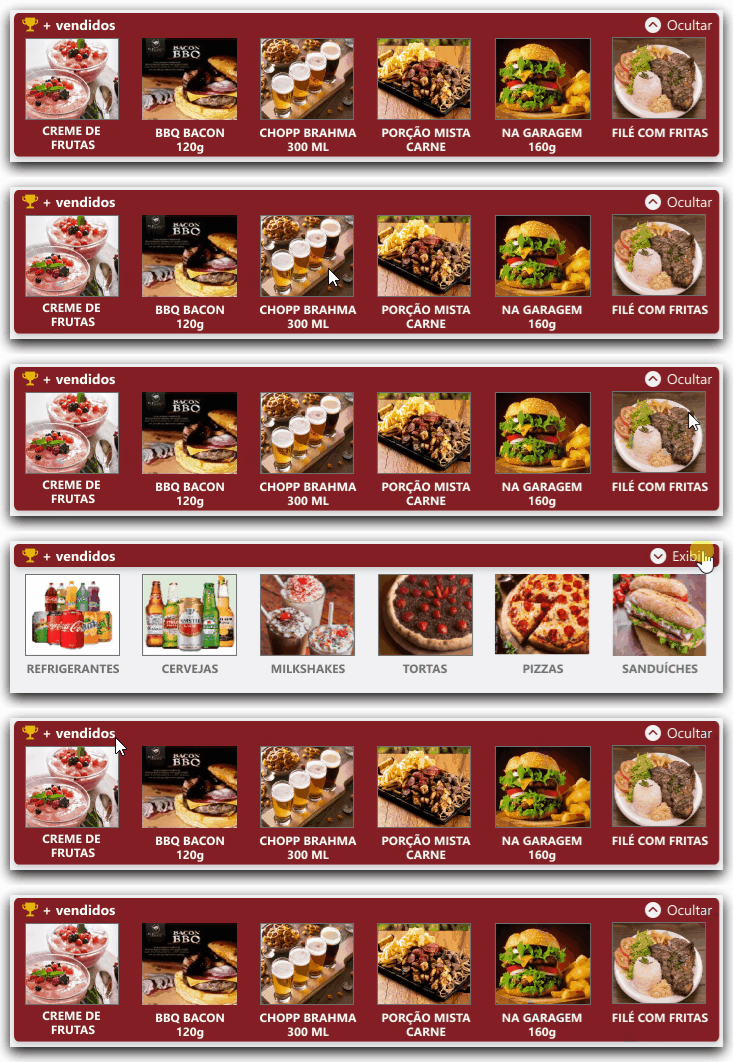
A tela de Itens Mais Vendidos exibe os seis itens mais vendidos armazenados na tabela produtosmaisvendidos*, porém se algum produto naquele dia que faça parte dos Itens Mais Vendidos estiver com indisponibilidade para venda, o sistema continua exibindo esse item na primeira abertura. A tabela só atualiza
 para retirar esse item indisponível e incluir outro após 2 horas da abertura do sistema.
Finalizar automaticamente a tela de "Fechamento" ao atingir o valor pago
Marque para que a tela Fechamento seja fechada pelo próprio sistema ao atingir o valor pago.
Manter seleção de produtos aberta após selecionar um produto na tela de movimentação Selecione para facilitar sua seleção de produtos. Desta forma, o grupo será mantido aberto para seleção de produtos diferentes.
Executar conferência cega no fechamento de caixa Marque esta opção para que a Conferência Cega seja efetuada ao realizar o fechamento de caixa. Informar manualmente as formas de pagamento na conferência cega Selecione para que ao fechar o caixa o operador de caixa inclua no momento da conferência de caixa as formas de pagamento que de fato ele recebeu, caso haja uma situação atípica.
Spice Imagine que o cliente informe que pagará sua compra em dinheiro, o operador de caixa se adianta e finaliza a venda em dinheiro mesmo, só que no último minuto o cliente decidi pagar em cartão débito. Neste cenário, o registro da venda no sistema fica em dinheiro, mas no caixa entra o comprovante do cartão de débito.
Com esta opção e para situações atípicas como essa, o operador de caixa pode informar as formas de pagamento que de fato ele recebeu.Bloquear a mesa/comanda automaticamente após a impressão da conta Selecione para que a mesa ou comanda seja bloqueada após realizar a impressão da conta. Ativar controle de status do pedido (Itens Pendentes) Marque para ativar a utilização do recurso Itens Pendentes, responsável pelo gerenciamento dos status dos pedidos abertos e também do tempo decorrido de cada um.
Servir automaticamente os produtos na finalização da venda Selecione para que os produtos da respectiva mesa sejam servidos automaticamente ao finalizar a venda.
Não controlar itens Pendentes da mesa/ comanda Marque e poderá receber sem problemas os seus pedidos com os itens servidos que utilizar em outros módulos do sistema.
Spice Assim, ao ativar o Painel de Senhas, que automaticamente também ativa o controle de itens pendentes, não ocorrerá travamento do recebimento de mesa/comanda pelos módulos de Pedidos e Dig. Otimizada.Solicitar o CPF/CNPJ no fechamento da venda quando o valor exceder o limite estipulado para as vendas sem cliente Selecione para que, ao finalizar uma venda que ultrapasse o limite para vendas sem cliente informado no Shop, no Configurador do Spice, seja exibida automaticamente a tela para informar o CPF/CNPJ do cliente. Exibir o valor dos produtos na tela principal de vendas Selecione para que o valor do item seja exibido abaixo de sua imagem, dentro de cada grupo na tela de venda do Spice.
Exibir somente o código e o nome do cliente na localização Marque para que apenas o código e nome dos clientes sejam exibidos em todas as localizações no sistema. Abrir automaticamente a tela de pedido após a abertura da mesa/comanda Selecione para que a tela de pedido seja aberta automaticamente após realizar a abertura da mesa ou comanda, agilizando assim o processo. Somar o número de pessoas da comanda de origem na comanda de destino na transferência de mesas/comandas Marque para que o número de pessoas seja somado na comandas de destino ao realizar a transferência de mesas ou comandas. Trabalha com Spice ON Selecione para habilitar as opções de configuração para a integração com o Spice ON. Exibir adicionais na tela de localização de produtos Marque esta opção para você poder visualizar os adicionais na Localização de Produtos do Spice.
Exibir ingredientes na tela de localização de produtos Marque se você trabalha com Ficha Técnica de produtos do Spice.
Assim os itens vinculados na ficha (os ingredientes), são exibidos no Spice como ingredientes a serem removidos na hora da venda, se necessário ou ingredientes a serem vendidos separadamente.Sangrar apenas total em dinheiro nas vendas de balcão e mesa/comanda Selecione para sangrar apenas total em dinheiro no encerramento de caixa.
Habilitar a observação do pedido nas vendas de balcão e mesa/comanda Marque para que a janela de observação geral seja habilitada ao confirmar o pedido nos módulos de Caixa, Pedidos e Digitação Otimizada. Sinalizar problemas de impressão Selecione para que o sistema exiba alerta caso tenha uma impressora offline ou com problema de impressão, e essa impressora esteja configurada em algum setor de impressão do Spice.
Ativar venda pendente Selecione para habilitar recurso Venda Pendente na opção Caixa do Spice.
Exigir o motivo do cancelamento Selecione para tornar obrigatório informar o motivo em todas as operações de cancelamento, independente da permissão do usuário.
Pizza: ao selecionar mais de 1 sabor, cobrar o valor da mais cara Marque para que independente dos sabores escolhidos, a Pizza seja cobrada pelo valor cheio da Pizza mais cara dentre as selecionadas.
-
Clique em Confirmar.