
Introdução
Com as configurações já realizadas, chegou a hora de entender como funciona a rotina de integração com a FGF.
Se você não realizou as configurações ainda, clique aqui para ser direcionado para o artigo com o passo a passo.
Recebimento e Análise das Informações
Feito o envio da carga inicial, a FGF terá um prazo para responder sua solicitação.
Lembrando que o prazo de resposta pode variar de acordo com o seu contrato com a consultoria.
Quando a FGF enviar os resultados de sua análise, elas estarão disponíveis em:
-
Produto / FGF - Consulta tributária;
-
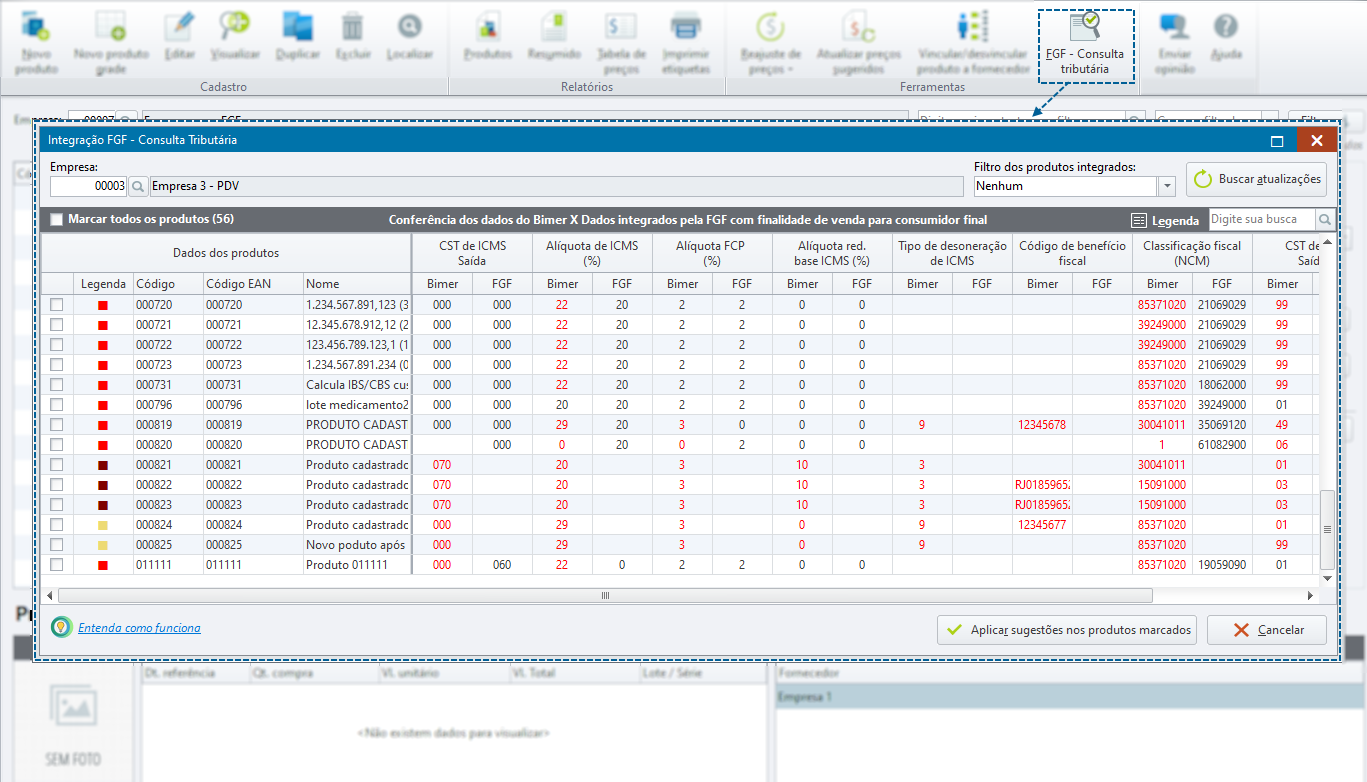
Informe a empresa, clique em "Buscar atualizações", aguarde o preenchimento das colunas da FGF, e veja que todos os itens serão listados na tela.
Existem 2 colunas para cada tipo de informação de tributação comparando o que está registrado para o produto no Bimer e o que a FGF sugere como o correto. São elas:
-
CST de ICMS saída;
-
Alíquota de ICMS;
-
Alíquota de FCP;
-
Alíquota red. base ICMS;
-
Tipo de desoneração de ICMS;
-
Código de benefício fiscal;
-
Classificação fiscal (NCM);
-
CST de PIS Saída;
-
Código CEST.
O que estiver sinalizado em preto indica que estão de acordo com as informações enviadas pela consultoria. O que estiver sinalizado em vermelho indica que as informações estão divergentes entre o seu atual cadastro de produtos e as informações levantadas pela FGF.
Clique aqui e veja a rotina
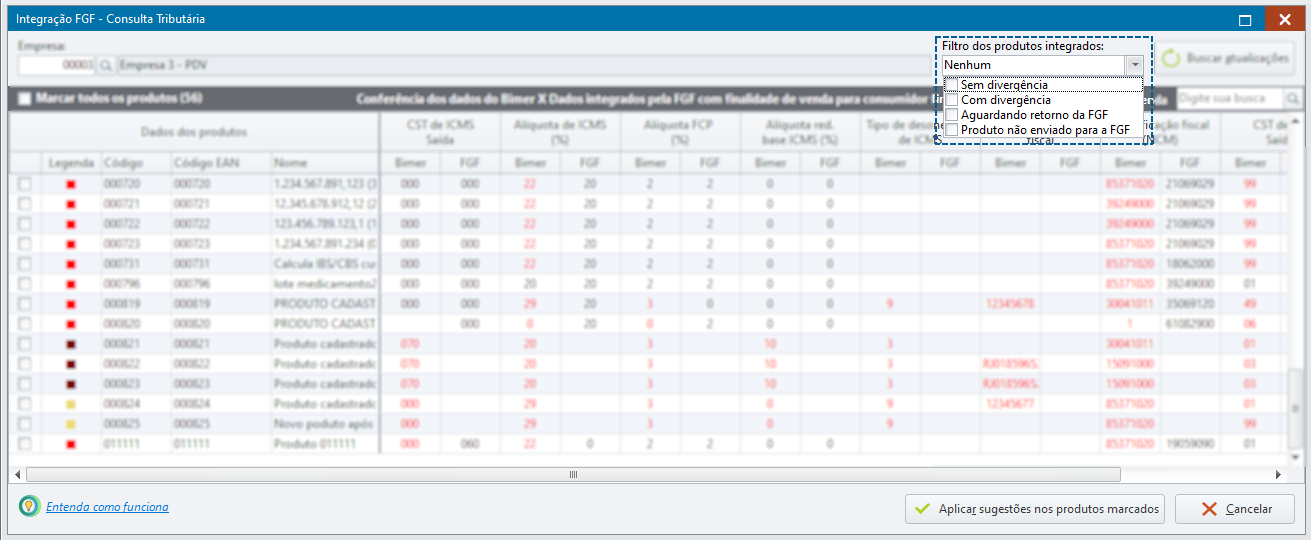
Na mesma tela é possível filtrar por:
-
Sem divergência;
-
Com divergência;
-
Aguardando retorno da FGF;
-
Produto não enviado para a FGF.
Clique aqui e veja a rotina
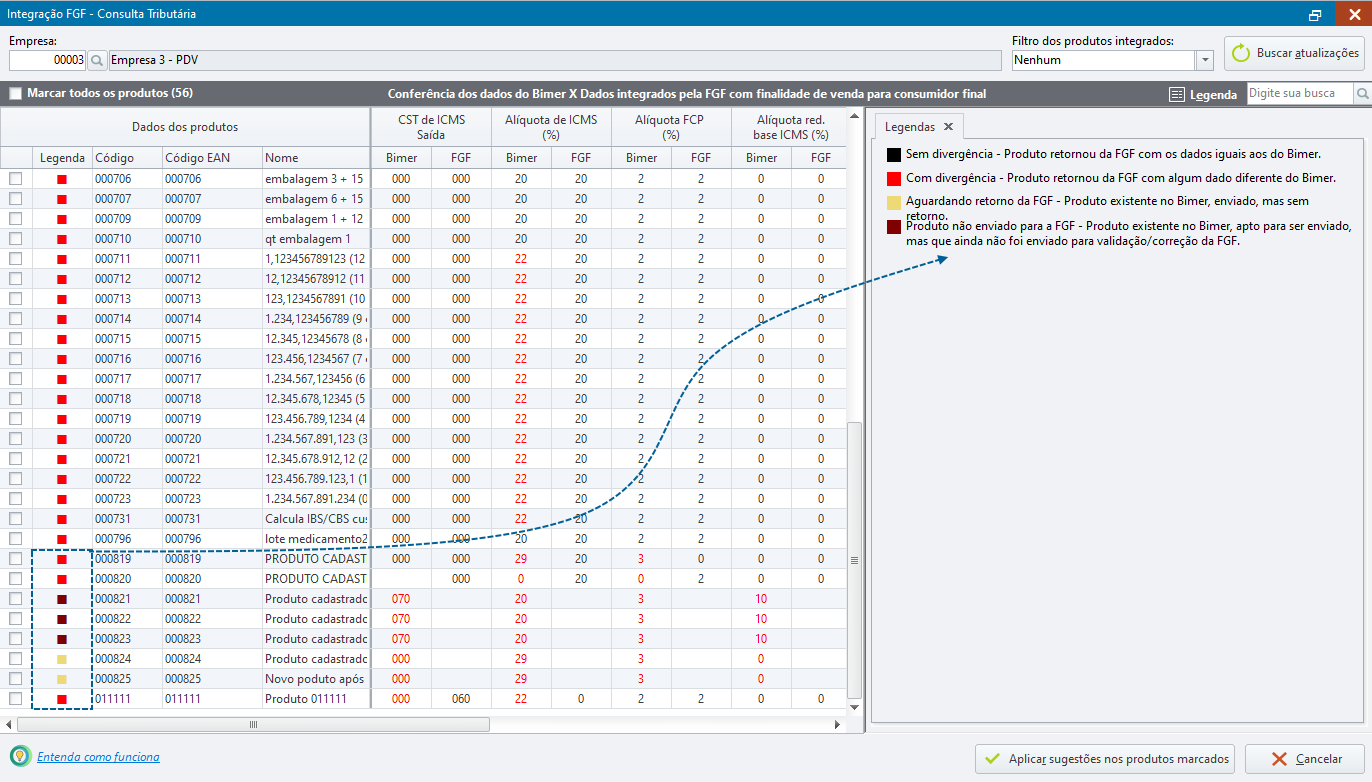
Você poderá acompanhar o status dos dados por meio do quadrado colorido informado ao lado do produto. Caso deseje, poderá consultar a legenda.
Clique aqui e veja a rotina
Alteração dos Dados
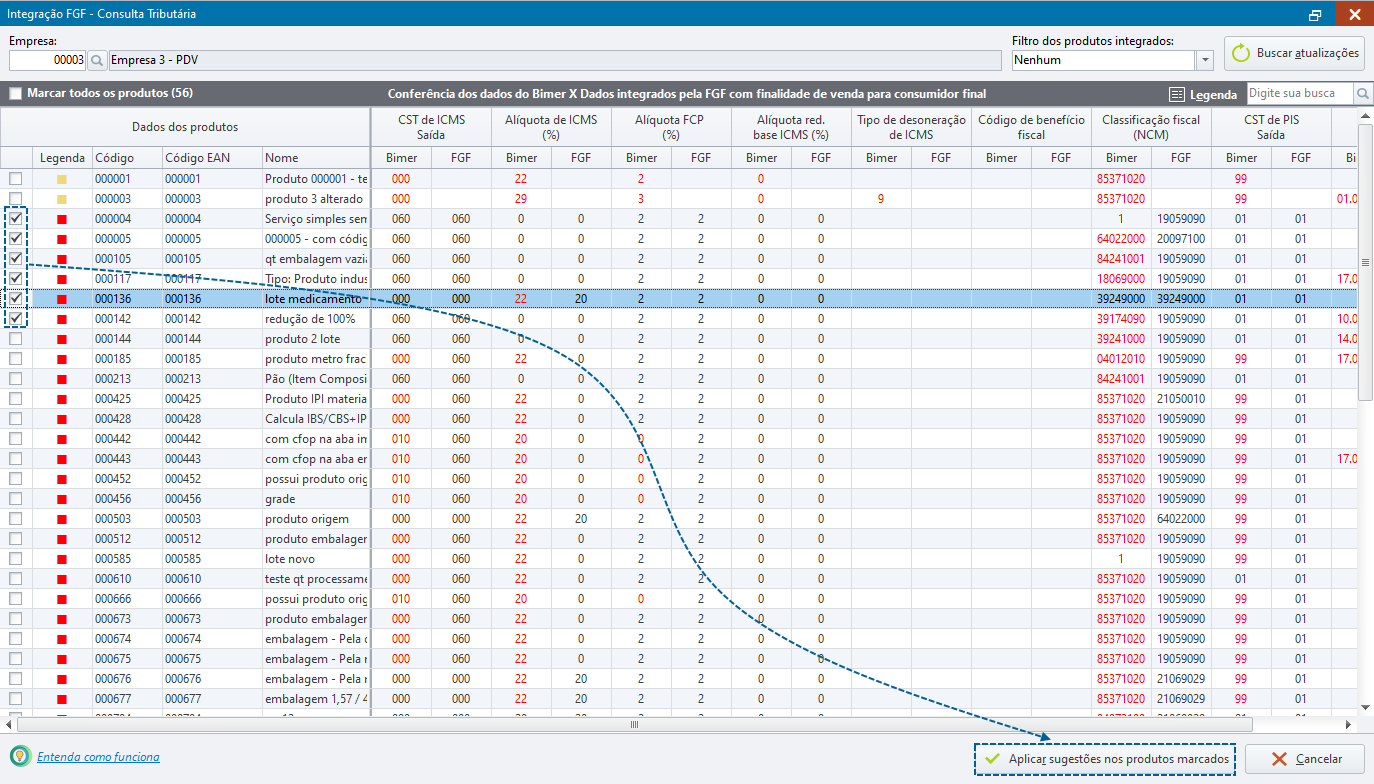
Após analisar, basta marcar os itens que terão suas informações trocadas pelas da FGF e clicar em "Aplicar sugestões nos produtos marcados". Feito isso, será apresentada uma lista dos itens que passarão a utilizar as informações da FGF para as vendas no PDV.
Clique aqui e veja a rotina
Por fim, basta realizar a integração com o PDV pelo Integrador e Concentrador.
As alterações realizadas serão integradas somente ao PDV, emitindo NFC-e.
As alterações realizadas nessa tela não afetarão as suas atuais configurações para emissão de NF-e. Somente NCM e código CEST serão modificados permanentemente, mas alíquotas e afins não serão alterados.
Se o NCM sugerido pela FGF não estiver cadastrada no Bimer, no momento de aplicar as sugestões nos produtos será exibida uma mensagem informando que o cadastro deverá ser realizado antes de aplicar as alterações. Após realizar o cadastro, você deverá retornar à tela da integração para aplicar as sugestões.
Se o CEST não estiver vinculado no momento de aplicar as sugestões, o próprio sistema adicionará a informação e seguirá com a rotina.