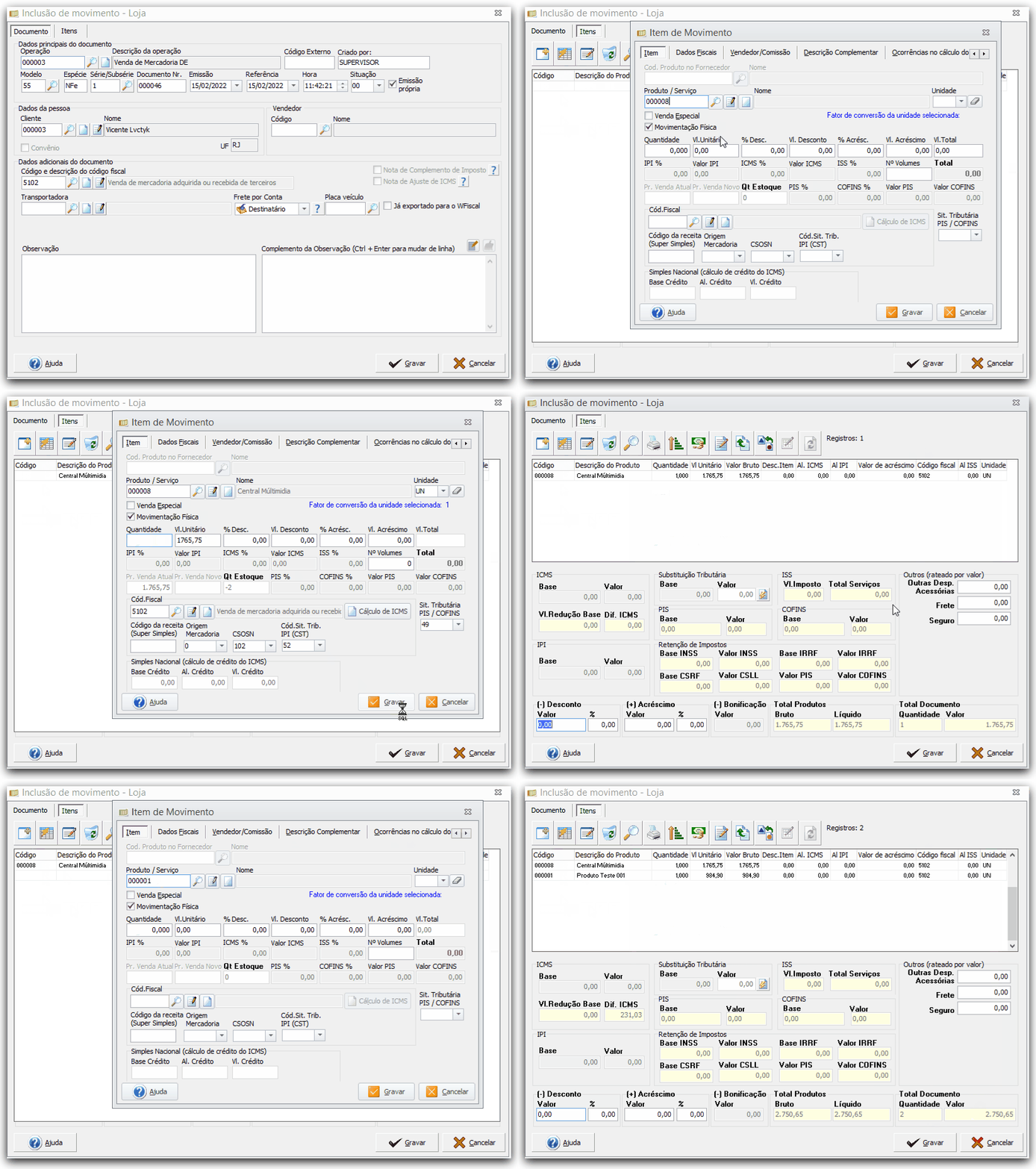
Utilize as funcionalidades abaixo da aba Itens do Movimento de Estoque, caso utilize versão inferior a 6.1405.
Adicionar Produto
-
Clique em
.
-
Informe o item que será vinculado ao documento.
-
Informe a quantidade do item.
-
Clique em Gravar.
Adicionar Produtos de Grade
-
Clique em
.
-
Selecione a grade do produto que será incluir no documento.
-
Clique em Selecionar ou pressione F10.
-
(Opcional) Informe a quantidade total que será distribuída entre os itens de grade incluídos no documento.
A quantidade total a distribuir deve ser correspondente à quantidade total dos itens lançados para que a inclusão deles, no documento ocorra.
-
Informe a quantidade dos itens da grade que será incluída no documento.
-
(Opcional) Selecione a opção Utilizar o seguinte valor unitário para todos os itens, para informar o valor que será aplicado para os itens que serão incluídos no documento.
-
Clique em Selecionar ou pressione F10.
-
Clique em Gravar.
Editar Dados do Produto
-
Selecione o item.
-
Clique em
ou pressione Enter.
-
Altere a informações do item incluído no documento.
-
Clique em Gravar.
Se tratando do lançamento de um documento de compra, para simular o preço de venda do item, clique em Simulação de Preço ou pressione F10. Esta simulação pode ser gravada, aplicada a mesma uma fórmula de reajuste de preço ou originar um lote de reajuste de preço.
Para utilizar este recurso de reajuste de preço, no Shop, em Configurações e Manutenção / Produtos / Preços, a opção Permitir alterar o preço de venda na movimentação de estoque quando se tratar de uma compra deve estar marcada.
Se tratando da utilização de uma fórmula de reajuste de preço, em Configurações e Manutenção / Produtos / Preços / Reajuste Autom. Fórmula deve haver uma fórmula de reajuste informada.
-
Clique em Fechar da tela Simulação de Preço.
Remover Produto da Lista
-
Selecione o item que será removido do documento.
-
Clique em
.
-
Confirme a remoção.
Pesquisar Produtos do Documento
-
Clique em
.
-
Na tela Pesquisa de produtos no Documento, selecione o item.
Clique em Exibir Texto para visualizar as observações vinculadas ao cadastro do item selecionado.
-
Consulte os dados o item.
Imprimir Itens da Lista
-
Clique em
.
Ao confirmar esta impressão, o documento será gravado e fechado.
-
Confirme a impressão.
-
(Opcional) Clique em
para que a listagem dos itens do documento seja exibida em ordem de digitação.
Consultar Dados do Vendedor/Comissão por Item
Para consultar os dados de comissão do vendedor vinculado ao documento.
-
Clique em
.
-
Na tela Vendedor/Comissão por Item visualize o vendedor, valor de base, alíquota de comissão e o valor correspondente.
-
Clique em Cancelar para fechar a tela de consulta.
Consultar Descrição Complementar e Ocorrências no Cálculo de Impostos
-
Clique em
.
-
Clique na aba Descrição Complementar para consultar os dados de complemento.
-
Clique na aba Ocorrências no Cálculo dos Impostos.
-
Clique em Cancelar para fechar a consulta.
Importar Itens a Partir do Outro Documento
-
Clique em
.
-
Localize e selecione o documento.
Você pode importar produtos a partir de documentos de qualquer operação.
-
Clique em Selecionar ou pressione Enter.
Importar Itens a Partir de um Arquivo TXT
-
Clique em
.
-
Na seção, informe seção Configurações o arquivo txt gerado pelo coletor de dados do qual os itens serão importados para o Movimento de Estoque.
-
Informe os parâmetros para a importação dos itens.
Esta importação será realizada pelo sistema ainda que o código informado no arquivo difira do código principal definido no sistema.
-
(Opcional) Clique na seção cenário para utilizar as funcionalidades de cenário do módulo Importação de itens para o movimento de estoque.
-
Clique em Processar.
As ocorrências do processo de importação dos itens para o Movimento de Estoque serão apresentadas na tela Ocorrências.
-
(Opcional) Salve as ocorrências.
-
Clique em Salvar Log.
-
Digite o nome do arquivo a ser salvo.
-
Clique em Salvar.
-
Clique em Sair para fechar a tela Ocorrências.
-
-
Clique em Gravar, da aba Itens - Shop do Movimento de Estoque.
Alterar Situações Tributárias
Esta opção é habilitada ao importar os itens de um arquivo txt para alterar as situações tributárias dos itens simultaneamente. Assim, não é preciso alterar item por item ou quando o documento é uma (NFC-e) modelo 65.
Na alteração de Situações Tributárias do Movimento de Estoque, quando a empresa for Simples Nacional, a coluna CSOSN será habilitada na tela de Alteração de Itens quando for editado um documento de Nota Fiscal ao Consumidor Eletrônica (NFC-e) modelo 65.
Por meio deste recurso você pode alterar a situação tributária de produtos nas vendas realizadas no Nota Fácil. Para isto, basta editar o documento no , e na aba Itens clicar em Alterar Situações Tributárias para fazer as alterações necessárias.
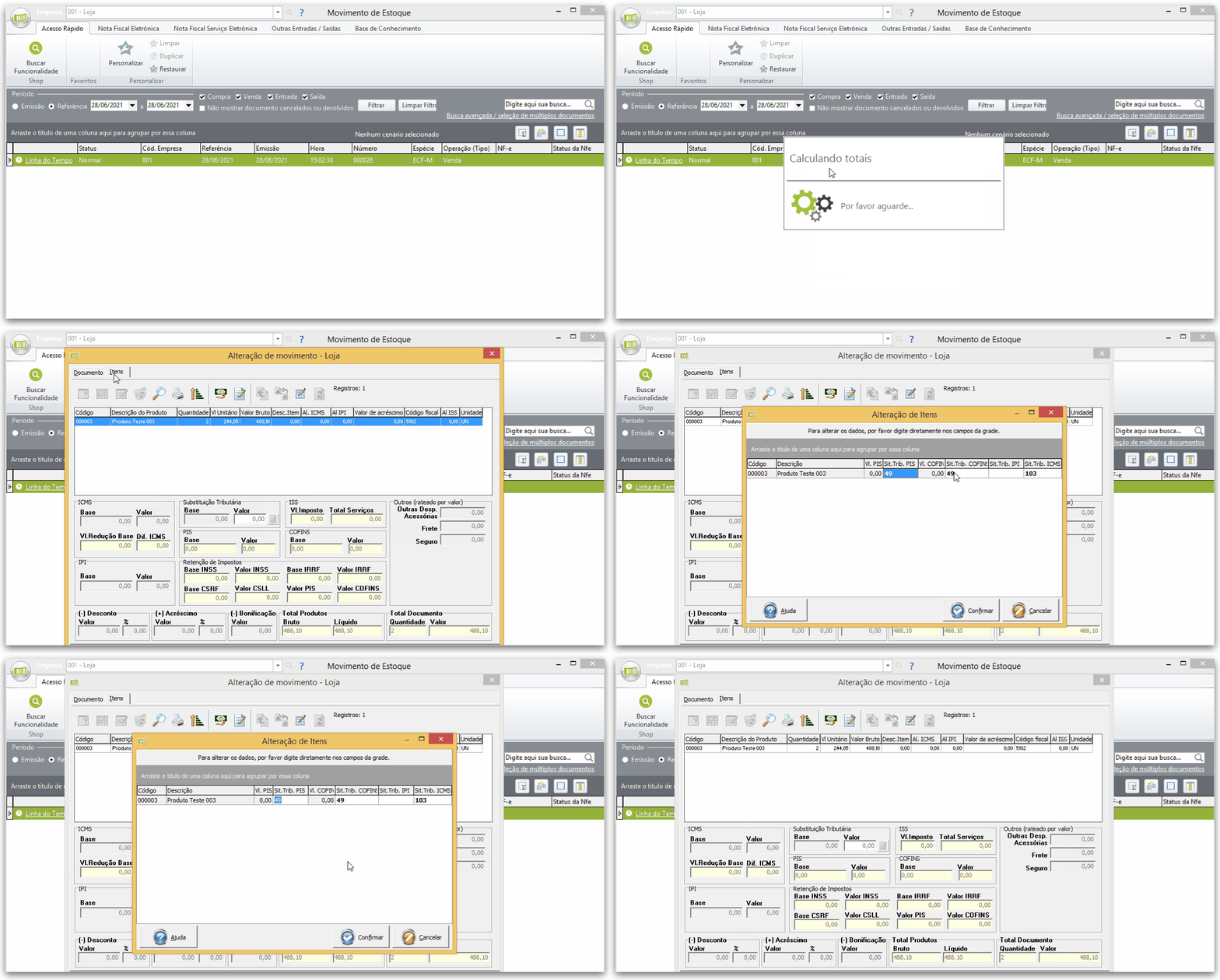
-
Clique em
.
-
Informe as situações tributárias dos itens.
-
Clique em Confirmar.
Atualizar Unidade dos Produtos Selecionados
-
Clique em
.
Este botão estará habilitado apenas se o documento em questão for uma NF-e.
-
Selecione a opção de sua preferência:
-
Atualizar unidade de compra do item selecionado
Selecione esta opção para que somente o item selecionado tenha sua unidade de compra atualizada.
-
Atualizar unidade de compra de todos os itens do documento
Selecione esta opção para que todos os itens do documento tenham suas unidades de compra atualizadas.
-
Mostrar Unidade do Produto na Compra
-
Clique em
.
-
Visualize a unidade de compra, a quantidade de compra e o valor unitário do item selecionado na tela.
Nesta tela serão informados valores e percentuais de desconto/acréscimo, valor de bonificação, bem como demais dados dos tributos do documento.
No campo Outros (rateado por valor), informe os valores das outras despesas e acessórias, frete ou seguro da nota.
Os valores informados nestes campos serão aplicados conforme as configurações da operação vinculada no documento, onde é possível definir se tais valores serão ou não somados à base de substituição tributária.